关于此 MOD
此模组以帧为单位显示每次攻击一闪判定窗口的大小,便于识别哪些敌人招式的容错率更高。
一闪窗口大小显示 v1.0
英语
描述
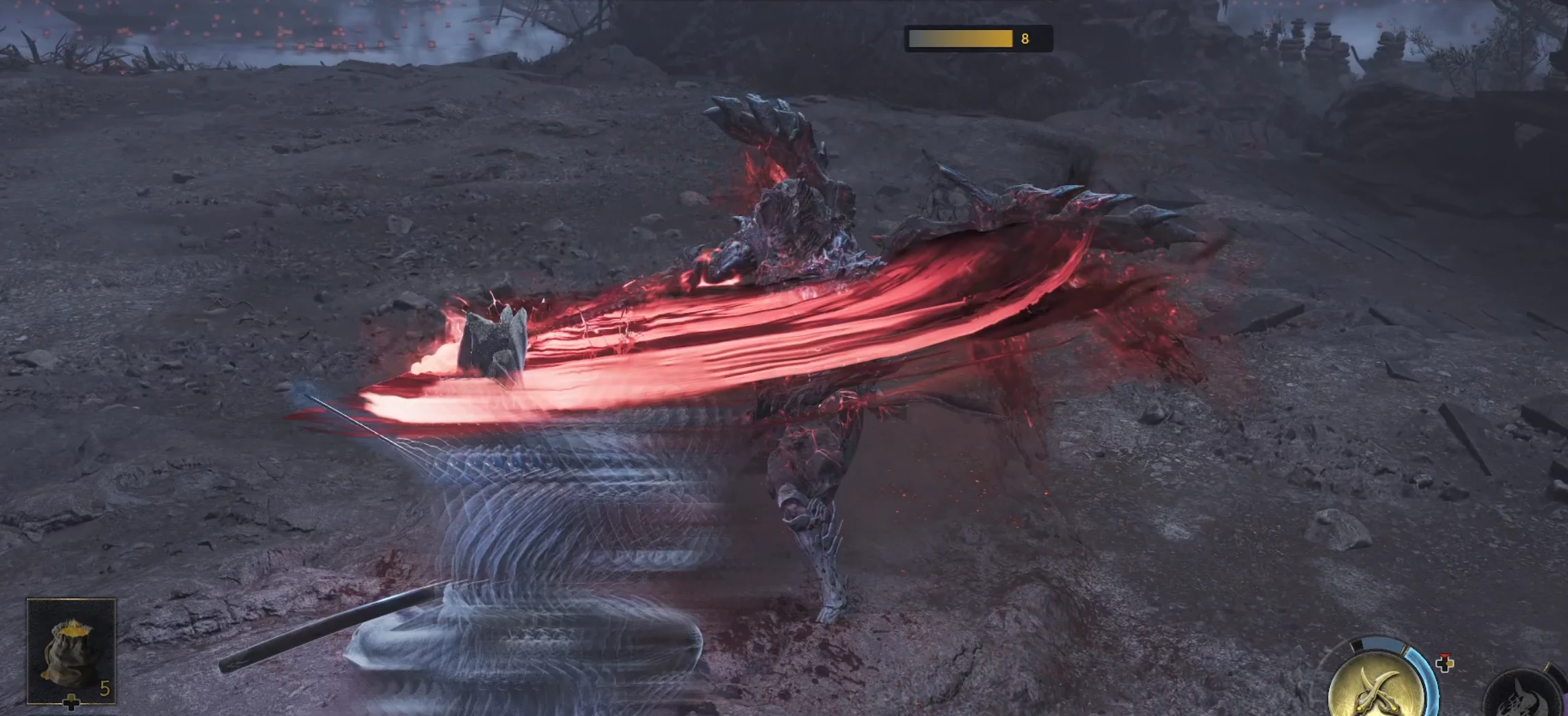
不同的敌人招式有不同的一闪判定窗口。窗口较长的招式通常更容易触发一闪,而窗口较短的招式则要求更精准的时机。此模组会以帧为单位显示每个攻击的一闪窗口大小,便于识别哪些敌人招式更宽容。
敌人的攻击数据生成后,脚本会在敌人上方以长度条和帧数的形式显示窗口大小。该长度条代表判定窗口中的帧数。它不是时间轴、倒计时、输入提示或时机光标。显示的值由游戏自身的
功能:
该窗口显示会在首个进行中或即将到来的攻击阶段创建后出现。这通常接近攻击开始时,但不保证是动作的第一帧动画。敌人位置在显示创建时被捕获;显示期间不会继续跟随敌人。
文件
发布包应包含:
正在安装 REFramework
此模组已在以下REFramework版本中测试:
REF 夜间版 01415 — REFramework.zip
其他每夜构建版本或许也能用,但尚未针对此模组进行验证。
安装模组
用法
脚本会随游戏自动加载。当敌人发动适用于居合的攻击且其攻击数据可用时,窗口显示会出现。
打开REFramework菜单并导航至:
可用设置:
| 设置 | 默认值 | 描述 |
|---|---:|---|
| 启用 | 开 | 启用或禁用攻击处理与 HUD 绘制。 |
| 随分辨率缩放 | 开启 | 使 HUD 随游戏显示分辨率缩放。参考分辨率为 1920×1080。 |
| HUD 缩放 | 1.00× | 调整分辨率缩放后的整体大小。 |
| 世界高度偏移 | 2.00 | 调整敌人上方的世界空间高度。 |
| 屏幕Y轴偏移 | -36 | 调整投影的垂直屏幕位置。 |
| 每帧像素 | 15 | 设置每个一闪帧所代表的条形宽度。 |
| 进度条高度 | 20 | 设置进度条高度。 |
| 最大条宽 | 300 | 限制最大条宽。 |
| 数字大小 | 2.00× | 设置帧编号的大小。在默认值下,其行高与条形高度相匹配。 |
| 数字 Y 偏移 | 0 | 调整帧编号的垂直位置。 |
| 数字区域宽度 | 48 | 设置栏右侧帧编号的预留宽度。 |
| 显示时长 | 2.2 秒 | 设置每个窗口显示保持可见的时长。 |
| 闪烁持续时间 | 0.32 秒 | 设置新窗口显示时的初始闪烁持续时间。 |
选择
设置将自动保存至:
更新中
关闭游戏,然后替换旧的
正在卸载
关闭游戏并移除
要同时删除已保存的设置,请移除:
中文说明
功能介绍
敌人的不同招式有不同的一闪判定窗口。窗口较长的招式通常比较容易一闪,窗口较短的招式则需要更严格的时机。本模组以帧数显示每次攻击的一闪判定窗口大小,帮助玩家直观识别哪些敌人招式更容易一闪。
脚本在敌人攻击数据生成后,在敌人上方用长度条和帧数显示窗口大小。长度条只表示判定窗口包含多少帧,不是时间轴、倒计时、按键提示或输入时机游标。显示值由游戏自身的
主要功能如下:
窗口信息会在该次攻击的首个有效或即将生效的攻击区间生成后出现。此时通常接近攻击开始,但不保证是攻击动作动画的第一帧。敌人位置在窗口信息生成时记录;显示期间不会继续跟随敌人移动。
文件
发布包需要包含以下文件:
安装 REFramework
本模组已在以下 REFramework 版本测试:
REF 夜间版 01415 — REFramework.zip
其他 Nightly 版本可能也能正常使用,但未经本模组验证。
安装模组
使用方法
脚本随游戏自动加载。敌人发动可一闪攻击且攻击数据可用时,指示器会自动显示。
打开 REFramework 菜单,然后进入:
可用设置如下:
| 设置 | 默认值 | 说明 |
|---|---:|---|
| 已启用 | 开启 | 启用或停用脚本的攻击读取和 HUD 绘制。 |
| 随分辨率缩放 | 开 | 根据游戏显示分辨率缩放 HUD。基准分辨率为 1920×1080。 |
| HUD 缩放 | 1.00× | 在自动分辨率缩放的基础上调整整体大小。 |
| 世界高度偏移 | 2.00 | 调整指示器在敌人世界坐标上方的高度。 |
| 屏幕Y偏移 | -36 | 调整指示器投影到屏幕后的位置。 |
| 每帧像素 | 15 | 每一帧一闪窗口对应的条形宽度。 |
| 条形高度 | 20 | 条形高度。 |
| 最大条形宽度 | 300 | 条形最大宽度。 |
| 数字大小 | 2.00× | 帧数数字大小。默认值下,数字行高与条形高度一致。 |
| 数字Y偏移 | 0 | 单独调整帧数数字的垂直位置。 |
| 数字区域宽度 | 48 | 条形右侧为帧数数字保留的区域宽度。 |
| 显示时长 | 2.2 秒 | 每个指示器的显示时间。 |
| 闪光持续时间 | 0.32 秒 | 新指示器出现时的闪白时间。 |
点击
设置修改后会自动保存到:
更新
关闭游戏后,用新版本的
卸载
关闭游戏,然后从
如需同时清除用户设置,可移除:
英语
描述
不同的敌人招式有不同的一闪判定窗口。窗口较长的招式通常更容易触发一闪,而窗口较短的招式则要求更精准的时机。此模组会以帧为单位显示每个攻击的一闪窗口大小,便于识别哪些敌人招式更宽容。
敌人的攻击数据生成后,脚本会在敌人上方以长度条和帧数的形式显示窗口大小。该长度条代表判定窗口中的帧数。它不是时间轴、倒计时、输入提示或时机光标。显示的值由游戏自身的
获取反击架势帧
功能:
- 显示当前敌人攻击的实际一闪窗口帧数。
- 不包括游戏标记为无法用一闪反击的攻击。
- 表示带有从灰色到白色或从灰色到金色渐变条的窗口。
- 出现时会短暂闪烁显示一个新窗口。
- 支持根据游戏分辨率自动缩放。
- 在REFramework菜单中提供运行时启用、禁用和显示设置。
- 自动保存用户设置。
- 仅读取游戏数据,不会修改攻击参数、玩家状态或判定结果。
该窗口显示会在首个进行中或即将到来的攻击阶段创建后出现。这通常接近攻击开始时,但不保证是动作的第一帧动画。敌人位置在显示创建时被捕获;显示期间不会继续跟随敌人。
文件
发布包应包含:
文本
issen_window_size_display.lua
README.md
正在安装 REFramework
- 关闭游戏。
- 打开 RE框架每日构建版 并下载
REFramework.zip
- 仅非VR用户需要
dinput8.dll
- 放置
dinput8.dll
文本
...\Steam\steamapps\common\OnimushaWotS\dinput8.dll
此模组已在以下REFramework版本中测试:
REF 夜间版 01415 — REFramework.zip
其他每夜构建版本或许也能用,但尚未针对此模组进行验证。
安装模组
- 请确保游戏已关闭。
- 在游戏目录中找到或创建以下文件夹:
文本
...\Steam\steamapps\common\OnimushaWotS\reframework\autorun
- 复制
窗口大小显示.lua
自动运行
文本
...\OnimushaWotS\reframework\autorun\issen_window_size_display.lua
- 开始游戏。
用法
脚本会随游戏自动加载。当敌人发动适用于居合的攻击且其攻击数据可用时,窗口显示会出现。
打开REFramework菜单并导航至:
文本
脚本生成界面 > 一闪窗口尺寸显示
可用设置:
| 设置 | 默认值 | 描述 |
|---|---:|---|
| 启用 | 开 | 启用或禁用攻击处理与 HUD 绘制。 |
| 随分辨率缩放 | 开启 | 使 HUD 随游戏显示分辨率缩放。参考分辨率为 1920×1080。 |
| HUD 缩放 | 1.00× | 调整分辨率缩放后的整体大小。 |
| 世界高度偏移 | 2.00 | 调整敌人上方的世界空间高度。 |
| 屏幕Y轴偏移 | -36 | 调整投影的垂直屏幕位置。 |
| 每帧像素 | 15 | 设置每个一闪帧所代表的条形宽度。 |
| 进度条高度 | 20 | 设置进度条高度。 |
| 最大条宽 | 300 | 限制最大条宽。 |
| 数字大小 | 2.00× | 设置帧编号的大小。在默认值下,其行高与条形高度相匹配。 |
| 数字 Y 偏移 | 0 | 调整帧编号的垂直位置。 |
| 数字区域宽度 | 48 | 设置栏右侧帧编号的预留宽度。 |
| 显示时长 | 2.2 秒 | 设置每个窗口显示保持可见的时长。 |
| 闪烁持续时间 | 0.32 秒 | 设置新窗口显示时的初始闪烁持续时间。 |
选择
恢复默认
已启用
设置将自动保存至:
文本
...\OnimushaWotS\reframework\data\issen_window_size_display.json
更新中
关闭游戏,然后替换旧的
窗口大小显示.lua
reframework\autorun
正在卸载
关闭游戏并移除
窗口大小显示.lua
reframework\autorun
要同时删除已保存的设置,请移除:
文本
reframework\data\issen_window_size_display.json
中文说明
功能介绍
敌人的不同招式有不同的一闪判定窗口。窗口较长的招式通常比较容易一闪,窗口较短的招式则需要更严格的时机。本模组以帧数显示每次攻击的一闪判定窗口大小,帮助玩家直观识别哪些敌人招式更容易一闪。
脚本在敌人攻击数据生成后,在敌人上方用长度条和帧数显示窗口大小。长度条只表示判定窗口包含多少帧,不是时间轴、倒计时、按键提示或输入时机游标。显示值由游戏自身的
获取反击帧
主要功能如下:
- 显示当前敌人攻击的实际一闪判定窗口大小和帧数。
- 自动排除游戏标记为无法一闪的攻击。
- 使用由灰色到白色或金色的渐变条表示窗口长度。
- 新窗口显示时出现短暂闪白。
- 支持按游戏分辨率自动缩放。
- 支持在 REFramework 菜单中实时启用、停用和调整显示参数。
- 自动保存用户配置。
- 只读取游戏数据,不修改攻击参数、玩家状态或判定结果。
窗口信息会在该次攻击的首个有效或即将生效的攻击区间生成后出现。此时通常接近攻击开始,但不保证是攻击动作动画的第一帧。敌人位置在窗口信息生成时记录;显示期间不会继续跟随敌人移动。
文件
发布包需要包含以下文件:
文本
窗口大小显示.lua
README.md
安装 REFramework
- 关闭游戏。
- 前往 REFramework 每日构建版 下载
REFramework.zip
- 非 VR 用户只需从压缩包中取出
dinput8.dll
- 将
dinput8.dll
文本
...\Steam\steamapps\common\OnimushaWotS\dinput8.dll
本模组已在以下 REFramework 版本测试:
REF 夜间版 01415 — REFramework.zip
其他 Nightly 版本可能也能正常使用,但未经本模组验证。
安装模组
- 确认游戏已关闭。
- 在游戏目录下找到或创建以下文件夹:
文本
...\Steam\steamapps\common\OnimushaWotS\reframework\autorun
- 将
issen_window_size_display.lua
自动运行
文本
...\OnimushaWotS\reframework\autorun\issen_window_size_display.lua
- 启动游戏。
使用方法
脚本随游戏自动加载。敌人发动可一闪攻击且攻击数据可用时,指示器会自动显示。
打开 REFramework 菜单,然后进入:
文本
脚本生成的界面 > 一闪窗口尺寸显示
可用设置如下:
| 设置 | 默认值 | 说明 |
|---|---:|---|
| 已启用 | 开启 | 启用或停用脚本的攻击读取和 HUD 绘制。 |
| 随分辨率缩放 | 开 | 根据游戏显示分辨率缩放 HUD。基准分辨率为 1920×1080。 |
| HUD 缩放 | 1.00× | 在自动分辨率缩放的基础上调整整体大小。 |
| 世界高度偏移 | 2.00 | 调整指示器在敌人世界坐标上方的高度。 |
| 屏幕Y偏移 | -36 | 调整指示器投影到屏幕后的位置。 |
| 每帧像素 | 15 | 每一帧一闪窗口对应的条形宽度。 |
| 条形高度 | 20 | 条形高度。 |
| 最大条形宽度 | 300 | 条形最大宽度。 |
| 数字大小 | 2.00× | 帧数数字大小。默认值下,数字行高与条形高度一致。 |
| 数字Y偏移 | 0 | 单独调整帧数数字的垂直位置。 |
| 数字区域宽度 | 48 | 条形右侧为帧数数字保留的区域宽度。 |
| 显示时长 | 2.2 秒 | 每个指示器的显示时间。 |
| 闪光持续时间 | 0.32 秒 | 新指示器出现时的闪白时间。 |
点击
设为默认
已启用
设置修改后会自动保存到:
文本
...\OnimushaWotS\reframework\data\issen_window_size_display.json
更新
关闭游戏后,用新版本的
窗口大小显示.lua
reframework\autorun
卸载
关闭游戏,然后从
reframework\autorun
窗口大小显示.lua
如需同时清除用户设置,可移除:
文本
reframework\data\issen_window_size_display.json
鬼武者:剑之道 的热门 MOD
探索适用于 鬼武者:剑之道 的最佳MOD,带来新功能、升级画面,以及令人兴奋的方式来改变您的游戏体验。
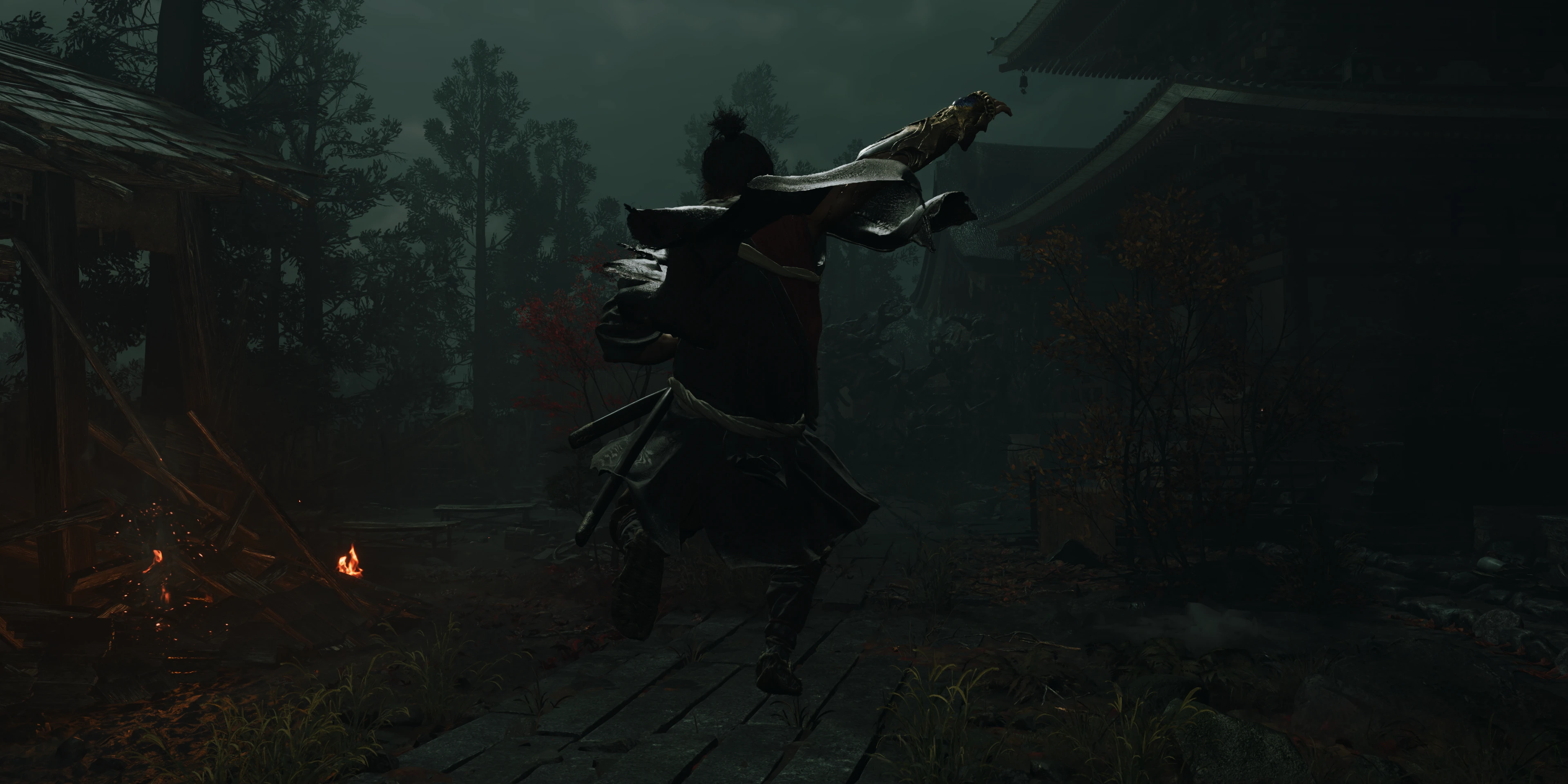
鬼武者试玩版 跳跃
Invernius2026-06-12 22:33:44
几乎可以在任何地方跳跃。设置一个按键绑定来使用它。
鬼武者剑之道试玩版 - 泰语语音模组
DreamVoiceStudio2026-06-24 04:01:54
鬼武者:剑之道 试玩版 - 泰语语音模组
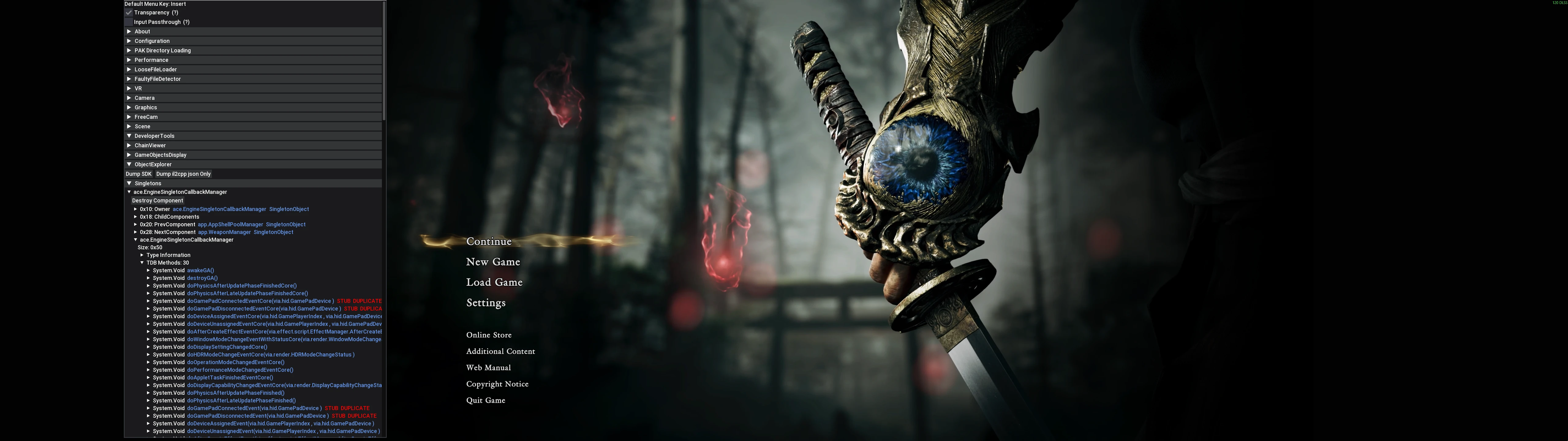
REFramework
praydog22026-09-05 04:56:37
强大的Lua脚本API模组工具/框架。附带ReShade崩溃修复、超宽屏、自由视角、时间缩放、视野调整及脚本/模组开发者工具
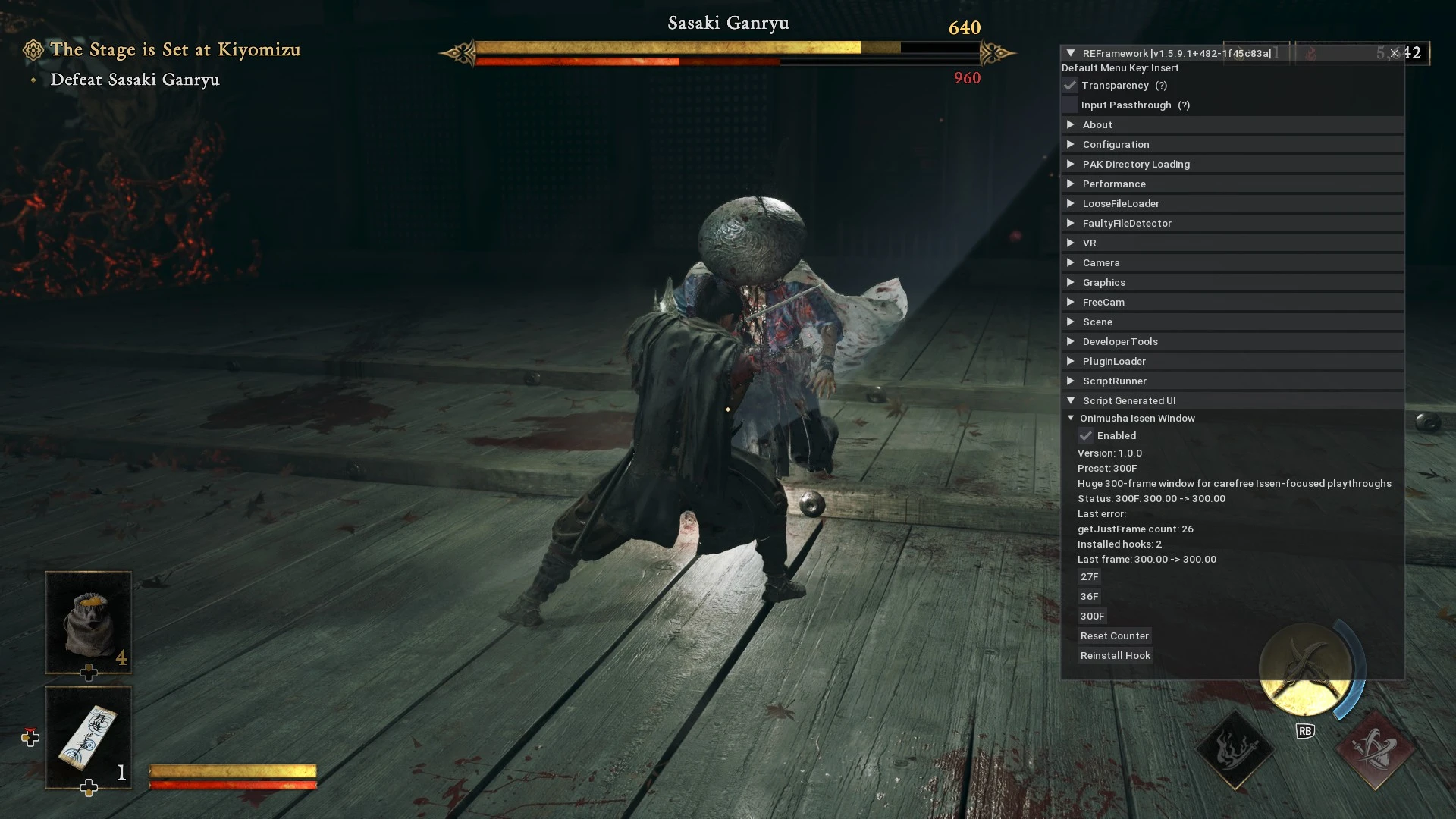
简易一闪 格挡 弹反 闪避 反击_擒拿与连环一闪
Allki18692026-09-19 21:02:17
自定义时间窗口,从0.25倍到1000倍,可选持续一闪,以及按住防御时自动完美防御。
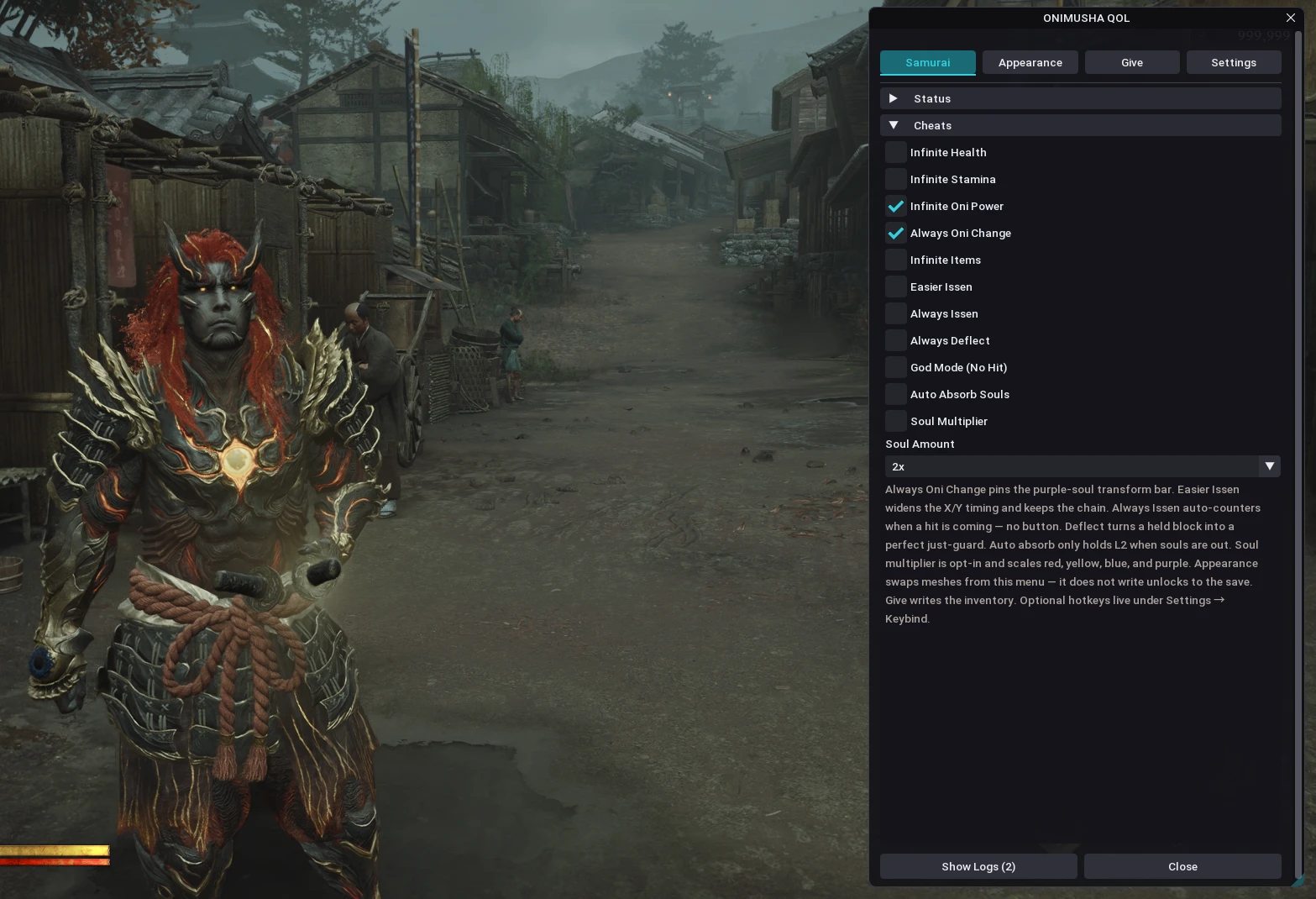
REFramework作弊菜单
DevToolsMaster2026-09-07 10:33:41
自动吸收灵魂,不消耗物品,无限生命/体力/鬼力,更容易触发一闪,始终触发一闪,始终完美格挡,灵魂倍增,随时随地更换服装无需解锁
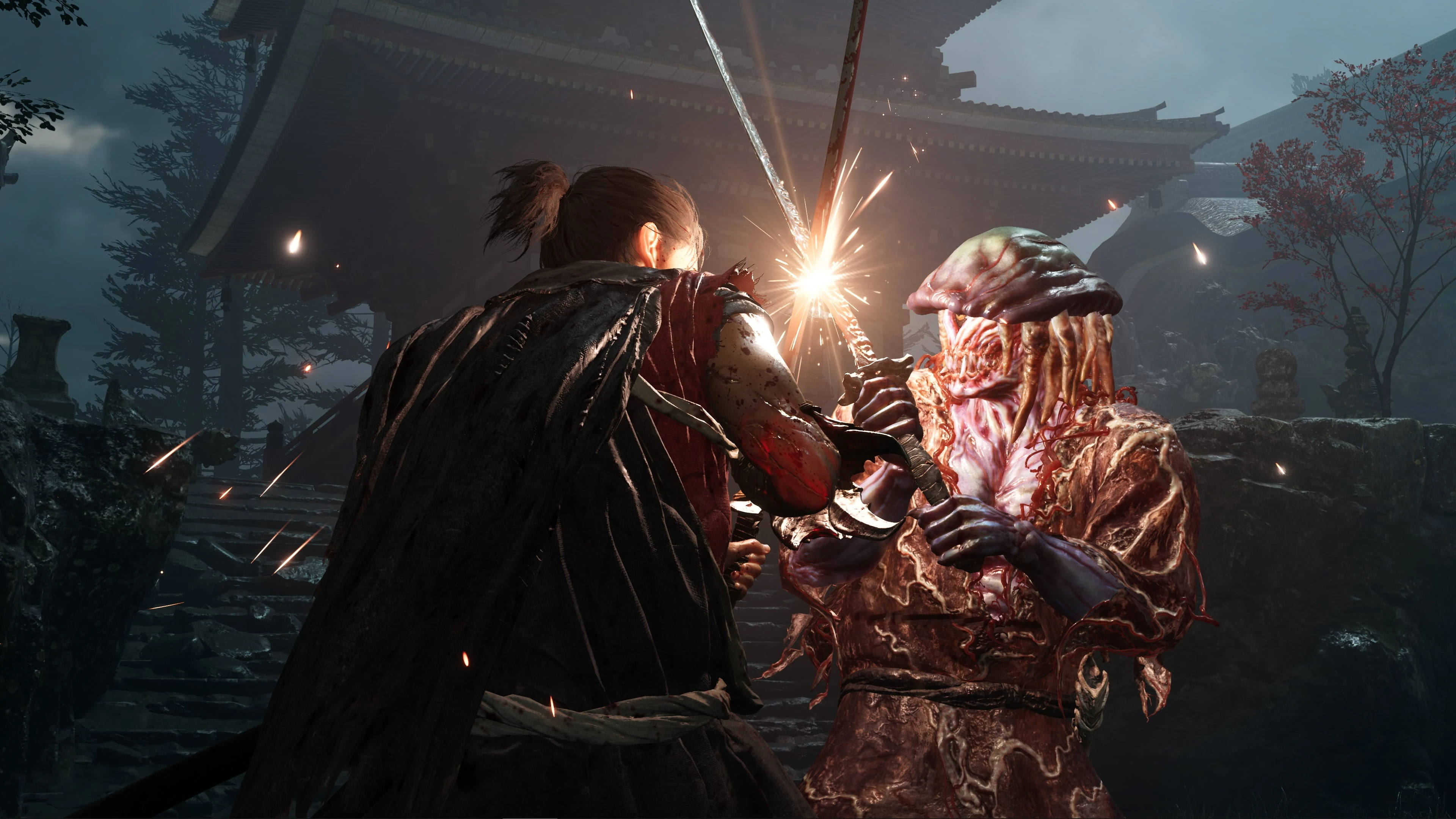
侵略性AI
Syynx2026-09-05 02:54:55
调整敌人AI行为,使其更具攻击性且更难预测
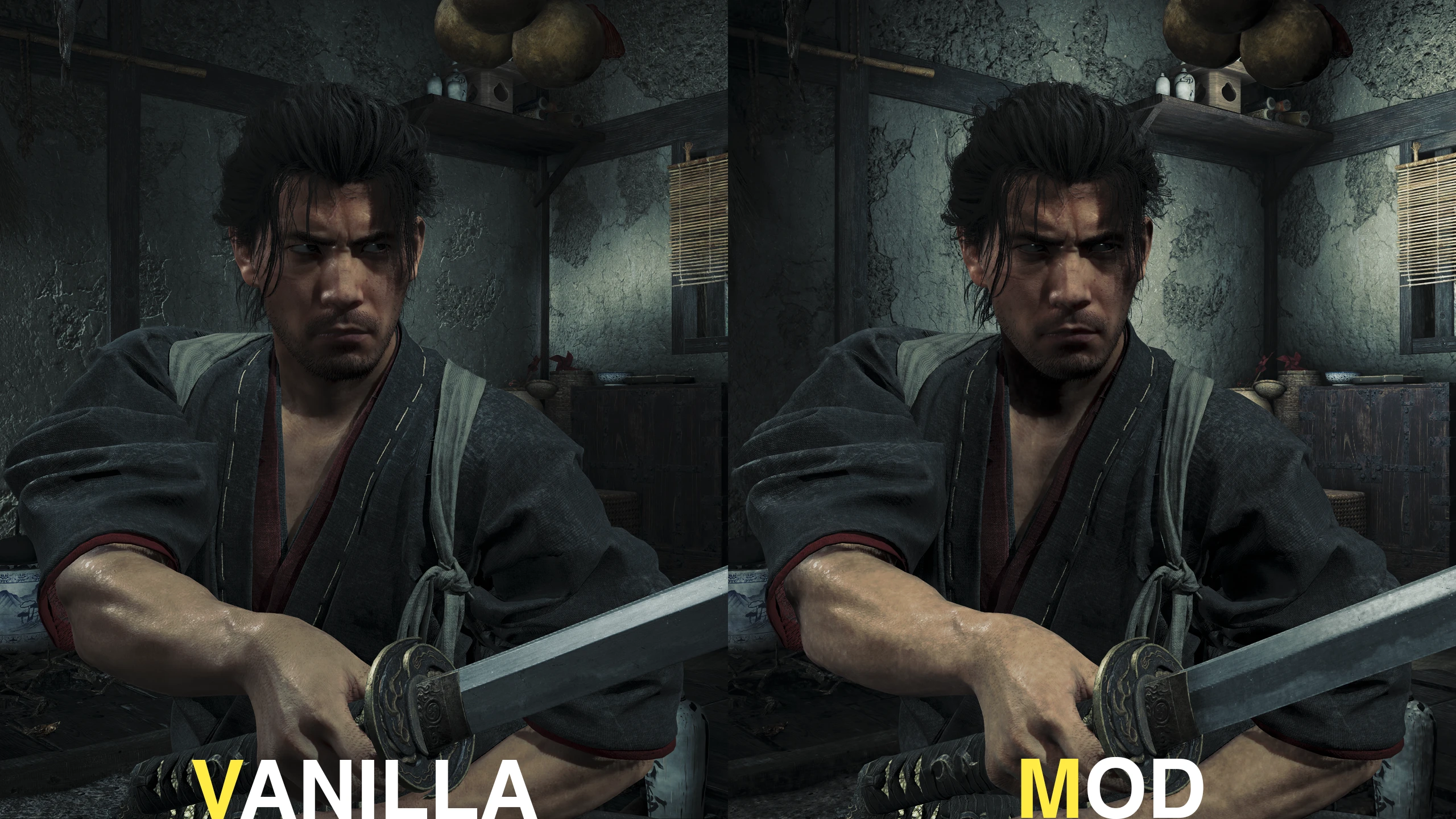
鬼武者WotS画质增强
JoHien2026-09-12 18:24:30
超越《鬼武者:剑之道》的画面设置。解锁光线追踪全局光照、光线追踪环境光遮蔽、全分辨率屏幕空间反射/屏幕空间环境光遮蔽,以及扩展的阴影、降噪器和全局光照/反射调校选项。
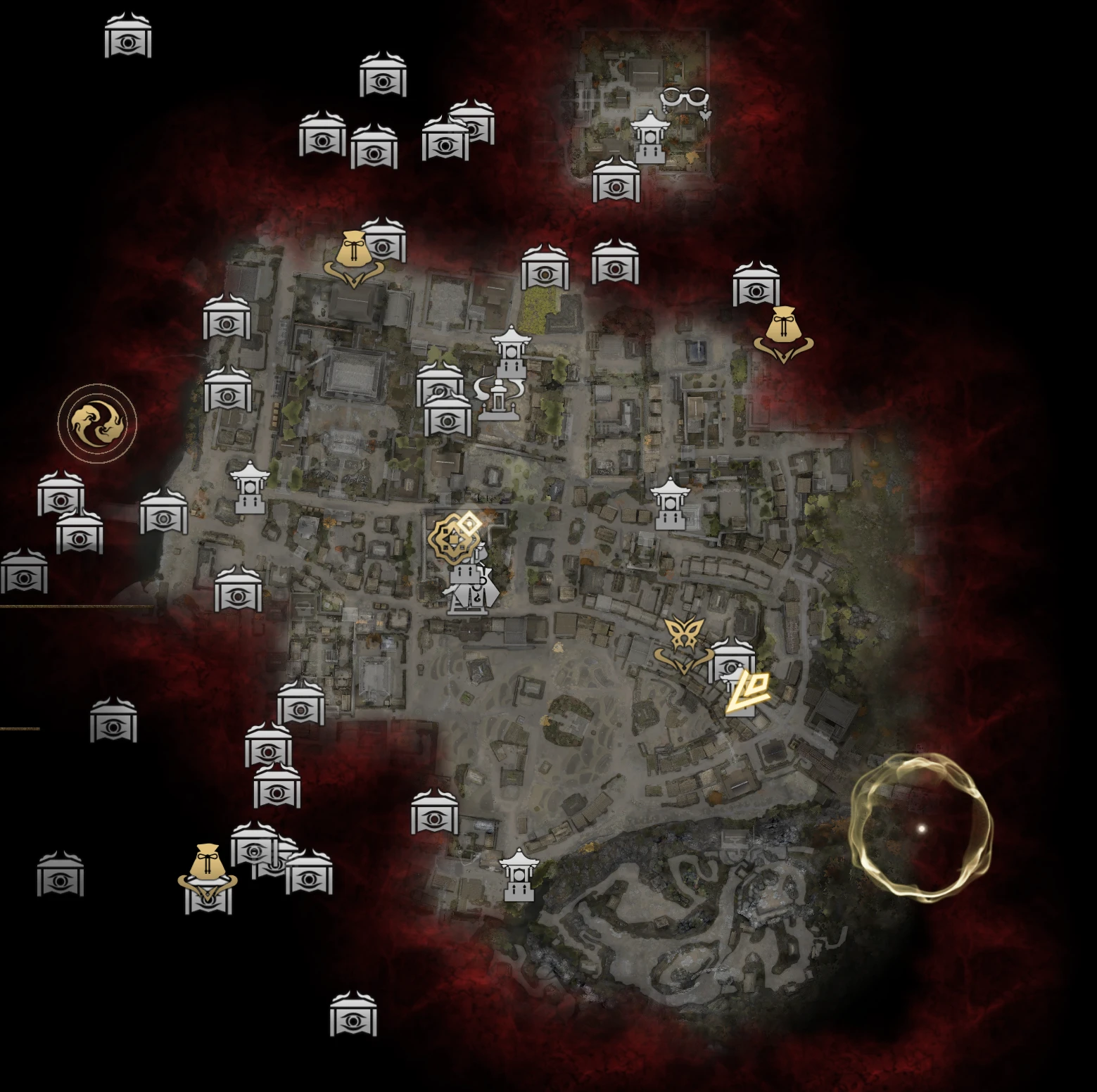
地图图标——宝箱、隐藏箱、鬼门和自动拾取
OverZ32026-09-16 13:21:22
地图宝箱与隐藏宝箱图标/自动收集未显示为地图图标的物品。你可以通过游戏内滑块自由调整拾取距离。