关于此 MOD
尝试使用Engine.ini命令优化游戏。
导航到此位置 C:\Users\YourUsernameHERE\AppData\Local\Nightfall\Saved\Config\WindowsClient
将 Engine.ini 和 Input.ini 都解压到此文件夹中。
虽然我既不是专家也不是开发者,所以我确信这里可能有一些多余的命令,但总体而言,我的 FPS 确实好多了,包括那 1% 的最低值和平均值。这里的目标是改善延迟和帧时间。这并非万能的解决方案,游戏需要开发者进行更多优化,但我们可以通过 cvar 进行一些小改动,暂时稍微改善一下情况。
它是重要的需要指出的是,您需要编辑这三行文本以匹配您的硬件。
r.Streaming.PoolSize=这与你的 GPU 显存有关。如果你有 4GB 显存,例如 4096。高端是 8192 或 12288。
r.Streaming.MaxTempMemoryAllowed=如果您有 4GB 的 VRAM,请使用 1024。- 高端 4096。
r.Streaming.Boost=如果您使用的是低端系统,请设置为 1。- 高端系统为 3-6 之间
确保将两个文件都设置为“只读”
现在来说说游戏内的设置,这同样取决于你的设备。以下是我的游戏内设置:
将 Engine.ini 和 Input.ini 都解压到此文件夹中。
虽然我既不是专家也不是开发者,所以我确信这里可能有一些多余的命令,但总体而言,我的 FPS 确实好多了,包括那 1% 的最低值和平均值。这里的目标是改善延迟和帧时间。这并非万能的解决方案,游戏需要开发者进行更多优化,但我们可以通过 cvar 进行一些小改动,暂时稍微改善一下情况。
它是重要的需要指出的是,您需要编辑这三行文本以匹配您的硬件。
r.Streaming.PoolSize=这与你的 GPU 显存有关。如果你有 4GB 显存,例如 4096。高端是 8192 或 12288。
r.Streaming.MaxTempMemoryAllowed=如果您有 4GB 的 VRAM,请使用 1024。- 高端 4096。
r.Streaming.Boost=如果您使用的是低端系统,请设置为 1。- 高端系统为 3-6 之间
确保将两个文件都设置为“只读”
现在来说说游戏内的设置,这同样取决于你的设备。以下是我的游戏内设置:
- 垂直同步:关闭
- 运动模糊:关闭
- 景深:关闭
- 视距质量:超高(无 FPS 差异)
- 反射质量:超高(无 FPS 差异)
- 后期处理质量:低
- 阴影质量:低
- 全局照明质量:超高(无 FPS 差异)
- 纹理质量:超高 - 将其设置为 GPU 的 VRAM,因此对于 24gb 我使用超高。
- 效果质量:低
- 叶子质量:中等
- 着色质量:超高(无 FPS 差异)
- 绽放:关闭
- 镜头光晕:关闭
- 反射方法:SSR
- 全局照明方法:无(重要)
- NVIDIA Reflex:已启用
- 升级:NVIDIA DLSS,如果是 AMD,请使用 Intel XeSS。我使用的是“质量”。具体级别取决于你的 GPU。
杀戮空间3 的热门 MOD
探索适用于 杀戮空间3 的最佳MOD,带来新功能、升级画面,以及令人兴奋的方式来改变您的游戏体验。
优化指南
jamie56k2025-07-31 07:41:22
尝试使用Engine.ini命令优化游戏。

无介绍(跳过启动-启动视频)
Gametism2025-07-26 00:02:04
通过自动绕过启动或介绍视频,显著加快游戏启动速度。
极速FPS提升
wowowiwa2025-08-10 23:00:29
提升《杀戮地板3》FPS的文件。启用帧生成(兼容NVIDI/AMD/Intel)。

跳过创业介绍视频
Akelaphobia2025-07-25 02:01:14
启动游戏时不再播放介绍视频!

无飞溅
Gametism2025-07-26 00:00:36
移除启动画面。

KF3 - SPF - 性能优化 - 画质提升
xowny2026-05-28 01:05:52
针对性能不足与卡顿问题的终极解决方案,包含增强型升频技术、双耳音频、更低延迟机制及原版漏洞修复,在维持画面品质的同时提供额外优化,还原流畅纯净的游戏体验。
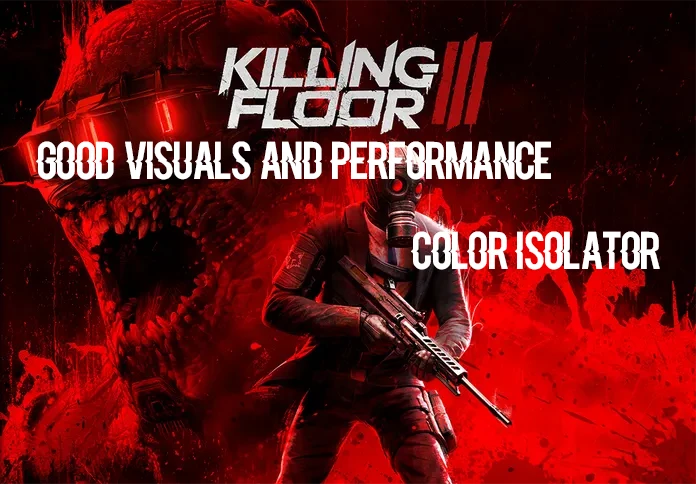
优秀画面与流畅性能 - 色彩隔离滤镜ReShade
Vejrmand2026-04-12 01:30:28
经过调校的《杀戮空间3》画质/性能预设方案,通过优化Engine.ini与可扩展性设置,实现纹理更锐利、画面更纯净、动态模糊更均衡,并稳定提升帧数。附带可选用的色彩隔离器ReShade滤镜。
KF3-发动机弱
KiYjoY2025-12-23 08:03:07
优化杀戮地板3引擎,图形,效果和输入更流畅的游戏和性能。