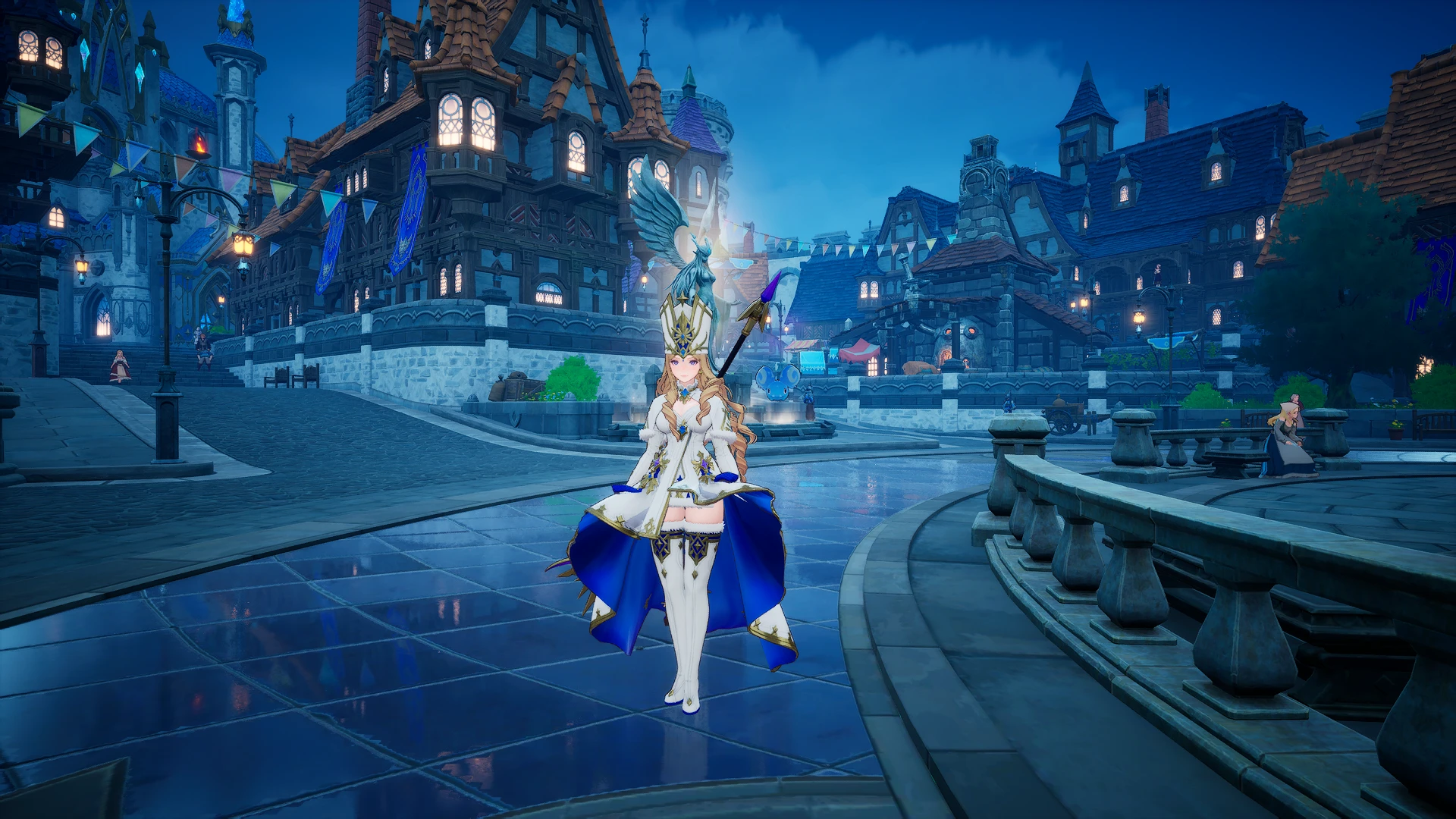
关于此 MOD
自由视角截图
龙剑:觉醒 - 游戏内拍照模式 v2.1.1
韩语说明
模组介绍
龙剑:觉醒的游戏画面内,可调节拍摄环境和自由相机的拍照模式。
按F10可打开游戏内参数面板,可设置昼夜、天气、太阳高度和方向、相机FOV、相机移动速度。使用游戏自带的自由相机,通过缩短近裁剪距离,可以拉近至角色的脸部、装备及细节元素附近进行放大查看。
按下 F9 可在自动隐藏游戏 UI 的状态下直接截图。不仅会隐藏普通 HUD,还会在截图前隐藏角色与宠物的体力条,并在截图结束后恢复原状。
此文件仅包含游戏内拍照模式。
v2.1.1 说明
- 这是基于v2.1.0稳定功能制作的版本。
- 太阳位置预览 UI 已移除。
- 调节太阳高度和方向的实际设置项将保留。
- 使用稳定的白天/夜晚预设,而不是详细的时间滑块。
- 通过APPLY确认的昼夜、天气及太阳设置,在按F10退出拍照模式后仍会保持。
不按应用就退出照片模式,将返回原始环境。
主要功能
- 游戏内运行的中韩/英文参数面板
- 选择白天/夜晚预设
- 选择晴天、雾、小雨、暴雨天气
- 太阳高度及方向调节
- 利用FOV调节进行放大/缩小
- 自由相机移动速度调节
- 使用游戏默认自由视角
- 可以近距离接近角色脸部和装备的特写拍摄
- UI、角色体力条及使魔体力条均不显示的纯净截图
- 应用的环境在返回普通游玩后仍保持
要求
- 龙剑:觉醒 Steam版
- UE4SS必须先安装在游戏文件夹中。
- Windows 10 或 Windows 11(自动安装版)
- 安装或更新前必须完全关闭游戏。
下载方法
手动安装版
请在此 Nexus Mods 页面的 Files 标签页中下载 DragonSword_InGamePhotoMode_v2.1.1_Manual.zip。
一键自动安装版-UE4SS也自动安装
自动安装版可通过以下 Google Drive 链接下载。
https://drive.google.com/file/d/1YPpAZxq-plZNf1g-koFVSvP53vhqk0Mm/view?usp=drive_link]一键自动安装版下载 - Google Drive[/url]
https://drive.google.com/file/d/1YPpAZxq-plZNf1g-koFVSvP53vhqk0Mm/view?usp=drive_link
自动安装方法
1. 完全退出游戏。
2. 从上面的 Google Drive 链接下载自动安装版。
3. 如果已下载压缩文件,请先将其解压到所需的文件夹中。
运行 DragonSword_PhotoMode_v2.1.1_Setup.exe。
5. 出现Windows用户账户控制窗口时,请选择允许。
6. 安装器会自动检查 Steam 游戏路径以及是否已安装 UE4SS。
7. 如果游戏路径未自动显示,请点击BROWSE按钮并直接选择DragonSword Awakening文件夹。此文件夹内必须包含DS文件夹。
8. 按下 INSTALL / UPDATE 按钮。
9. 出现安装及验证完成消息后,关闭安装程序并运行游戏。
自动安装程序将执行以下操作。
将 DSAPhotoMode\Scripts\main.lua 安装到正确的 UE4SS 模组文件夹中。
- 在 ue4ss\Mods\mods.txt 中添加或启用 DSAPhotoMode : 1。
- 保留 mods.txt 中其他模组条目不变。
如果存在现有的main.lua或需要修改的mods.txt,将备份到DSAPhotoMode\Backups文件夹中。
- 安装完成后,验证已安装的照片模式文件的 SHA-256。
- 不会自动运行游戏。
手动安装方法
1. 完全退出游戏。
2. 在Nexus Mods的Files选项卡中下载DragonSword_InGamePhotoMode_v2.1.1_Manual.zip。
3. 将压缩包内的DSAPhotoMode文件夹复制到以下Mods文件夹中。
DragonSword Awakening\DS\Binaries\Win64\ue4ss\Mods\
4. 安装完成后,确认最终文件路径是否如下。
DragonSword Awakening\DS\Binaries\Win64\ue4ss\Mods\DSAPhotoMode\Scripts\main.lua
5. 用记事本打开以下文件。
DragonSword Awakening\DS\Binaries\Win64\ue4ss\Mods\mods.txt
6. 如果没有以下行,则在文件末尾添加一次并保存。
DSAPhotoMode:1
7. 运行游戏并加载存档后,移动到可以移动角色的场景。
8. 按F10确认拍照模式能否正常打开。
使用方法
快捷键
- F10:启动/结束拍照模式并打开参数面板
- F11:显示/隐藏参数面板。隐藏面板后将切换为自由摄像机操作。
- F9:隐藏所有拍摄UI并直接截图
- F8:立即应用当前参数面板的环境设置
相机操作
- WASD:镜头移动
- 鼠标:旋转镜头及调整视角
- 视野:调整画面缩放与远近感
- 摄像机移动速度:自由摄像机移动速度调节
环境设置
1. 在可操控角色的场景中按F10键。
2. 选择白天或夜晚。
3. 将天气、太阳高度、太阳方向、FOV及相机移动速度调整至所需值。
4. 按下环境设置应用 / APPLY ENVIRONMENT 按钮。按 F8 也可以立即应用相同的设置。
5. 确认应用完成消息。
按F11隐藏面板,用自由摄像机调整构图。
7. 按F9拍摄无UI的截图。
我个人推荐的拍摄顺序
个人建议按F10调出参数面板,设置好所需数值后,点击APPLY ENVIRONMENT按钮或按F8应用设置,然后按F11切换到自由视角模式。用自由相机调整好构图后,按F9即可拍摄无UI的干净截图。
如果想快速拍摄,请按F9。无需额外UI操作,即可在隐藏游戏HUD和角色/使魔体力条的状态下直接截图。
截图保存位置
龙剑觉醒\DS\Saved\Screenshots\Windows
更新方法
- 自动安装版:请关闭游戏并运行新的安装程序,然后按 INSTALL / UPDATE。
- 手动安装版:请将新的 DSAPhotoMode 文件夹覆盖到同一位置,然后确认 mods.txt 中的 DSAPhotoMode : 1 条目是否仍然保留。
- 手动更新前,建议将现有的 DSAPhotoMode 文件夹单独备份。
删除方法
1. 完全退出游戏。
2. 删除以下文件夹。
龙剑觉醒\DS\Binaries\Win64\ue4ss\Mods\DSAPhotoMode
3. 打开 ue4ss\Mods\mods.txt,仅删除以下行。
DSAPhotoMode:1
4. 请勿删除其他模式项目。
问题解决
按F10也无法打开面板时
在非主菜单、可以移动角色的场景中按F10。
请再次确认 main.lua 的最终安装路径。
请确认mods.txt中DSAPhotoMode : 1恰好出现一次。
请确认UE4SS已正常安装并运行。
完全关闭游戏后重新运行。
环境不变时
仅移动滑块并不会确定环境值。
按下应用环境按钮或按 F8 键,然后确认应用完成消息。
然后按F11隐藏面板并进行拍摄。
截图不可见时
- 请确认上方截图的保存位置。
不要连续快速按多次F9,请稍等第一次拍摄结束。
注意事项
- 主菜单中请勿使用F10。
- 游戏更新导致内部类结构变更时,可能需要更新模组兼容性。
- 使用其他模组时,请勿替换整个mods.txt,只需添加或删除DSAPhotoMode : 1这一行。
------------------------------------------------------------
英文描述
关于此模组
本模组为《龙剑:觉醒》添加了游戏内拍照模式,让你可以直接在游戏内控制拍摄环境和原生自由相机。
按F10打开参数面板。在此面板中,你可以选择白天或夜晚,并调整天气、太阳高度和方向、相机视野以及相机移动速度。该模组使用游戏自带的自由相机并缩短了近裁剪距离,从而可以近距离拍摄角色面部、装备和其他小细节。
按 F9 可立即截图并隐藏游戏界面。该模组还会在截图前立即隐藏角色和随从的体力条,并在截图后恢复其之前的可见状态。
此礼包仅包含游戏内拍照模式,不包含动物/鱼类标记及奖励倍率模组。
关于 v2.1.1
- 基于 v2.1.0 的稳定功能。
- 太阳位置预览界面已移除。
- 实际的太阳高度和方向控制仍然可用。
- 使用固定的昼夜预设,而非详细的时间滑块。
- 使用 APPLY 确认的昼夜、天气和太阳设置,在按 F10 退出拍照模式后仍会保持生效。
- 如果你未按应用就退出拍照模式,原始环境将会恢复。
主要特色
- 游戏内参数面板支持韩英双语
- 昼夜预设
- 晴天、雾天、小雨和大雨天气预设
- 可调节太阳高度和方向
- 可调节视场角,用于缩放和透视控制
- 可调节的自由镜头移动速度
- 使用游戏自带的自由相机
- 减少了角色和装备特写镜头的近裁剪距离
- 无HUD、角色或使魔体力条的纯净截图
- 返回正常游戏后保留已提交的环境设置
要求
- 龙剑:觉醒 Steam版
- 游戏文件夹中必须已安装UE4SS。
- 用于自动安装程序的 Windows 10 或 Windows 11
- 在安装或更新模组之前,请完全关闭游戏。
下载
手册版本
从此Nexus Mods页面的文件标签页下载DragonSword_InGamePhotoMode_v2.1.1_Manual.zip。
一键自动安装器:UE4SS 也会自动安装
从以下 Google Drive 链接下载自动安装程序:
https://drive.google.com/file/d/1YPpAZxq-plZNf1g-koFVSvP53vhqk0Mm/view?usp=drive_link]下载一键自动安装程序 - Google Drive[/url]
https://drive.google.com/file/d/1YPpAZxq-plZNf1g-koFVSvP53vhqk0Mm/view?usp=drive_link
自动安装
1. 完全关闭游戏。
2. 从上方Google Drive链接下载自动安装程序。
3. 如果以ZIP压缩包形式提供,请先将其解压到文件夹中。
4. 运行 DragonSword_PhotoMode_v2.1.1_Setup.exe。
5. 当Windows用户账户控制提示出现时,请允许。
6. 安装程序将自动检查 Steam 游戏路径和 UE4SS 安装情况。
7. 如果未自动检测到路径,请点击“浏览”并手动选择DragonSword Awakening文件夹。所选文件夹必须包含DS文件夹。
8. 点击安装/更新。
9. 安装和验证完成提示出现后,关闭安装程序并启动游戏。
自动安装程序将执行以下操作:
- 将 DSAPhotoMode\Scripts\main.lua 安装到正确的 UE4SS 模组文件夹中。
- 在 ue4ss\Mods\mods.txt 中添加或启用 DSAPhotoMode : 1。
- 保留 mods.txt 中所有其他现有 mod 条目。
将现有的 main.lua 或更改过的 mods.txt 备份到 DSAPhotoMode\Backups 文件夹中。
- 验证已安装拍照模式文件的SHA-256。
- 不自动启动游戏。
手动安装
1. 完全关闭游戏。
2. 从Nexus Mods的Files标签页下载DragonSword_InGamePhotoMode_v2.1.1_Manual.zip。
3. 将压缩包中的DSAPhotoMode文件夹复制到:
DragonSword Awakening\DS\Binaries\Win64\ue4ss\Mods\
4. 确认最终文件路径为:
DragonSword Awakening\DS\Binaries\Win64\ue4ss\Mods\DSAPhotoMode\Scripts\main.lua
5. 用文本编辑器打开以下文件:
龙剑觉醒\DS\Binaries\Win64\ue4ss\Mods\mods.txt
6. 如果以下行不存在,请在文件末尾添加一次并保存:
DSAPhotoMode:1
7. 启动游戏,加载存档,等待角色在场景中变为可控状态。
8. 按 F10 并确认拍照模式是否正确开启。
如何使用
快捷键
- F10:进入或退出拍照模式并打开参数面板
- F11:显示或隐藏参数面板。隐藏面板后将控制权交还给自由摄像机。
- F9:立即截取一张干净的截图,并隐藏所有截图UI
- F8:立即应用当前环境参数
摄像机控制
WASD:移动镜头
- 鼠标:旋转并瞄准视角
- 视野:调整缩放和视角
- 相机移动速度:调整自由相机移动速度
正在应用环境设置
1. 在场景中角色可控时按 F10。
2. 选择白天或黑夜。
3. 调整天气、太阳高度、太阳方向、视场角和摄像机移动速度。
4. 点击应用环境。按 F8 可立即应用相同设置。
5. 等待应用确认消息。
6. 按F11隐藏面板,用自由相机取景。
7. 按F9键截取不含UI的截图。
我推荐的拍摄流程
我个人建议按F10打开参数面板,设置好 desired 数值后,用“应用环境”或F8提交。接着按F11切换到无遮挡的自由摄像机视角,构好图后按F9截取一张不带UI的干净截图。
如果你只想快速截取一张干净的截图,只需按F9即可。它会立即截取画面并隐藏游戏HUD以及角色/使魔的体力条,无需与面板进行交互。
截图文件夹
龙剑觉醒\DS\Saved\Screenshots\Windows
更新中
- 自动安装程序:关闭游戏,运行新的安装程序,然后点击安装/更新。
- 手动版本:将新的 DSAPhotoMode 文件夹覆盖到现有文件夹上,并确认 mods.txt 中保留 DSAPhotoMode : 1。
- 建议在手动更新前备份现有的 DSAPhotoMode 文件夹。
卸载
1. 完全关闭游戏。
2. 删除以下文件夹:
龙剑觉醒\DS\Binaries\Win64\ue4ss\Mods\DSAPhotoMode
3. 打开 ue4ss\Mods\mods.txt,仅删除以下这一行:
DSAPhotoMode:1
4. 不要删除属于其他模组的任何条目。
故障排除
按 F10 键时面板无法打开
- 在角色可操控后于场景中按 F10,不要在游戏主菜单按。
- 重新检查 main.lua 的最终安装路径。
- 确认 mods.txt 中 DSAPhotoMode : 1 恰好出现一次。
- 确认UE4SS已安装并正确加载。
- 完全关闭并重新启动游戏。
环境不会改变
- 仅移动滑块不会提交环境数值。
- 点击应用环境或按 F8,然后等待应用确认消息。
之后,按F11隐藏面板并构图。
找不到该截图
- 检查上方列出的截图文件夹。
- 不要连续快速按F9键;请先等待当前截图完成。
重要提示
- 不要在主菜单使用 F10。
- 如果内部类结构发生变化,游戏更新可能需要兼容性更新。
- 使用其他模组时,切勿替换整个 mods.txt 文件。只需添加或删除 DSAPhotoMode : 1 这一行即可。
韩语说明
模组介绍
龙剑:觉醒的游戏画面内,可调节拍摄环境和自由相机的拍照模式。
按F10可打开游戏内参数面板,可设置昼夜、天气、太阳高度和方向、相机FOV、相机移动速度。使用游戏自带的自由相机,通过缩短近裁剪距离,可以拉近至角色的脸部、装备及细节元素附近进行放大查看。
按下 F9 可在自动隐藏游戏 UI 的状态下直接截图。不仅会隐藏普通 HUD,还会在截图前隐藏角色与宠物的体力条,并在截图结束后恢复原状。
此文件仅包含游戏内拍照模式。
v2.1.1 说明
- 这是基于v2.1.0稳定功能制作的版本。
- 太阳位置预览 UI 已移除。
- 调节太阳高度和方向的实际设置项将保留。
- 使用稳定的白天/夜晚预设,而不是详细的时间滑块。
- 通过APPLY确认的昼夜、天气及太阳设置,在按F10退出拍照模式后仍会保持。
不按应用就退出照片模式,将返回原始环境。
主要功能
- 游戏内运行的中韩/英文参数面板
- 选择白天/夜晚预设
- 选择晴天、雾、小雨、暴雨天气
- 太阳高度及方向调节
- 利用FOV调节进行放大/缩小
- 自由相机移动速度调节
- 使用游戏默认自由视角
- 可以近距离接近角色脸部和装备的特写拍摄
- UI、角色体力条及使魔体力条均不显示的纯净截图
- 应用的环境在返回普通游玩后仍保持
要求
- 龙剑:觉醒 Steam版
- UE4SS必须先安装在游戏文件夹中。
- Windows 10 或 Windows 11(自动安装版)
- 安装或更新前必须完全关闭游戏。
下载方法
手动安装版
请在此 Nexus Mods 页面的 Files 标签页中下载 DragonSword_InGamePhotoMode_v2.1.1_Manual.zip。
一键自动安装版-UE4SS也自动安装
自动安装版可通过以下 Google Drive 链接下载。
https://drive.google.com/file/d/1YPpAZxq-plZNf1g-koFVSvP53vhqk0Mm/view?usp=drive_link]一键自动安装版下载 - Google Drive[/url]
https://drive.google.com/file/d/1YPpAZxq-plZNf1g-koFVSvP53vhqk0Mm/view?usp=drive_link
自动安装方法
1. 完全退出游戏。
2. 从上面的 Google Drive 链接下载自动安装版。
3. 如果已下载压缩文件,请先将其解压到所需的文件夹中。
运行 DragonSword_PhotoMode_v2.1.1_Setup.exe。
5. 出现Windows用户账户控制窗口时,请选择允许。
6. 安装器会自动检查 Steam 游戏路径以及是否已安装 UE4SS。
7. 如果游戏路径未自动显示,请点击BROWSE按钮并直接选择DragonSword Awakening文件夹。此文件夹内必须包含DS文件夹。
8. 按下 INSTALL / UPDATE 按钮。
9. 出现安装及验证完成消息后,关闭安装程序并运行游戏。
自动安装程序将执行以下操作。
将 DSAPhotoMode\Scripts\main.lua 安装到正确的 UE4SS 模组文件夹中。
- 在 ue4ss\Mods\mods.txt 中添加或启用 DSAPhotoMode : 1。
- 保留 mods.txt 中其他模组条目不变。
如果存在现有的main.lua或需要修改的mods.txt,将备份到DSAPhotoMode\Backups文件夹中。
- 安装完成后,验证已安装的照片模式文件的 SHA-256。
- 不会自动运行游戏。
手动安装方法
1. 完全退出游戏。
2. 在Nexus Mods的Files选项卡中下载DragonSword_InGamePhotoMode_v2.1.1_Manual.zip。
3. 将压缩包内的DSAPhotoMode文件夹复制到以下Mods文件夹中。
DragonSword Awakening\DS\Binaries\Win64\ue4ss\Mods\
4. 安装完成后,确认最终文件路径是否如下。
DragonSword Awakening\DS\Binaries\Win64\ue4ss\Mods\DSAPhotoMode\Scripts\main.lua
5. 用记事本打开以下文件。
DragonSword Awakening\DS\Binaries\Win64\ue4ss\Mods\mods.txt
6. 如果没有以下行,则在文件末尾添加一次并保存。
DSAPhotoMode:1
7. 运行游戏并加载存档后,移动到可以移动角色的场景。
8. 按F10确认拍照模式能否正常打开。
使用方法
快捷键
- F10:启动/结束拍照模式并打开参数面板
- F11:显示/隐藏参数面板。隐藏面板后将切换为自由摄像机操作。
- F9:隐藏所有拍摄UI并直接截图
- F8:立即应用当前参数面板的环境设置
相机操作
- WASD:镜头移动
- 鼠标:旋转镜头及调整视角
- 视野:调整画面缩放与远近感
- 摄像机移动速度:自由摄像机移动速度调节
环境设置
1. 在可操控角色的场景中按F10键。
2. 选择白天或夜晚。
3. 将天气、太阳高度、太阳方向、FOV及相机移动速度调整至所需值。
4. 按下环境设置应用 / APPLY ENVIRONMENT 按钮。按 F8 也可以立即应用相同的设置。
5. 确认应用完成消息。
按F11隐藏面板,用自由摄像机调整构图。
7. 按F9拍摄无UI的截图。
我个人推荐的拍摄顺序
个人建议按F10调出参数面板,设置好所需数值后,点击APPLY ENVIRONMENT按钮或按F8应用设置,然后按F11切换到自由视角模式。用自由相机调整好构图后,按F9即可拍摄无UI的干净截图。
如果想快速拍摄,请按F9。无需额外UI操作,即可在隐藏游戏HUD和角色/使魔体力条的状态下直接截图。
截图保存位置
龙剑觉醒\DS\Saved\Screenshots\Windows
更新方法
- 自动安装版:请关闭游戏并运行新的安装程序,然后按 INSTALL / UPDATE。
- 手动安装版:请将新的 DSAPhotoMode 文件夹覆盖到同一位置,然后确认 mods.txt 中的 DSAPhotoMode : 1 条目是否仍然保留。
- 手动更新前,建议将现有的 DSAPhotoMode 文件夹单独备份。
删除方法
1. 完全退出游戏。
2. 删除以下文件夹。
龙剑觉醒\DS\Binaries\Win64\ue4ss\Mods\DSAPhotoMode
3. 打开 ue4ss\Mods\mods.txt,仅删除以下行。
DSAPhotoMode:1
4. 请勿删除其他模式项目。
问题解决
按F10也无法打开面板时
在非主菜单、可以移动角色的场景中按F10。
请再次确认 main.lua 的最终安装路径。
请确认mods.txt中DSAPhotoMode : 1恰好出现一次。
请确认UE4SS已正常安装并运行。
完全关闭游戏后重新运行。
环境不变时
仅移动滑块并不会确定环境值。
按下应用环境按钮或按 F8 键,然后确认应用完成消息。
然后按F11隐藏面板并进行拍摄。
截图不可见时
- 请确认上方截图的保存位置。
不要连续快速按多次F9,请稍等第一次拍摄结束。
注意事项
- 主菜单中请勿使用F10。
- 游戏更新导致内部类结构变更时,可能需要更新模组兼容性。
- 使用其他模组时,请勿替换整个mods.txt,只需添加或删除DSAPhotoMode : 1这一行。
------------------------------------------------------------
英文描述
关于此模组
本模组为《龙剑:觉醒》添加了游戏内拍照模式,让你可以直接在游戏内控制拍摄环境和原生自由相机。
按F10打开参数面板。在此面板中,你可以选择白天或夜晚,并调整天气、太阳高度和方向、相机视野以及相机移动速度。该模组使用游戏自带的自由相机并缩短了近裁剪距离,从而可以近距离拍摄角色面部、装备和其他小细节。
按 F9 可立即截图并隐藏游戏界面。该模组还会在截图前立即隐藏角色和随从的体力条,并在截图后恢复其之前的可见状态。
此礼包仅包含游戏内拍照模式,不包含动物/鱼类标记及奖励倍率模组。
关于 v2.1.1
- 基于 v2.1.0 的稳定功能。
- 太阳位置预览界面已移除。
- 实际的太阳高度和方向控制仍然可用。
- 使用固定的昼夜预设,而非详细的时间滑块。
- 使用 APPLY 确认的昼夜、天气和太阳设置,在按 F10 退出拍照模式后仍会保持生效。
- 如果你未按应用就退出拍照模式,原始环境将会恢复。
主要特色
- 游戏内参数面板支持韩英双语
- 昼夜预设
- 晴天、雾天、小雨和大雨天气预设
- 可调节太阳高度和方向
- 可调节视场角,用于缩放和透视控制
- 可调节的自由镜头移动速度
- 使用游戏自带的自由相机
- 减少了角色和装备特写镜头的近裁剪距离
- 无HUD、角色或使魔体力条的纯净截图
- 返回正常游戏后保留已提交的环境设置
要求
- 龙剑:觉醒 Steam版
- 游戏文件夹中必须已安装UE4SS。
- 用于自动安装程序的 Windows 10 或 Windows 11
- 在安装或更新模组之前,请完全关闭游戏。
下载
手册版本
从此Nexus Mods页面的文件标签页下载DragonSword_InGamePhotoMode_v2.1.1_Manual.zip。
一键自动安装器:UE4SS 也会自动安装
从以下 Google Drive 链接下载自动安装程序:
https://drive.google.com/file/d/1YPpAZxq-plZNf1g-koFVSvP53vhqk0Mm/view?usp=drive_link]下载一键自动安装程序 - Google Drive[/url]
https://drive.google.com/file/d/1YPpAZxq-plZNf1g-koFVSvP53vhqk0Mm/view?usp=drive_link
自动安装
1. 完全关闭游戏。
2. 从上方Google Drive链接下载自动安装程序。
3. 如果以ZIP压缩包形式提供,请先将其解压到文件夹中。
4. 运行 DragonSword_PhotoMode_v2.1.1_Setup.exe。
5. 当Windows用户账户控制提示出现时,请允许。
6. 安装程序将自动检查 Steam 游戏路径和 UE4SS 安装情况。
7. 如果未自动检测到路径,请点击“浏览”并手动选择DragonSword Awakening文件夹。所选文件夹必须包含DS文件夹。
8. 点击安装/更新。
9. 安装和验证完成提示出现后,关闭安装程序并启动游戏。
自动安装程序将执行以下操作:
- 将 DSAPhotoMode\Scripts\main.lua 安装到正确的 UE4SS 模组文件夹中。
- 在 ue4ss\Mods\mods.txt 中添加或启用 DSAPhotoMode : 1。
- 保留 mods.txt 中所有其他现有 mod 条目。
将现有的 main.lua 或更改过的 mods.txt 备份到 DSAPhotoMode\Backups 文件夹中。
- 验证已安装拍照模式文件的SHA-256。
- 不自动启动游戏。
手动安装
1. 完全关闭游戏。
2. 从Nexus Mods的Files标签页下载DragonSword_InGamePhotoMode_v2.1.1_Manual.zip。
3. 将压缩包中的DSAPhotoMode文件夹复制到:
DragonSword Awakening\DS\Binaries\Win64\ue4ss\Mods\
4. 确认最终文件路径为:
DragonSword Awakening\DS\Binaries\Win64\ue4ss\Mods\DSAPhotoMode\Scripts\main.lua
5. 用文本编辑器打开以下文件:
龙剑觉醒\DS\Binaries\Win64\ue4ss\Mods\mods.txt
6. 如果以下行不存在,请在文件末尾添加一次并保存:
DSAPhotoMode:1
7. 启动游戏,加载存档,等待角色在场景中变为可控状态。
8. 按 F10 并确认拍照模式是否正确开启。
如何使用
快捷键
- F10:进入或退出拍照模式并打开参数面板
- F11:显示或隐藏参数面板。隐藏面板后将控制权交还给自由摄像机。
- F9:立即截取一张干净的截图,并隐藏所有截图UI
- F8:立即应用当前环境参数
摄像机控制
WASD:移动镜头
- 鼠标:旋转并瞄准视角
- 视野:调整缩放和视角
- 相机移动速度:调整自由相机移动速度
正在应用环境设置
1. 在场景中角色可控时按 F10。
2. 选择白天或黑夜。
3. 调整天气、太阳高度、太阳方向、视场角和摄像机移动速度。
4. 点击应用环境。按 F8 可立即应用相同设置。
5. 等待应用确认消息。
6. 按F11隐藏面板,用自由相机取景。
7. 按F9键截取不含UI的截图。
我推荐的拍摄流程
我个人建议按F10打开参数面板,设置好 desired 数值后,用“应用环境”或F8提交。接着按F11切换到无遮挡的自由摄像机视角,构好图后按F9截取一张不带UI的干净截图。
如果你只想快速截取一张干净的截图,只需按F9即可。它会立即截取画面并隐藏游戏HUD以及角色/使魔的体力条,无需与面板进行交互。
截图文件夹
龙剑觉醒\DS\Saved\Screenshots\Windows
更新中
- 自动安装程序:关闭游戏,运行新的安装程序,然后点击安装/更新。
- 手动版本:将新的 DSAPhotoMode 文件夹覆盖到现有文件夹上,并确认 mods.txt 中保留 DSAPhotoMode : 1。
- 建议在手动更新前备份现有的 DSAPhotoMode 文件夹。
卸载
1. 完全关闭游戏。
2. 删除以下文件夹:
龙剑觉醒\DS\Binaries\Win64\ue4ss\Mods\DSAPhotoMode
3. 打开 ue4ss\Mods\mods.txt,仅删除以下这一行:
DSAPhotoMode:1
4. 不要删除属于其他模组的任何条目。
故障排除
按 F10 键时面板无法打开
- 在角色可操控后于场景中按 F10,不要在游戏主菜单按。
- 重新检查 main.lua 的最终安装路径。
- 确认 mods.txt 中 DSAPhotoMode : 1 恰好出现一次。
- 确认UE4SS已安装并正确加载。
- 完全关闭并重新启动游戏。
环境不会改变
- 仅移动滑块不会提交环境数值。
- 点击应用环境或按 F8,然后等待应用确认消息。
之后,按F11隐藏面板并构图。
找不到该截图
- 检查上方列出的截图文件夹。
- 不要连续快速按F9键;请先等待当前截图完成。
重要提示
- 不要在主菜单使用 F10。
- 如果内部类结构发生变化,游戏更新可能需要兼容性更新。
- 使用其他模组时,切勿替换整个 mods.txt 文件。只需添加或删除 DSAPhotoMode : 1 这一行即可。
龙之剑:觉醒 的热门 MOD
探索适用于 龙之剑:觉醒 的最佳MOD,带来新功能、升级画面,以及令人兴奋的方式来改变您的游戏体验。

进度体验优化奖励配置器
nectarines2026-09-07 22:04:24
构建一个经过验证的自定义奖励PAK,可独立控制活动、世界奖励、战利品形态、货币经验物品和试炼之塔。默认保持原版设置。

日语配音
AIgenMOD2026-09-24 15:55:46
将游戏中的韩语配音替换为AI生成的日语配音——超过11,000句台词,覆盖所有可玩角色及完整主线剧情。过场动画已完成约一半。
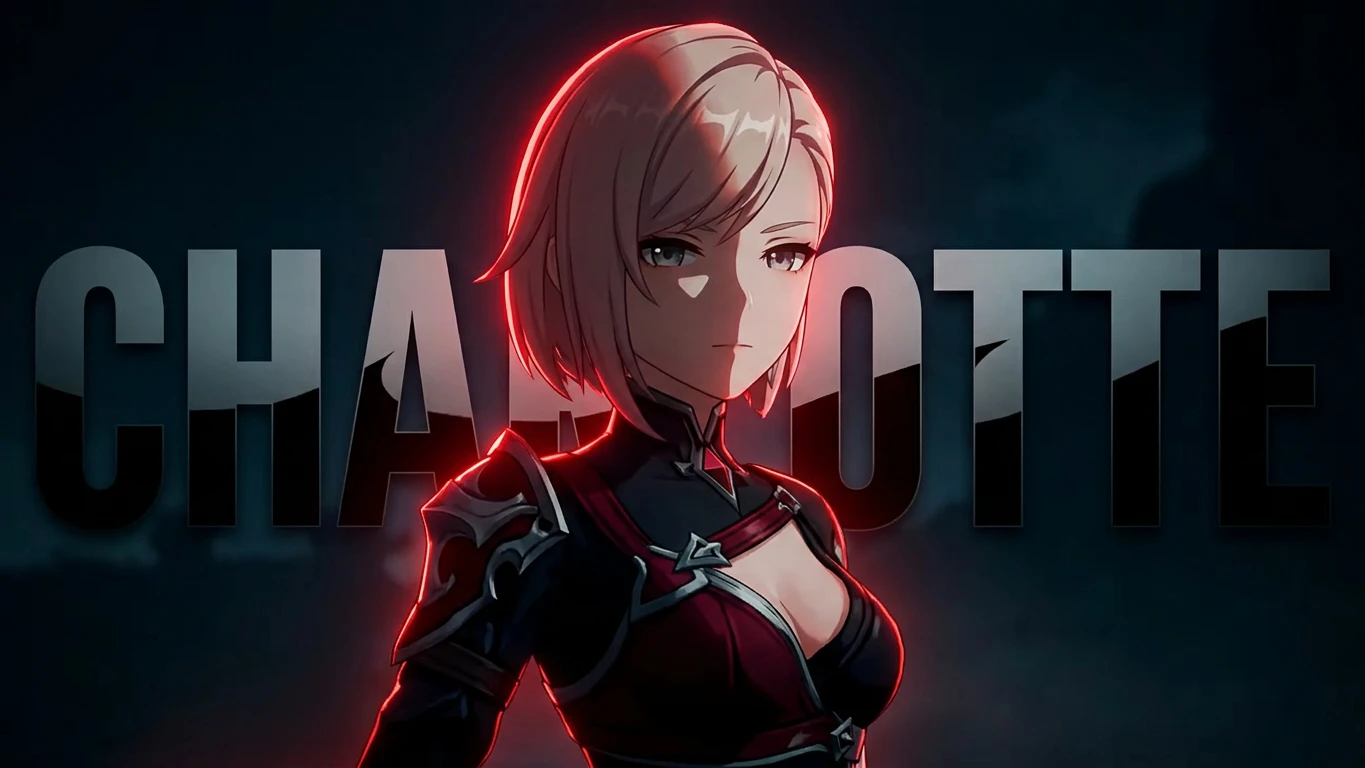
夏洛特·无披风
nemix942026-07-27 21:29:45
夏洛特(无披风)
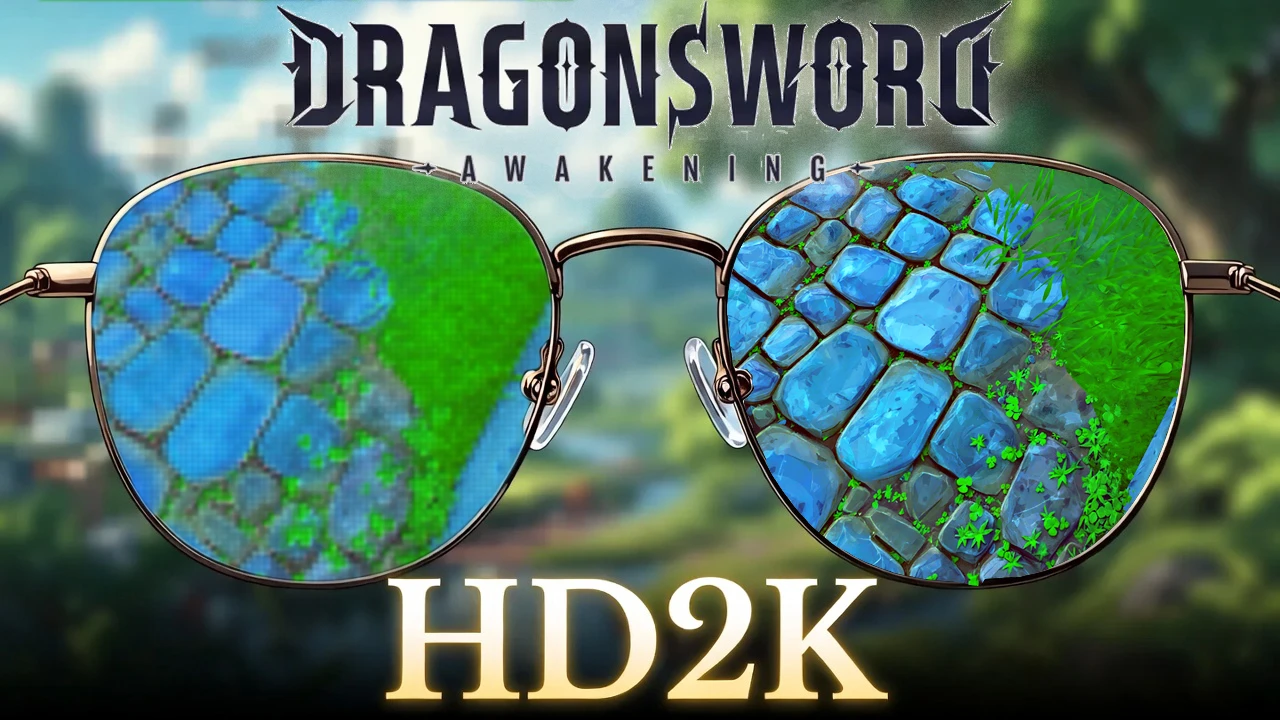
龙剑HD2K
Laast2026-08-21 09:34:36
主要纹理已按原版X2分辨率(最高4K)进行放大和调整。
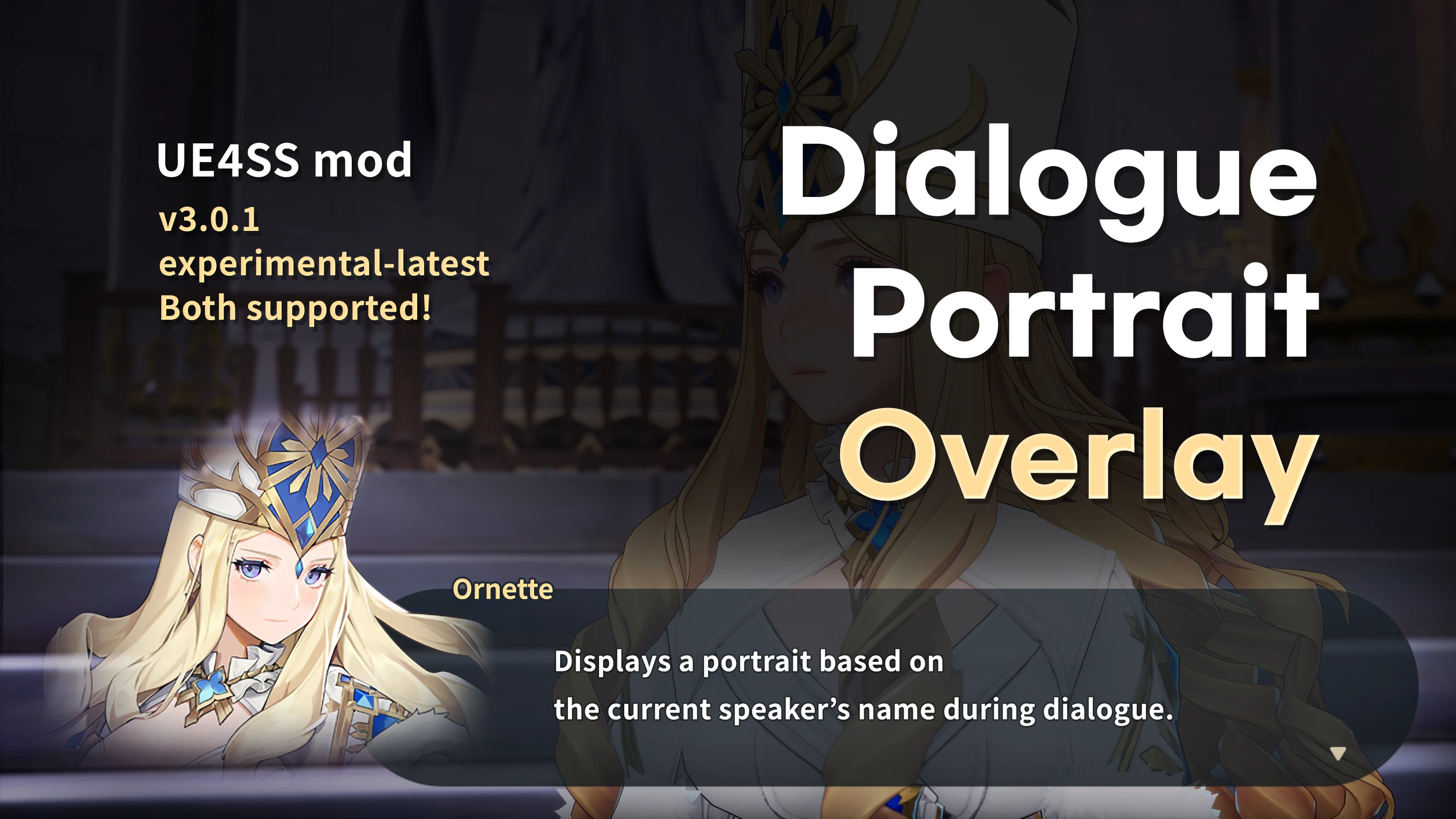
对话头像叠加层
MoeChakkaaFire2026-08-19 13:34:36
根据对话中当前说话者的姓名显示头像。
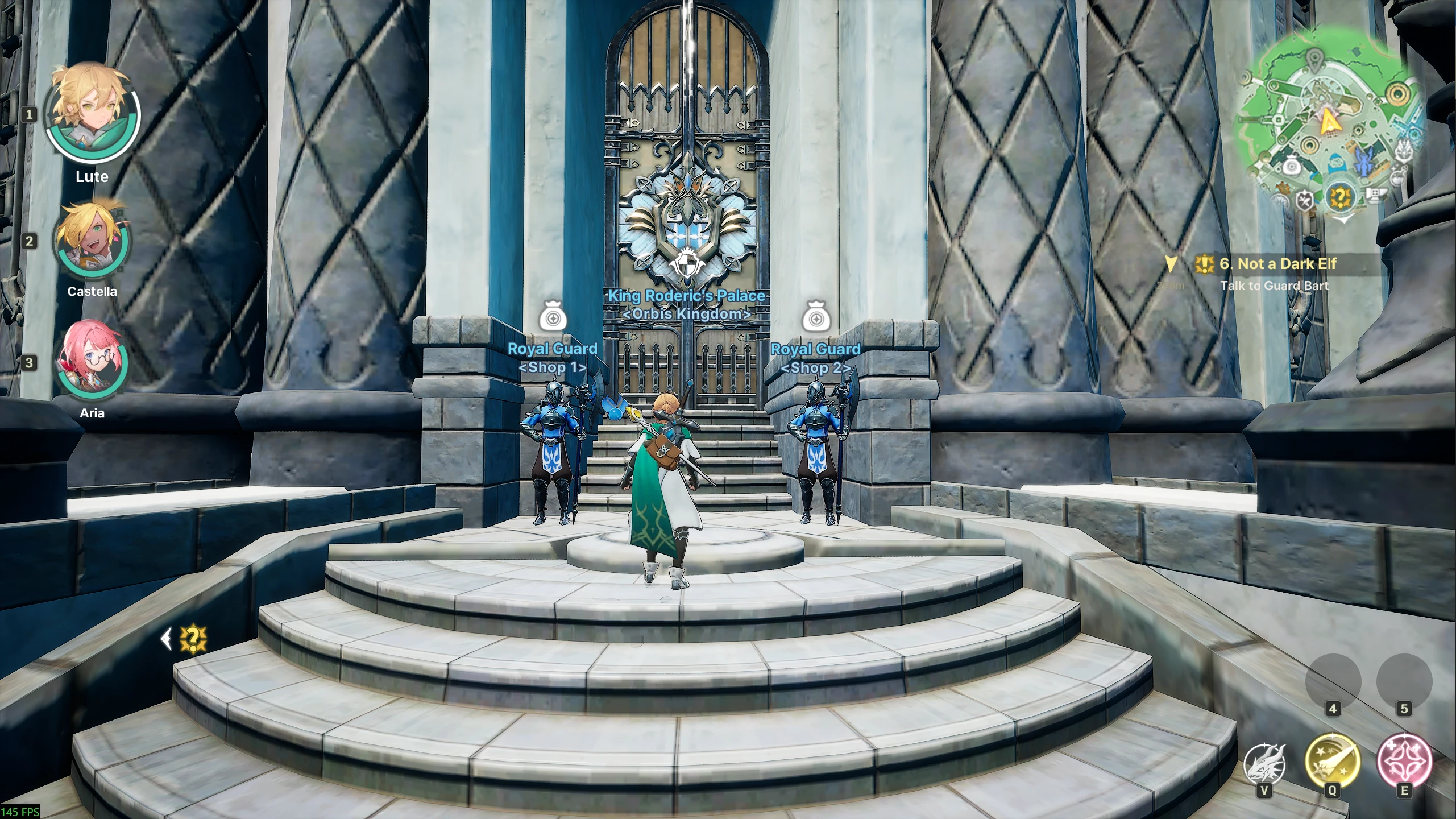
出售任意物品
Quintin04292026-08-13 18:18:01
商人什么都卖。
装备强化
MrNobodyCare2026-08-24 10:20:13
受够了在地牢刷装备时运气不佳?感觉“随机数”之神在拿你寻开心?别担心兄弟姐妹们,有我在
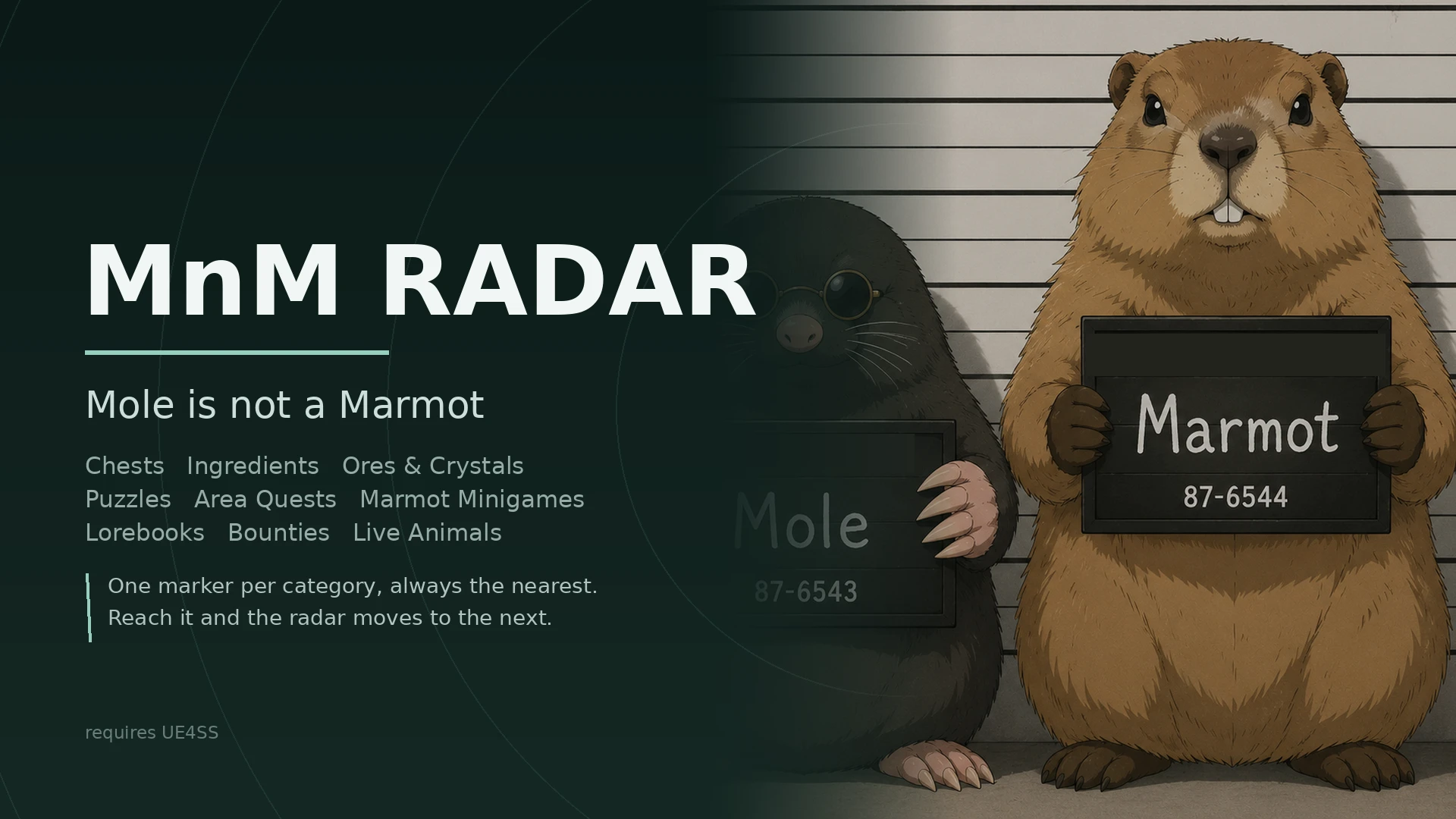
MnM雷达 - 地图标记与收集品追踪器
paroxis2026-08-11 17:22:34
《龙剑:觉醒》的屏幕雷达。宝箱、烹饪食材、矿石与水晶、解谜、旱獭小游戏、区域任务和活体动物都会以标记形式显示,你可以在游戏内面板中开关这些标记。已完成的内容会被划掉