
关于此 MOD
ZenUI
实用的界面改进。
- 改进的制作面板。通过分组、排序和搜索实现可视化组织。(多制作:按住 Shift 进行 5 倍制作)
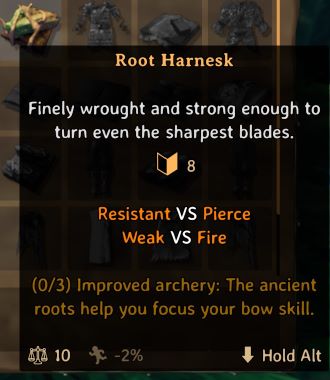
- 提示框摘要图标可一览攻击、防御、魔法、食物等详细信息。以易读格式快速汇总总堆叠重量、移动速度惩罚和描述。随时按住热键查看完整详情。
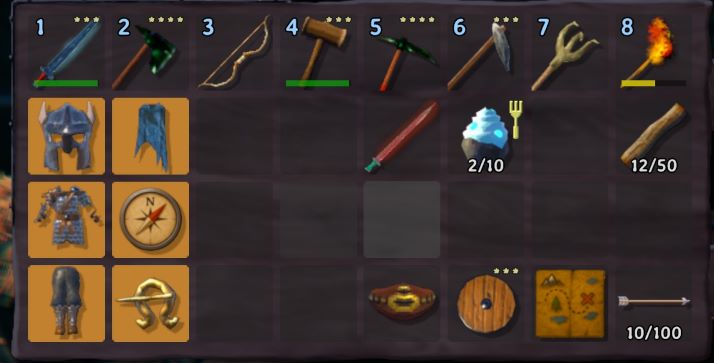
- 已装备的物品可以配置为占用物品栏网格中的指定位置。装备后,它们将移动到分配的槽位。这有助于你将已装备的装备与货物分开,保持物品栏整洁。 没有 扩大你的背包容量。
- 从界面隐藏状态效果图标。
- 禁用聊天消息中喊话的自动大写。
- 移除镜头污渍!清晰看到游戏世界。
- 物品等级以符号显示而非数字,使用模组修改限制时没有物品等级上限。
- 彩色耐久度条,可配置。
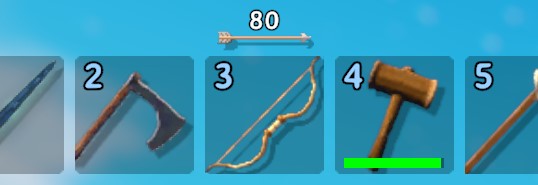
- 热键栏上显示的剩余弹药
- 生成或传送以及其他关键时刻时的生物群系通知。
- 自动打开技能面板。
- 禁用滑动动画。
- 调整默认背包容量。
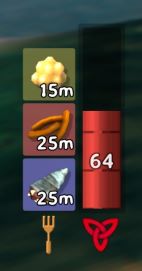
- 根据你吃下的食物显示彩色食物条:生命、耐力、艾特尔或均衡。
- 全部拿取按钮有三种状态:拿取整组、按重量拿取、全部拿取
- 丢弃物品时,物品会朝镜头方向掉落,而不是朝你角色的方向。
- 在物品栏中按下“放置堆叠”按钮,会将容器内的所有堆叠合并。
- 堆叠物品时,会忽略你的快捷栏。
- 第一人称视角。
- 屏幕右下角显示的系统时钟本地时间(可选)。
改良制作面板
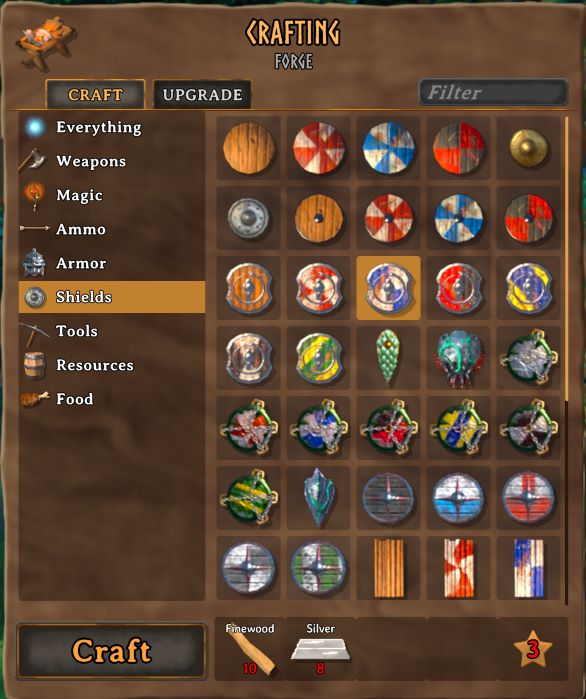
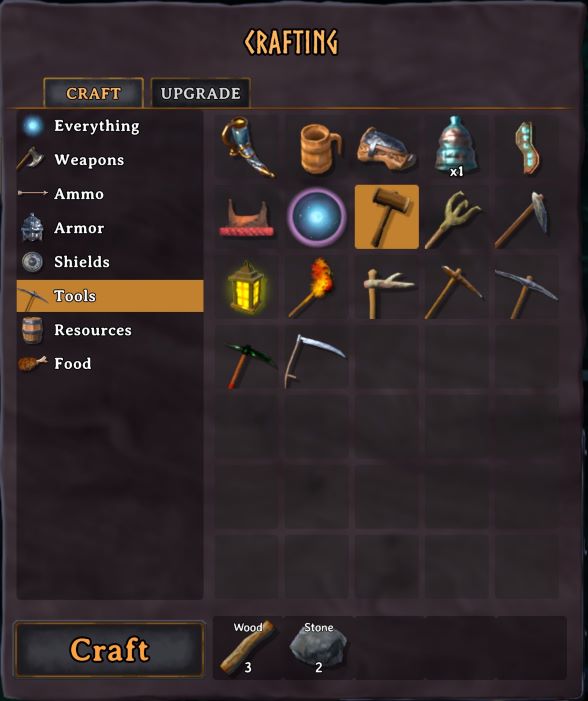
彩色耐久条与等级星星
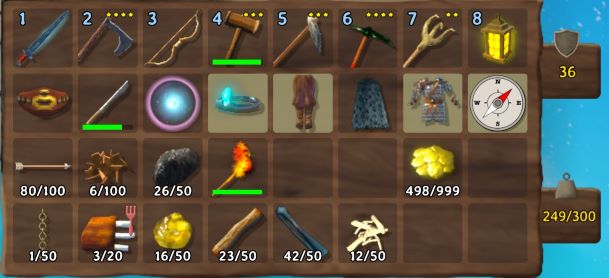
已装备物品 - 已分配位置
提示信息摘要
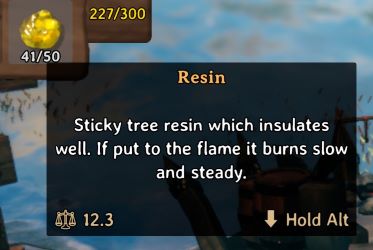
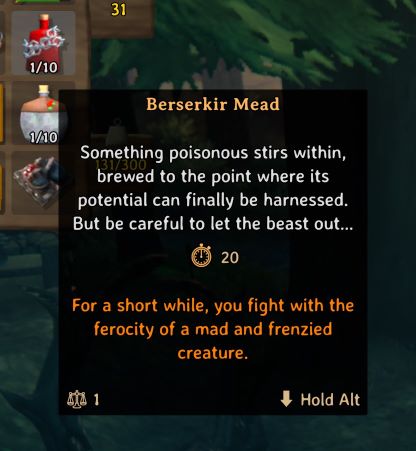
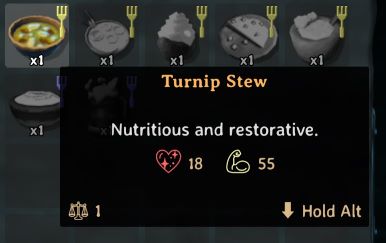
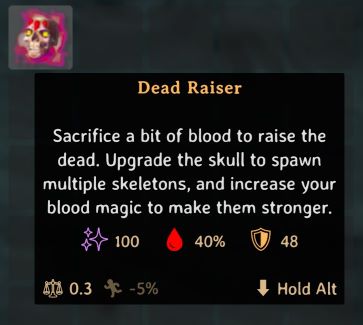
剩余弹药
彩色食物条
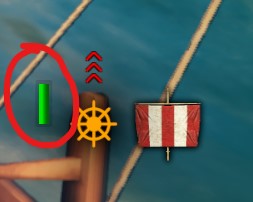
飞船生命条
客户端/服务器要求
注意:严格来说这是 无需 在服务器上。但是,如果它安装在服务器上,那么它将强制所有客户端也必须安装它。这是为了启用两种使用模式:
- 专用服务器管理员可以将此模组放在服务器上,以强制所有客户端安装该模组并同步管理员配置。
- 信任的好友可以约定运行相同的模组,并通过原版专用服务器连接,不强制执行模组但锁定管理员配置。
仅客户端
此模组完全在客户端运行。这意味着你可以连接任何原版服务器并同时使用此模组。其他玩家无需安装此模组。
注意:如果你在安装此模组的情况下主持游戏会话,那么由于你的会话就是服务器,因此会被视为服务器已安装此模组。所以,所有客户端都将被要求安装此模组。如果你不想要求所有玩家都安装此模组,那么你需要使用专用服务器来主持游戏。你可以从 Steam 下载并运行英灵神殿专用服务器,或者在云端托管一个。
改善您的体验
核心模组
所有禅模式模组的完整合集:
- 大幅提升游戏体验
- 惊人的表现
- 预配置
- 100% 手柄支持
- 极具沉浸感
尽情享受吧!
示例配置文件
## 设置文件由插件 ZenUI v1.8.7 创建 ## 插件 GUID: ZenDragon.ZenUI [Camera] ## [管理员] 设置第一人称视角的启用模式。 ## (原版: 禁用) # 设置类型: FirstPersonMode # 默认值: ZoomToEnable # 可选值: Disabled, ZoomToEnable, AlwaysExceptShips, Always 第一人称视角 = ZoomToEnable ## 设置将船只控制移至屏幕边缘的缩放级别。 # 设置类型: RepositionShipControls # 默认值: NearCamera # 可选值: Never, FirstPerson, NearCamera, Always 缩放时重新定位船只控制 = NearCamera ## [管理员] 移除相机镜头污渍。 ## [注销后更改生效] # 设置类型: Boolean # 默认值: true 移除镜头污渍 = true ## 设置启动时相机的 LOD 偏差。(原版: 2) (原版最大值: 5) ## 较高的值会使远处物体渲染得更远。如果你的电脑较慢,请降低此值。 ## 设为 0 可禁用此配置,改用原版或其他模组来设置此值。 # 设置类型: Int32 # 默认值: 5 # 可选值范围: 从 0 到 10 LOD 偏差 = 5 [Crafting Group Assignment] ## [管理员] 逗号分隔的物品预制体名称列表,明确分配给此分组。 ## 用于覆盖基于物品类型的默认分组。 ## 支持前缀和后缀通配符 *。 ## 使用 -prefabName 可将物品从此分组中明确移除。 ## 不支持移除通配符。例如: -Wood* 无效。 # 设置类型: StringList # 默认值: Weapons = ## [管理员] 逗号分隔的物品预制体名称列表,明确分配给此分组。 ## 用于覆盖基于物品类型的默认分组。 ## 支持前缀和后缀通配符 *。 ## 使用 -prefabName 可将物品从此分组中明确移除。 ## 不支持移除通配符。例如: -Wood* 无效。 # 设置类型: StringList # 默认值: Catapult_ammo, BombSiege Ammo = Catapult_ammo, BombSiege ## [管理员] 逗号分隔的物品预制体名称列表,明确分配给此分组。 ## 用于覆盖基于物品类型的默认分组。 ## 支持前缀和后缀通配符 *。 ## 使用 -prefabName 可将物品从此分组中明确移除。 ## 不支持移除通配符。例如: -Wood* 无效。 # 设置类型: StringList # 默认值: Armor = ## [管理员] 逗号分隔的物品预制体名称列表,明确分配给此分组。 ## 用于覆盖基于物品类型的默认分组。 ## 支持前缀和后缀通配符 *。 ## 使用 -prefabName 可将物品从此分组中明确移除。 ## 不支持移除通配符。例如: -Wood* 无效。 # 设置类型: StringList # 默认值: Shields = ## [管理员] 逗号分隔的物品预制体名称列表,明确分配给此分组。 ## 用于覆盖基于物品类型的默认分组。 ## 支持前缀和后缀通配符 *。 ## 使用 -prefabName 可将物品从此分组中明确移除。 ## 不支持移除通配符。例如: -Wood* 无效。 # 设置类型: StringList # 默认值: Staff* Magic = Staff* ## [管理员] 逗号分隔的物品预制体名称列表,明确分配给此分组。 ## 用于覆盖基于物品类型的默认分组。 ## 支持前缀和后缀通配符 *。 ## 使用 -prefabName 可将物品从此分组中明确移除。 ## 不支持移除通配符。例如: -Wood* 无效。 # 设置类型: StringList # 默认值: Pickaxe*, Scythe, FishingRod, Tankard*, KnifeButcher Tools = Pickaxe*, Scythe, FishingRod, Tankard*, KnifeButcher ## [管理员] 逗号分隔的物品预制体名称列表,明确分配给此分组。 ## 用于覆盖基于物品类型的默认分组。 ## 支持前缀和后缀通配符 *。 ## 使用 -prefabName 可将物品从此分组中明确移除。 ## 不支持移除通配符。例如: -Wood* 无效。 # 设置类型: StringList # 默认值: Equipment = ## [管理员] 逗号分隔的物品预制体名称列表,明确分配给此分组。 ## 用于覆盖基于物品类型的默认分组。 ## 支持前缀和后缀通配符 *。 ## 使用 -prefabName 可将物品从此分组中明确移除。 ## 不支持移除通配符。例如: -Wood* 无效。 # 设置类型: StringList # 默认值: FishingBait* Resources = FishingBait* ## [管理员] 逗号分隔的物品预制体名称列表,明确分配给此分组。 ## 用于覆盖基于物品类型的默认分组。 ## 支持前缀和后缀通配符 *。 ## 使用 -prefabName 可将物品从此分组中明确移除。 ## 不支持移除通配符。例如: -Wood* 无效。 # 设置类型: StringList # 默认值: Feast* Food = Feast* ## [管理员] 逗号分隔的物品预制体名称列表,明确分配给此分组。 ## 用于覆盖基于物品类型的默认分组。 ## 支持前缀和后缀通配符 *。 ## 使用 -prefabName 可将物品从此分组中明确移除。 ## 不支持移除通配符。例如: -Wood* 无效。 # 设置类型: StringList # 默认值: Trophy = ## [管理员] 逗号分隔的物品预制体名称列表,明确分配给此分组。 ## 用于覆盖基于物品类型的默认分组。 ## 支持前缀和后缀通配符 *。 ## 使用 -prefabName 可将物品从此分组中明确移除。 ## 不支持移除通配符。例如: -Wood* 无效。 # 设置类型: StringList # 默认值: Misc = [Crafting Panel] ## 将原版制作面板替换为具有排序和分组功能的视觉图标风格。(原版: false) ## [注销后更改生效] # 设置类型: Boolean # 默认值: true 启用面板 = true ## 使用鼠标时,悬停在制作面板网格中的物品上时启用提示框。 # 设置类型: Boolean # 默认值: true 提示框 - 显示悬停物品 = true ## 在物品需求上启用完整提示框。(原版: false) ## [注销后更改生效] # 设置类型: Boolean # 默认值: true 提示框 - 显示需求 = true ## 将所有可制作物品一起显示并排序到列表顶部。 ## [关闭/打开界面后更改生效] # 设置类型: Boolean # 默认值: true 可制作物品一起排序 = true ## 启用: 变体仅在物品可制作时显示。通过隐藏不可制作物品的变体来减少杂乱。 ## 禁用: 变体始终显示,即使物品不可制作。 # 设置类型: Boolean # 默认值: true 隐藏不可制作变体 = true ## [管理员] 不在制作站时显示所有已知制作站的已知物品。 ## 这让你可以轻松回忆物品的配方,有助于定位资源。 ## 如果你安装了 ZenSign,可以中键点击配方材料,在附近的容器中找到 ## 资源。 ## 注意: 你必须在正确的制作站才能制作物品。 ## 所需的制作站显示在面板顶部。 # 设置类型: Boolean # 默认值: true 显示所有已知制作站 = true ## 在从未制作或未在背包中持有过的物品上显示指示器。 ## [关闭/打开界面后更改生效] # 设置类型: Boolean # 默认值: true 未触碰物品指示器 = true ## 设置未触碰物品指示器的颜色 ## [关闭/打开界面后更改生效] # 设置类型: Color # 默认值: FFB75CFF 未触碰物品指示器颜色 = FFB75CFF ## 物品信息位置偏移。正 X 向右,正 Y 向上。 ## 用于补偿添加超长提示框信息的模组。 ## [注销后更改生效] # 设置类型: Vector2 # 默认值: {"x":0.0,"y":0.0} 调整信息位置 = {"x":0.0,"y":0.0} ## 不可制作物品以此亮度显示。 ## 设为 0 时使用黑白代替物品颜色。 # 设置类型: Single # 默认值: 0 # 可选值范围: 从 0 到 1 不可制作亮度 = 0 ## 在不可制作物品上显示此符号 ## 有些人有不同的视觉区分偏好。 # 设置类型: String # 默认值: X 不可制作符号 = X ## 不可制作物品上符号的颜色。 # 设置类型: Color # 默认值: AA3300CC 不可制作符号颜色 = AA3300CC ## 不可制作符号的位置。 # 设置类型: UncraftableSymbolPosition # 默认值: None # 可选值: None, Center, TopLeft 不可制作符号位置 = None ## 制作面板中的滚轮灵敏度。 ## [注销后更改生效] # 设置类型: Single # 默认值: 1 # 可选值范围: 从 0.01 到 5 滚轮灵敏度 = 1 [Crafting Panel - Search] ## 启用制作面板搜索过滤文本框,未启用面板时无效。 # 设置类型: Boolean # 默认值: true 启用 = true ## 调整搜索过滤文本框位置。正 X 向右,正 Y 向上。 # 设置类型: Vector2 # 默认值: {"x":0.0,"y":0.0} 调整位置 = {"x":0.0,"y":0.0} ## 搜索制作面板时,同时搜索配方的资源需求以匹配物品。 # 设置类型: Boolean # 默认值: true 搜索资源需求 = true ## 搜索制作面板时,同时搜索装备套装名称以匹配物品。 # 设置类型: Boolean # 默认值: true 搜索护甲套装 = true [General] ## [管理员] 从界面中隐藏状态效果图标。 ## 有些状态效果图标是冗余和杂乱的,你不需要一直看到所有图标。 ## 不会改变状态效果的内部应用。只是从界面中隐藏图标。 ## 逗号分隔的状态效果名称列表。通常是带有 $ 前缀的翻译字符串名称 ## https://valheim-modding.github.io/Jotunn/data/localization/translations/English.html # 设置类型: StringList # 默认值: $se_windrun_name, $item_beltstrength, $item_demister 隐藏状态效果 = $se_windrun_name, $item_beltstrength, $item_demister ## [管理员] 启用时,快捷栏上会显示弹药类型和数量的图标及计数。 ## [需要注销] # 设置类型: Boolean # 默认值: true 启用弹药计数 = true ## 打开背包时自动打开技能面板。(原版: false) ## [需要注销] # 设置类型: Boolean # 默认值: false 自动打开技能面板 = false ## 打开/关闭背包时启用面板滑动动画。(原版: true) ## 默认禁用,因为没有滑动动画时绘制更快。 ## 在较慢的硬件上,每次打开/关闭背包时滑动动画可能会显得卡顿。 ## 如果你的硬件较快,可以开启看看是否喜欢。 # 设置类型: Boolean # 默认值: false 启用滑动动画 = false ## 彩色食物条。(原版: false) ## 根据食物的主要属性为所吃食物的背景着色: 生命 = 红色,耐力 = 黄色,蓝色 = 灵能 # 设置类型: Boolean # 默认值: true 彩色食物条 = true ## [管理员] 根据生命、耐力、灵能中数值最大的类型以简单多数来为食物着色 ## 原版使用超过半数的多数系统,当食物类型数值接近时可能会产生误导。 ## [原版: false] # 设置类型: Boolean # 默认值: true 按简单多数着色食物 = true ## 将建筑物生命条显示为颜色渐变: 绿色 > 黄色 > 红色 ## (原版: false) # 设置类型: Boolean # 默认值: true 彩色建筑物生命条 = true ## [管理员] 启用时强制所有喊话为大写,所有私聊为小写。(原版: true) ## 禁用时按书写原样显示文本。 # 设置类型: Boolean # 默认值: false 聊天强制大小写 = false ## [管理员] 船长始终能在舵轮旁看到船只的生命条。 ## 注意: 如果你使用 ZenCombat 并减少了伤害文本可见性,启用此功能会很有帮助。 # 设置类型: Boolean # 默认值: true 显示船只生命值 = true ## 显示船只帆指示器。 ## 如果禁用,舵轮图标仍会显示。 # 设置类型: Boolean # 默认值: false 显示船只帆指示器 = false ## 在右下角显示系统时钟本地时间,这样你就不会熬夜或错过重要会议。 ## 默认仅在打开系统菜单时显示(按 esc / 手柄开始键),你可以改为始终显示或从不显示。 # 设置类型: DisplayMode # 默认值: SystemMenu # 可选值: Never, Always, SystemMenu 显示系统时钟 = SystemMenu [Inventory] ## 启用时,全部拿取按钮的行为变为三种状态而非一种。(原版: false) ## 状态根据背包情况变化: ## - 拿取堆叠: 玩家背包中未满的堆叠被填满(例如: 补充弹药)。(忽略重量)。 ## - 拿取重量: 如果没有可填充的堆叠,按钮将拿取物品直到最大重量。 ## - 全部拿取: 再次按下,物品通过原版行为移入背包(忽略重量)。 # 设置类型: Boolean # 默认值: true 启用拿取堆叠 = true ## 将物品扔到地面时,朝相机方向投掷,而非 ## 原版的朝角色面向方向投掷 # 设置类型: DropStyle # 默认值: CameraDirection # 可选值: Vanilla, CameraDirection 投掷方式 = CameraDirection ## 当物品从背包自动移除时,例如为壁炉添加燃料或制作时, ## 始终从最小的堆叠开始取用 # 设置类型: Boolean # 默认值: true 优先从最小堆叠取用 = true ## 将物品堆叠到容器时,现有物品被合并到尽可能少的槽位中。(原版: false) # 设置类型: Boolean # 默认值: true 堆叠 - 合并现有物品 = true ## 将物品堆叠到容器时,快捷栏上的任何物品都会被跳过。(原版: false) # 设置类型: Boolean # 默认值: true 堆叠 - 排除快捷栏 = true ## 将物品堆叠到容器时,任何可装备物品都会被跳过。(原版: false) # 设置类型: Boolean # 默认值: true 堆叠 - 排除可装备物品 = true ## 以不同颜色文本显示已满堆叠 # 设置类型: Boolean # 默认值: true 显示已满堆叠颜色 = true ## 已满堆叠应如何显示? ## - 原版: X/Y ## - HideMaxWhenFull: 满时仅显示 X,否则显示 X/Y ## - HideMaxAlways: 仅显示 X ## 你也可以按 提示框.显示详情按键 查看完整堆叠。 # 设置类型: FormatStyle # 默认值: HideMaxWhenFull # 可选值: Vanilla, HideMaxWhenFull, HideMaxAlways 已满堆叠显示样式 = HideMaxWhenFull ## 根据耐久度等级以颜色显示物品耐久条 # 设置类型: Boolean # 默认值: true 显示耐久条颜色 = true ## [管理员] 注意: 在服务器和客户端安装时,这适用于服务器上的所有玩家。 ## 玩家开始游戏时的背包行数。 ## 设为 -1 可禁用此配置。(原版: 3 + 快捷栏) ## 有可以通过进度购买的商人物品来扩展背包大小。 ## 如果玩家键 invrows 已设置,此设置无效。 ## 你必须在登录前移除它,否则此配置不会生效: "removekeyplayer invrows num" ## 原版也有控制台命令可在本地调整大小: inventorysize ## 服务器管理员可通过 Zen.ModLib 中的 "relay" 命令调整其他玩家键 ## [注销后更改生效] # 设置类型: Int32 # 默认值: -1 # 可选值范围: 从 -1 到 6 背包行数默认值 = -1 [Inventory Equip] ## 装备装备时始终移动到相同的预配置槽位(原版: false) # 设置类型: Boolean # 默认值: true 分配装备槽位 = true ## 装备时头盔物品的背包槽位位置。 ## 仅限整数值。设为 -1 可禁用。 ## 注意每个槽位分配到不同的网格位置。 # 设置类型: Vector2 # 默认值: {"x":0.0,"y":1.0} 分配槽位 头盔 = {"x":0.0,"y":1.0} ## 装备时胸甲物品的背包槽位位置。 ## 仅限整数值。设为 -1 可禁用。 ## 注意每个槽位分配到不同的网格位置。 # 设置类型: Vector2 # 默认值: {"x":0.0,"y":2.0} 分配槽位 胸甲 = {"x":0.0,"y":2.0} ## 装备时腿部物品的背包槽位位置。 ## 仅限整数值。设为 -1 可禁用。 ## 注意每个槽位分配到不同的网格位置。 # 设置类型: Vector2 # 默认值: {"x":0.0,"y":3.0} 分配槽位 腿部 = {"x":0.0,"y":3.0} ## 装备时肩部物品的背包槽位位置。 ## 仅限整数值。设为 -1 可禁用。 ## 注意每个槽位分配到不同的网格位置。 # 设置类型: Vector2 # 默认值: {"x":1.0,"y":1.0} 分配槽位 肩部 = {"x":1.0,"y":1.0} ## 装备时实用物品的背包槽位位置。 ## 仅限整数值。设为 -1 可禁用。 ## 注意每个槽位分配到不同的网格位置。 # 设置类型: Vector2 # 默认值: {"x":1.0,"
喜欢我的模组吗?欢迎打赏
比特币

Valheim: 英灵神殿 的热门 MOD

修改前置工具
2026-09-12 14:33:53
修改前置工具

史诗战利品
randyknapp2026-09-09 21:20:10
为英灵神殿添加战利品掉落、魔法物品和附魔。

制作 建造 熔炼 烹饪 燃料 从容器中取出
aedenthorn2025-06-30 08:34:14
让你在制作、建造、使用熔炉和窑炉、添加燃料、烹饪食物等时,可以使用附近容器中的资源。

种植一切
Advize2025-09-09 11:15:37
重写了bkeyes93的种植增强模组。允许你的种植者种植浆果丛、蓟、蒲公英、蘑菇、此前无法获取的树种以及其他装饰性植物。还包括许多其他杂项功能(详见

无限制传送门
frostedplaything4102023-09-02 17:39:40
无限制传送门是一个客户端模组,允许玩家通过传送门传送任何物品。该模组提供广泛的自定义选项,让玩家能够控制物品限制、移除限制,

农场格子
Sarcenzzz2023-06-14 11:38:34
允许所有通过种植器种下的植物自动对齐并放置在网格中,确保它们有足够的生长空间。

更好的UI
MKMasa2021-04-15 09:19:42
这个模组对游戏界面做了一些细微的调整。你可以编辑并选择想要启用的更新内容。

更好的射箭
Ishid42026-09-10 16:16:51
为弓术玩法添加了许多功能和改动,包括全新的箭袋系统、可回收的箭矢、更精准的瞄准以及逼真的箭矢物理效果。