关于此 MOD
视觉修改器
允许根据配置文件在运行时修改材料。此模组可单独使用,也可与 古怪数据库.
功能
- 在运行时修改材质属性值。
- 文件监视器支持基于文件变更的实时材质更新,这些更新将影响世界中已有的预制体。
- 基于距离、时间和生物群落的实时效果。
- 包含对WackysDatabase的支持
- 服务器同步
初始工作流程
- 奔跑
<预制体>在控制台中导出一个物品材料的描述。该文件将导出到./BepInEx/config/Visuals/Describe_<Prefab>.yml. 请参阅下面的示例输出。 - 记下材质属性,因为这些就是你可以修改的数值。
- 新建文件:
./BepInEx/config/Visuals/Visual_<Prefab>.yml - 在文件中首先设置预制体名称
预制体名称:<Prefab> - 从这里开始,你可以做几种不同的事情,自定义程度可以根据你的需要尽可能简单。
自定义
- 使用单一配置更新所有材料。
- 正在使用针对每种材料的更精确配置来更新特定材料。
- 更新材质的底层纹理
- 基于实时效果添加材质变化
- 更新物品上的灯光
结果
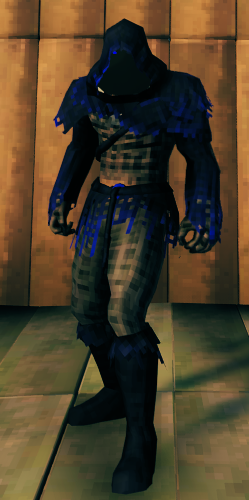
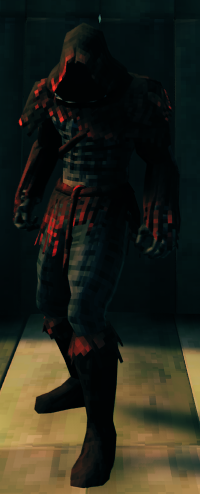
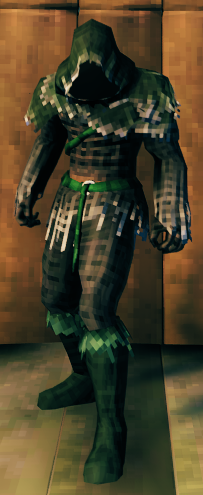
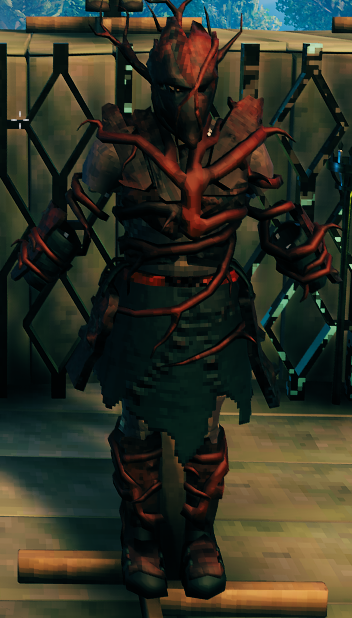
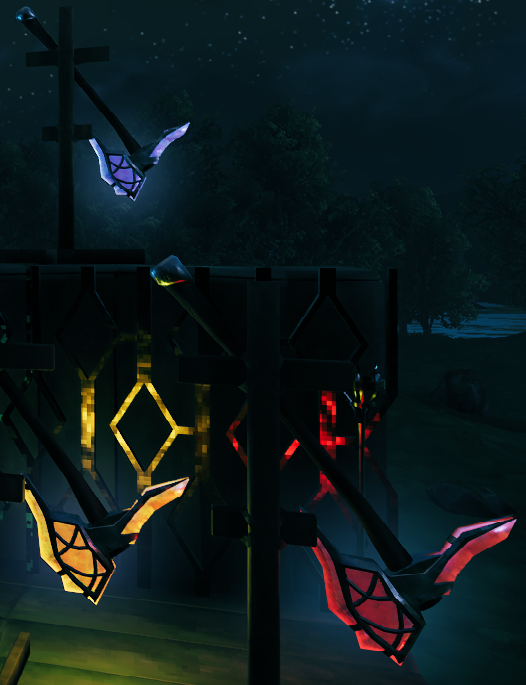
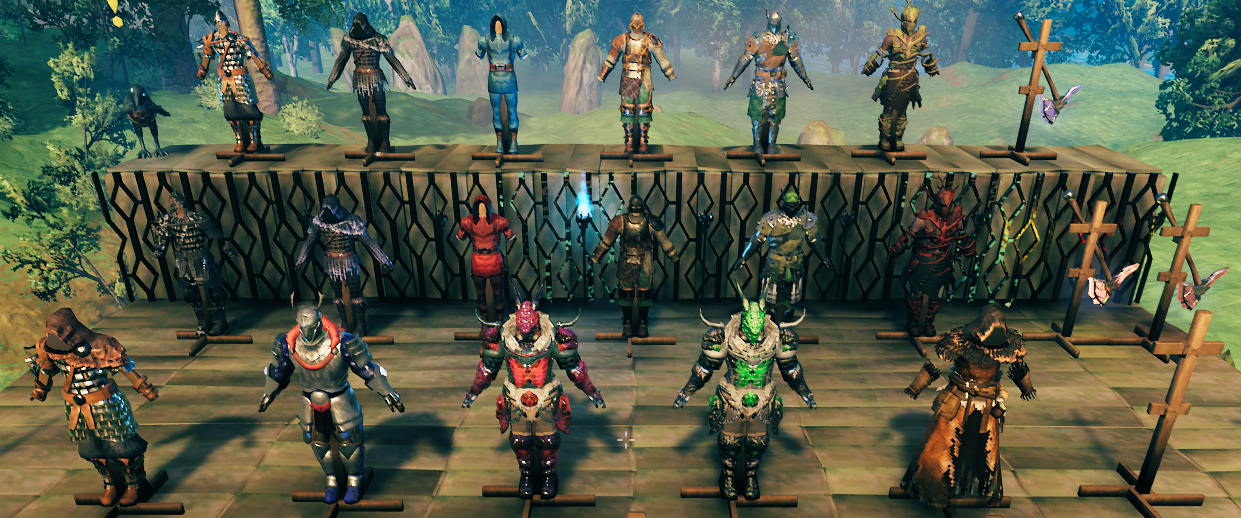
VSCode - 智能感知
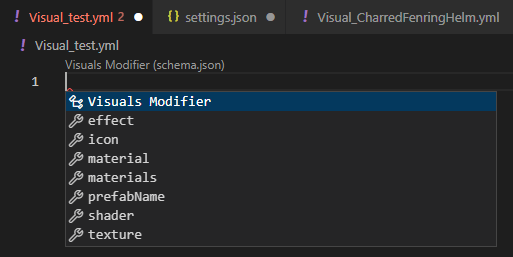
现在有了一个定义的JSON模式,可以与VSCode YAML扩展一起使用,以便在配置物品时提供更多信息。
示例

安装
- 安装“YAML”扩展
- 在VSCode中打开“Visuals”文件夹
- 前往 r2modman 中的“设置”
- 选择
浏览个人资料文件夹 - 选择 Bepinex/config/Visuals
- 复制文件夹路径
- 打开工作区设置
Ctrl + Shift + P- 类型
工作区 - 选择
打开工作区设置
- 类型
模式 - 选择
在 settings.json 中编辑下方Yaml:架构 - 请确保文件内容如下:
{ "yaml.schemas": { "https://raw.githubusercontent.com/Rexabit/valheim-visuals-modifier/master/Documentation/schema.json": "/*", } }
新手指南
模式 - 基础
prefabName:字符串
material:# 针对渲染器中的所有材质
colors:<材质属性名称>:[红色(小数),绿色(小数),蓝色(小数),透明度(小数)]
floats:<材质属性名称>:(小数)
materials:
- colors:# 针对渲染器中的第一个材质
<材质属性名称>:[红色(小数),绿色(小数),蓝色(小数),透明度(小数)]
floats:<材质属性名称>:(小数)
- colors:# 针对渲染器中的第二个材质
<材质属性名称>:[红色(小数),绿色(小数),蓝色(小数),透明度(小数)]
floats:<材质属性名称>:(小数)
shader:# 修改物品上使用的着色器和材质实例
material:字符串(将物品上的材质覆盖为此材质)
materials:字符串数组(使用此数组中的材质覆盖物品上的特定材质)
name:字符串(着色器的名称)
icon:# 修改物品图标的旋转
x:X轴旋转角度(小数)
y:Y轴旋转角度(小数)
z:Z轴旋转角度(小数)
light:# 修改光照渲染器
color:[红色(小数),绿色(小数),蓝色(小数),透明度(小数)]
range:浮点数
不要同时包含'material'和'materials'的更改,只能使用其中之一。着色器部分同样如此。
时间效果模式
将此项添加到物品的配置文件中,可为该物品添加基于时间的效果。其中“time”是效果峰值时间,“timeSpan”是效果开始生效的时间范围,即峰值前后两侧的时间跨度。
效果:类型:时间 触发器:时间:[小时(数字),分钟(数字),秒(数字)] 时间跨度:[小时(数字),分钟(数字),秒(数字)] 材质:颜色:<材质属性名称>:[红色(小数),绿色(小数),蓝色(小数),透明度(小数)] 浮点值:<材质属性名称>:(小数)
时间效果 - 示例
预制体名称:焦黑沼泽戒盔 材质:颜色:_Color: [1, 1, 1, 1] 效果:类型:时间 触发:时间:[0] 时间跨度:[4] 材质:颜色:_Color: [2, 1, 1, 1] 浮点:_Saturation: 0.85
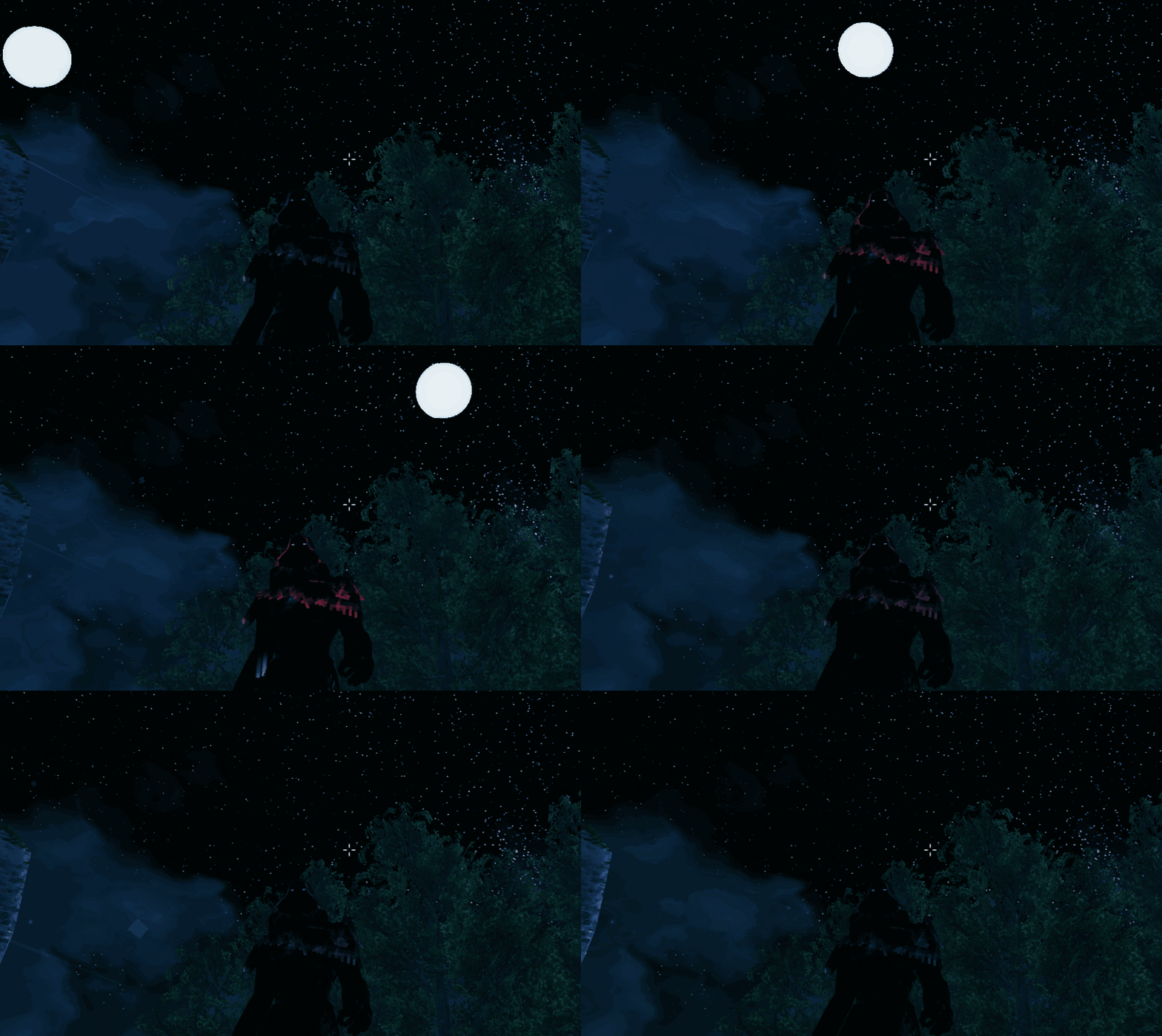
生态域效果模式
将此项方块添加到物品的配置文件中,会为该物品添加基于生物群系的效果。当用户进入指定的生物群系时,效果将会触发
效果:类型:生物群系 触发:生物群系:灰烬之地 材质:颜色:_Color:[1, 0.7, 0.7, 1] _EmissionColor:[0.7, 0, 0, 1]
方案 - 邻近效应 - 开发中(有bug)
将此方块添加到物品的配置文件中,将为该物品添加基于 proximity 的效果。当指定的预制体进入该物品的 proximity 范围时,效果将触发。
目前你需要在预制体名称末尾提供“(Clone)”。
效果:类型:接近触发器:实体:[灰矮人(克隆)] 半径:50.0 材质:颜色:_Color:[0.7, 0.7, 1.2, 1] _EmissionColor:[0, 0, 0.75, 1]
示例模板
请注意,材料本身必须具有下方模板中的属性,具体请参考你物品的描述文件,它们可能会有所不同
简单颜色变化
# 强制将 ArmorFenringChest 上的所有材质设为蓝色 prefabName: ArmorFenringChest material: colors: _Color: [0, 0, 1, 1] # [红, 绿, 蓝, 透明度] [取值范围为 0.0 到 1.0]
按色相更改颜色
prefabName: ArmorFenringChest material: floats: _Hue: 0.25 # [数值范围在 -0.5 到 0.5 之间,如“_Hue”属性描述示例中所述]
修改特定材料
# 将第一个材质设为蓝色,第二个材质设为红色 prefabName: ArmorFenringChest materials: - colors: # 定位渲染器中的第一个材质 _Color: [0, 0, 1, 1] - colors: # 定位渲染器中的第二个材质 _Color: [1, 0, 0, 1]
扩展示例
森林护甲
这将修改法师胸甲,使其变为大地色调的护甲,并隐藏金属部件。
prefabName: RangerChest icon: # 快照时更新物品的图标朝向。x: -90 y: 90 z: 90 texture: # 更新应用于玩家的身体涂装,在基础纹理上叠加屏幕效果。name: _ChestTex colors: - [0.25, 0.15, 0, 1] material: # 使用指定属性强制更新所有材质 colors: _EmissionColor: [0.02, 0.0, 0.0, 1] _MetalColor: [0, 0, 0, 0] # 移除护甲的金属质感(alpha 为 0)_Color: [1, 1, 1, 1] # 使用默认颜色 floats: _Hue: 0.05 # 将色调调整为偏橙色 _Saturation: 0 # 移除所有饱和度 _Value: -0.01 _Metallic: 1 _Cutoff: 0.66 # 调整透明层,移除护腕和颈部周围更多的毛发
刺击
当附近有灰矮人时,使“刺”预制件发出蓝光。
prefabName: Sting icon: x: -135 y: -45 z: 45 material: colors: _Color: [1, 1, 1, 1] effect: type: Proximity trigger: entities: [Greydwarf(Clone)] radius: 50.0 material: colors: _Color: [0.7, 0.7, 1.2, 1] _EmissionColor: [0, 0, 0.75, 1]
示例
描述:
名称:ArmorFenringChest 渲染器:- 名称:attach_skin 材质:- 名称:FenringArmor_mat 着色器:Custom/Creature 材质属性:- 名称:_MainTex 类型:Texture - 名称:_Color 类型:Color 值:RGBA(1.000, 1.000, 1.000, 1.000) - 名称:_Hue 类型:Range 值:0 范围:-0.5 到 0.5 - 名称:_Saturation 类型:Range 值:0 范围:-1 到 1 - 名称:_Value 类型:Range 值:0 范围:-1 到 1 - 名称:_Cutoff 类型:Range 值:0.702 范围:0 到 1 - 名称:_Glossiness 类型:Range 值:0.06 范围:0 到 1 - 名称:_UseGlossmap 类型:Float 值:0 - 名称:_MetallicGlossMap 类型:Texture - 名称:_Metallic 类型:Range 值:0 范围:0 到 1 - 名称:_MetalGloss 类型:Range 值:0 范围:0 到 1 - 名称:_MetalColor 类型:Color 值:RGBA(1.000, 1.000, 1.000, 1.000) - 名称:_EmissionMap 类型:Texture - 名称:_EmissionColor 类型:Color 值:RGBA(0.000, 0.000, 0.000, 1.000)
Valheim: 英灵神殿 的热门 MOD

修改前置工具
2026-09-12 14:33:53
修改前置工具

史诗战利品
randyknapp2026-09-09 21:20:10
为英灵神殿添加战利品掉落、魔法物品和附魔。

制作 建造 熔炼 烹饪 燃料 从容器中取出
aedenthorn2025-06-30 08:34:14
让你在制作、建造、使用熔炉和窑炉、添加燃料、烹饪食物等时,可以使用附近容器中的资源。

种植一切
Advize2025-09-09 11:15:37
重写了bkeyes93的种植增强模组。允许你的种植者种植浆果丛、蓟、蒲公英、蘑菇、此前无法获取的树种以及其他装饰性植物。还包括许多其他杂项功能(详见

无限制传送门
frostedplaything4102023-09-02 17:39:40
无限制传送门是一个客户端模组,允许玩家通过传送门传送任何物品。该模组提供广泛的自定义选项,让玩家能够控制物品限制、移除限制,

农场格子
Sarcenzzz2023-06-14 11:38:34
允许所有通过种植器种下的植物自动对齐并放置在网格中,确保它们有足够的生长空间。

更好的UI
MKMasa2021-04-15 09:19:42
这个模组对游戏界面做了一些细微的调整。你可以编辑并选择想要启用的更新内容。

更好的射箭
Ishid42026-09-10 16:16:51
为弓术玩法添加了许多功能和改动,包括全新的箭袋系统、可回收的箭矢、更精准的瞄准以及逼真的箭矢物理效果。