关于此 MOD
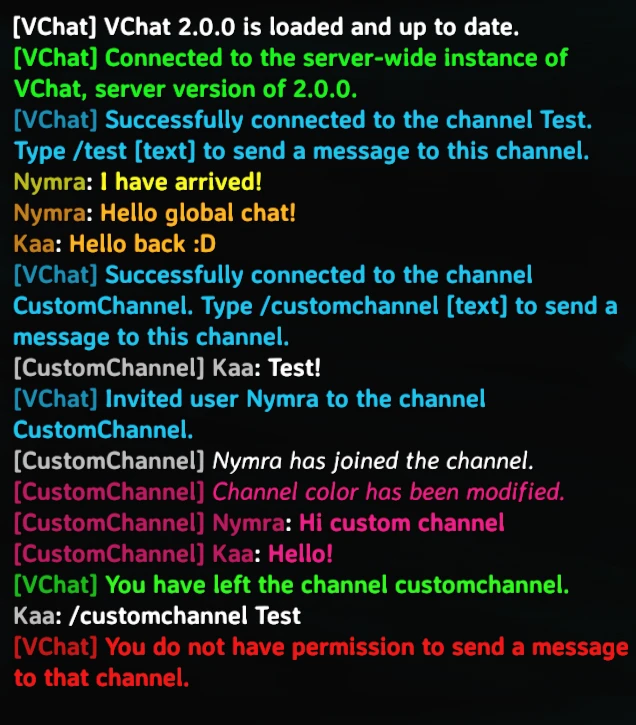
一个聊天改进模组,添加了由服务器托管的不会触发提示的自定义频道、可按频道配置的颜色、聊天记录、移除自动字符大小写转换,以及各种其他便利性改进。
注意:
此模组已不再维护,根据英灵神殿的更新情况,它可能已无法使用。
语音聊天:
VChat是Valheim的一款聊天改进模组,旨在为Valheim添加便捷功能,该模组同时包含服务端和客户端功能,并打包在单个.dll文件中。
随着2.0.0版本的推出,VChat现在能够托管自定义的服务器级频道,这些频道可以由玩家自行定制。此功能增加了多种用途,例如部落、派系、队伍、临时一对一聊天,可能还有更多!请注意,目前这些频道仅支持专用服务器。服务器端的二进制数据存储在.db世界文件旁边,文件名为“worldName.vchat.bin”。
功能:
开发者:
要在自己的模组中使用自定义频道,最简单的方法是将 VChat 添加为模组的依赖项,并使用“ServerChannelManager”类来添加、读取和管理频道。请访问 GitHub 仓库了解更多详情。
命令:
安装(手动):
GitHub 仓库:
https://github.com/ItsKaa/VChat
此模组已不再维护,根据英灵神殿的更新情况,它可能已无法使用。
语音聊天:
VChat是Valheim的一款聊天改进模组,旨在为Valheim添加便捷功能,该模组同时包含服务端和客户端功能,并打包在单个.dll文件中。
随着2.0.0版本的推出,VChat现在能够托管自定义的服务器级频道,这些频道可以由玩家自行定制。此功能增加了多种用途,例如部落、派系、队伍、临时一对一聊天,可能还有更多!请注意,目前这些频道仅支持专用服务器。服务器端的二进制数据存储在.db世界文件旁边,文件名为“worldName.vchat.bin”。
功能:
- 添加自定义的服务器托管频道,原版客户端和安装了VChat的客户端均可访问,这些频道可以创建
由玩家创建且完全可自定义,这些频道默认是私密的,玩家需要邀请其他人加入。 - 添加一个新的全局聊天频道,不会打扰玩家。
- 为每个聊天频道(密语、本地、喊话和全局)设置颜色!还能更改输入框的颜色。
即使在输入“/shout [text]”这样的频道命令时也是如此。 - 发送的消息历史记录,聊天框聚焦时可用上下方向键调用。
- 可使用游戏内命令轻松配置,也可在配置文件中进行调整。
- 移除喊话和密语频道烦人的自动大写和转小写功能。
- 可调整聊天窗口的不透明度、宽度和高度。
- 其他用于改善游戏内聊天的设置。
开发者:
要在自己的模组中使用自定义频道,最简单的方法是将 VChat 添加为模组的依赖项,并使用“ServerChannelManager”类来添加、读取和管理频道。请访问 GitHub 仓库了解更多详情。
命令:
- /s /l /说话 /本地
- /y /sh /yell /shout
- /密语 /密语
- /global [text] 全局频道 [text]
- /[customChannelName] [text]
- 切换到指定的聊天频道,如果输入了文本,还会向该频道发送一条消息。
- 示例
- “/g Hello VChat”会向全局聊天频道发送一条消息,并将其设为下一条消息的活动频道。
- /sh 会将当前活跃的聊天频道切换为大喊。
- “/test [text]”会向服务器托管的名为“Test”的自定义频道发送一条消息,前提是该频道存在。
- /addchannel [名称]
- 向服务器添加一个具有指定名称的频道,频道名称必须唯一。
- 向服务器添加一个具有指定名称的频道,频道名称必须唯一。
- /disband [channel]
- 解散指定名称的频道,前提是你拥有相应权限——即你是该频道的所有者或游戏内的管理员。
- 解散指定名称的频道,前提是你拥有相应权限——即你是该频道的所有者或游戏内的管理员。
- /invite [channel] [player]
- 如果你有权限,可以邀请在线玩家加入频道——拥有频道访问权限就意味着你可以邀请。
- 如果你有权限,可以邀请在线玩家加入频道——拥有频道访问权限就意味着你可以邀请。
- 接受
- /接受 [channel]
- 接受收到的频道邀请,如果未指定参数,将接受找到的第一个邀请。
- 接受收到的频道邀请,如果未指定参数,将接受找到的第一个邀请。
- 拒绝
- /拒绝 [频道]
- 拒绝收到的频道邀请,如果未指定参数,将接受找到的第一个邀请。
- 拒绝收到的频道邀请,如果未指定参数,将接受找到的第一个邀请。
- /remove [channel] [player]
- 将玩家移出频道。
- 频道所有者也可以被管理员移除。
- /setcolor [customChannelName] [value]
- 使用提供的颜色更改自定义频道的颜色,接受 #ff0000 这样的 HTML 字符串或“red”这样的颜色名称。
- 使用提供的颜色更改自定义频道的颜色,接受 #ff0000 这样的 HTML 字符串或“red”这样的颜色名称。
- /setlocalcolor /setshoutcolor /setwhispercolor /setglobalcolor [颜色]
- 更改命令名称中可见聊天频道的聊天颜色,可接受html字符串如#ff0000或颜色名称如“red”。
- 更改命令名称中可见聊天频道的聊天颜色,可接受html字符串如#ff0000或颜色名称如“red”。
- 显示聊天
- 切换聊天始终显示或隐藏。
- 切换聊天始终显示或隐藏。
- /showchatonmessage
- 切换聊天窗口在发送消息时显示,如果启用了/showchat则此设置无效。
- 切换聊天窗口在发送消息时显示,如果启用了/showchat则此设置无效。
- /聊天穿透点击
- 切换聊天窗口是否可穿透点击,例如当地图位于聊天窗口前方时。
- 切换聊天窗口是否可穿透点击,例如当地图位于聊天窗口前方时。
- /最大玩家聊天记录 [数量]
- 设置记录的消息数量,以便使用上下箭头调出历史记录。
如果设置为0,则此项禁用。请注意,这些内容不会保存到文件中,重启Valheim将清空此列表。
- 设置记录的消息数量,以便使用上下箭头调出历史记录。
- 设置默认频道 [name]
- 更改登录时设置的默认频道,接受的值为:密语、普通、喊话和全局。
- 更改登录时设置的默认频道,接受的值为:密语、普通、喊话和全局。
- /sethidetime /sethidedelay /setht [秒]
- 修改聊天窗口保持活动状态的秒数。
- 修改聊天窗口保持活动状态的秒数。
- /setfadetime /setft [秒]
- 更改聊天窗口不透明度从活动状态过渡到非活动(或隐藏)状态所需的秒数,此过渡在隐藏计时器结束后发生。
- 更改聊天窗口不透明度从活动状态过渡到非活动(或隐藏)状态所需的秒数,此过渡在隐藏计时器结束后发生。
- /setopacity /set% [0-100]
- 改变当前聊天框的不透明度,按下回车时不透明度始终为100。
该值的范围为0到100,其中0表示完全透明,100表示完全不透明。
- 改变当前聊天框的不透明度,按下回车时不透明度始终为100。
- /setinactiveopacity /setiopacity /seti% [0-100]
- 改变非活动状态聊天的透明度,仅在始终显示聊天窗口时相关。
该值范围为0到100,其中0表示完全透明,100表示完全不透明。
- 改变非活动状态聊天的透明度,仅在始终显示聊天窗口时相关。
- /setwidth [数值]
- 更改聊天窗口的宽度,这是基于1920x1080的数值,与屏幕分辨率无关。默认宽度为500。
- 更改聊天窗口的宽度,这是基于1920x1080的数值,与屏幕分辨率无关。默认宽度为500。
- /setheight [value]
- 改变聊天窗口的高度,该值基于1920x1080分辨率,不受屏幕分辨率影响。默认高度为400。
- 改变聊天窗口的高度,该值基于1920x1080分辨率,不受屏幕分辨率影响。默认高度为400。
- /setbuffersize [数值]
- 更改聊天窗口中可见消息的最大数量,如果设置为15,该功能将恢复正常。
- 更改聊天窗口中可见消息的最大数量,如果设置为15,该功能将恢复正常。
安装(手动):
- 下载[BepInEx包](https://valheim.thunderstore.io/package/denikson/BepInExPack_Valheim/)并按照其安装步骤操作。
- 从[此处](https://github.com/ItsKaa/VChat/releases/latest/)下载最新版本的VChat。
- 导航至 Valheim 安装文件夹。
- Windows 版本:
- 打开Steam,右键点击英灵神殿 - 管理 - 浏览本地文件。这将打开英灵神殿的安装目录。
- 打开Steam,右键点击英灵神殿 - 管理 - 浏览本地文件。这将打开英灵神殿的安装目录。
- Windows 版本:
- 将VChat.zip压缩包中的内容(或仅VChat.dll)解压到Valheim/BepInEx/plugins/目录中
- 启动英灵神殿,VChat 应该会随之加载。
- 您现在可以修改位于以下位置的配置文件: Valheim/BepInEx/config/org.itskaa.vchat.cfg或使用游戏内指令。
- 请注意,要让全局聊天功能生效,服务器端也必须安装此模组,如果你是服务器所有者,请为服务器重复此过程。
GitHub 仓库:
https://github.com/ItsKaa/VChat
Valheim: 英灵神殿 的热门 MOD
探索适用于 Valheim: 英灵神殿 的最佳MOD,带来新功能、升级画面,以及令人兴奋的方式来改变您的游戏体验。

修改前置工具
2026-09-12 14:33:53
修改前置工具

史诗战利品
randyknapp2026-09-09 21:20:10
为英灵神殿添加战利品掉落、魔法物品和附魔。

制作 建造 熔炼 烹饪 燃料 从容器中取出
aedenthorn2025-06-30 08:34:14
让你在制作、建造、使用熔炉和窑炉、添加燃料、烹饪食物等时,可以使用附近容器中的资源。

种植一切
Advize2025-09-09 11:15:37
重写了bkeyes93的种植增强模组。允许你的种植者种植浆果丛、蓟、蒲公英、蘑菇、此前无法获取的树种以及其他装饰性植物。还包括许多其他杂项功能(详见

无限制传送门
frostedplaything4102023-09-02 17:39:40
无限制传送门是一个客户端模组,允许玩家通过传送门传送任何物品。该模组提供广泛的自定义选项,让玩家能够控制物品限制、移除限制,

农场格子
Sarcenzzz2023-06-14 11:38:34
允许所有通过种植器种下的植物自动对齐并放置在网格中,确保它们有足够的生长空间。

更好的UI
MKMasa2021-04-15 09:19:42
这个模组对游戏界面做了一些细微的调整。你可以编辑并选择想要启用的更新内容。

更好的射箭
Ishid42026-09-10 16:16:51
为弓术玩法添加了许多功能和改动,包括全新的箭袋系统、可回收的箭矢、更精准的瞄准以及逼真的箭矢物理效果。