

关于此 MOD
托瓦尔德平价油漆店已搬迁至赫克西姆。 1.4.0版本是Thunderstore上的最后一个发布版本。获取后续更新请访问 https://valheim.hexium.gg/mods/cebero/TorvaldsAffordablePainters
托瓦尔德的平价油漆工
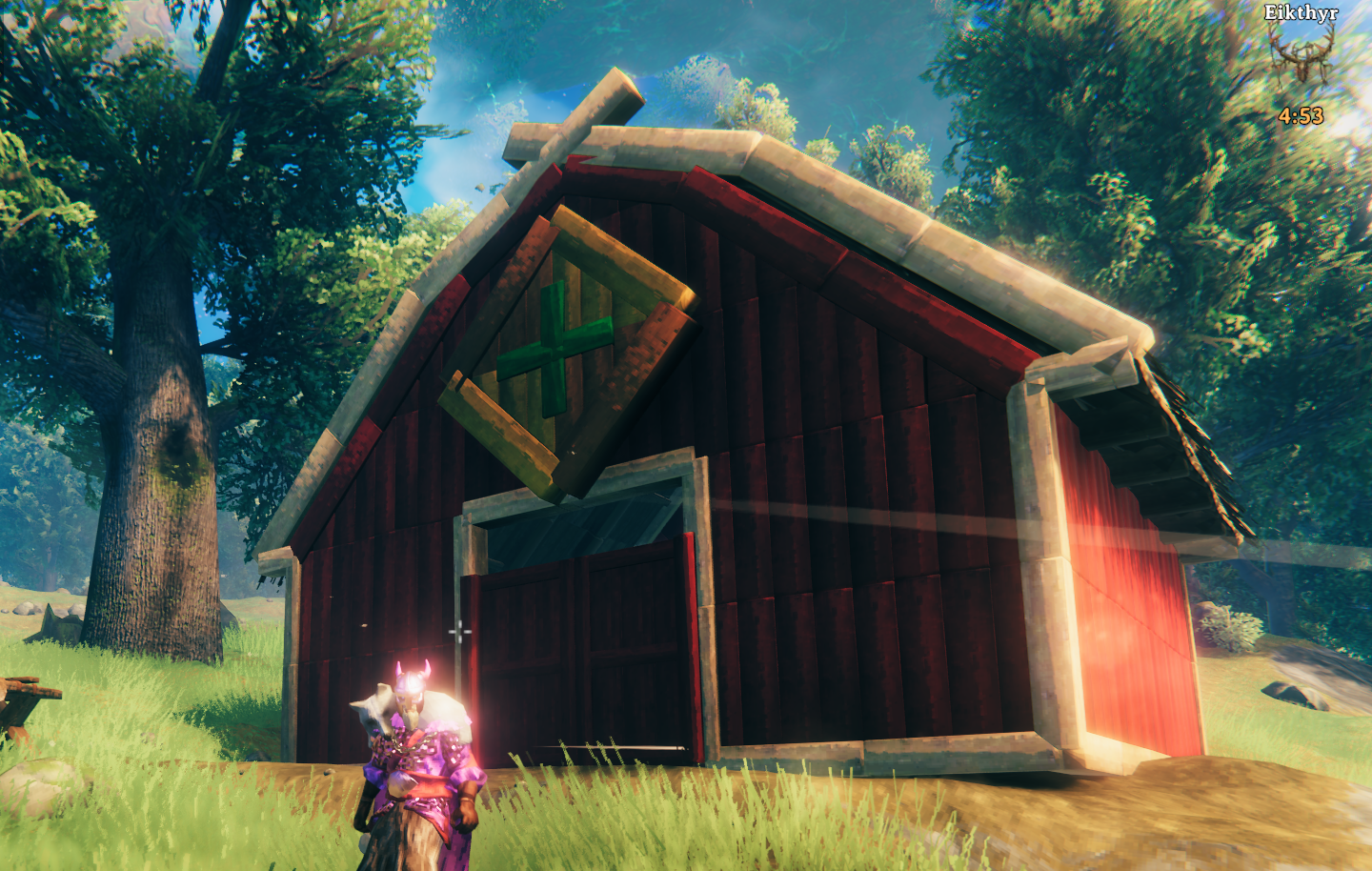
给你的作品刷点颜料吧!
一个英灵神殿模组,让你可以用各种颜色粉刷建筑部件。托瓦尔德带着他可靠的粉刷锤为你搞定一切——制作它,装备它,然后开始给那些单调的木质大厅添点色彩吧。
在你开始幻想老托瓦尔会让你把长屋刷成亮粉色或者霓虹绿之前——想都别想!我可是个正经的手艺人,不是什么疯癫的炼金术士。我选的色彩都是经过精心搭配的,要和神明在这片土地上已经赐予我们的东西相得益彰。你会发现木色调看起来就像是 木头,还有不会让邻居觉得你喝了太多发酵蜂蜜的涂料颜色。这不是要把《英灵神殿》变成花里胡哨的嘉年华——而是用真正属于维京人世界的色彩,让你的建筑拥有它们应得的含蓄特色。
功能
- 用13种不同颜色粉刷建筑部件(5种木色,8种漆色)
- 定制的泼漆木槌图标,便于与普通锤子区分
- 左键涂色,右键打开颜色选择器
- 颜色在游戏会话之间保持不变,并且在多人游戏中有效
- 可配置的配方系统——服务器管理员可以更改所需的材料
- 所有颜色均可通过配置文件进行自定义
- 默认需要工作台(可在配置中禁用)
使用方法
- 在工作台制作托瓦尔德绘画木槌(默认配方:10木材,5皮革碎片,1煤炭)
- 像使用其他工具一样装备它——再也不用对着墙壁挥剑了
- 左键点击建筑部件,给它们刷上合适的涂料
- 右键浏览托瓦尔德的可选颜色并挑选你最喜欢的
配置
运行一次模组后,你会在以下位置找到配置文件: BepInEx/config/cebero.TorvaldsAffordablePainters.cfg.
配方配置
[配方] # 制作绘画槌所需的材料 Materials = 木材:10,皮革碎片:5,煤炭:1 # 制作槌是否需要工作台 RequireWorkbench = true
配方示例:
# 前期(默认)材料 = 木材:10,皮革碎片:5,煤炭:1 # 中期进阶材料 = 细木:8,青铜:2,灰矮人战利品:1 # 后期奢华材料 = 黑金属:1,银:2,平原牦牛皮:1 # 自定义主题服务器材料 = 世界树之木:5,水晶:3,焰灵之核:2
颜色自定义
所有13种颜色均可通过RGB值(0.0至3.0)单独配置:
[Colors.WoodTones] 深棕色RGB倍率 = 0.45,0.25,0.15 中棕色RGB倍率 = 1.2,0.8,0.4 自然木色RGB倍率 = 1.0,1.0,1.0 浅棕色RGB倍率 = 1.3,1.1,0.8 淡木色RGB倍率 = 1.1,1.4,1.9 [Colors.PaintColors] 黑色RGB倍率 = 0.1,0.1,0.1 白色RGB倍率 = 1.55,1.75,1.95 红色RGB倍率 = 1.5,0.2,0.2 蓝色RGB倍率 = 0.2,0.3,1.5 绿色RGB倍率 = 0.3,1.5,0.3 黄色RGB倍率 = 1.8,1.6,0.2 橙色RGB倍率 = 1.5,0.9,0.25 紫色RGB倍率 = 1.2,0.5,1.4
托瓦尔德绘画系统的工作原理
乘法着色系统
这个模组不会替换纹理或应用纯色——相反,它使用 乘法颜色混合 为原始木材和石材纹理着色,同时保留其所有自然细节、纹理和风化痕迹。
RGB倍率是什么?
当你绘制一个部件时,该模组会将原始纹理的每个颜色通道(红、绿、蓝)乘以你配置的数值:
原始颜色 × 倍率 = 最终颜色- 1.0 = 无变化(原样100%)
- 0.5 = 更暗(原版的50%)
- 2.0 = 更明亮(原版的200%)
为何选择此系统?
这种方法既保留了Iron Gate创作的精美纹理,又允许自定义颜色:
- 木纹透过油漆仍可见
- 石材质感透过色彩显现
- 风化和损坏效果仍然正常显示
- 阴影和光照效果自然
创建自定义颜色
理解价值观
每种颜色由三个数字定义: 红,绿,蓝 范围从0.0到3.0
基本原则:
- 暗化: 使用小于 1.0 的数值
- 无变化: 使用1.0
- 光明术: 使用高于1.0的值
颜色创建示例
了解我们的默认颜色:
让我们来看看我们测试过的默认值是如何实现其效果的:
深胡桃木效果:
深棕色RGB乘数 = 0.45,0.25,0.15 # 所有通道取低值可产生深棕色 # 红色最高,蓝色最低 = 暖色调
暖金棕色:
中棕色RGB倍增 = 1.2,0.8,0.4 # 红色增强,绿色适中,蓝色偏低 = 暖琥珀色/蜜色 # 这样平衡了暖色调,又不会太偏黄
酷炫浮木灰:
浅色木材RGB倍数 = 1.1,1.4,1.9 # 逐渐增加蓝色以抵消木材的自然暖色 # 呈现风化、灰白的外观
创建你自己的颜色:
从我们的工作默认值开始,进行小幅调整(±0.1 到 ±0.3)以获得变体。例如:
- 深胡桃木色:将所有来自深褐色的数值降低
- 更温暖的蜂蜜:从中棕色增加红/绿
- 冷灰色:让蓝色进一步远离淡木色
重要: 乘法混合意味着你在现有木材纹理上操作,而不是从零开始创建颜色。需要多加尝试。做出更改后,重新涂刷部件以应用新设置。
色温与色调控制
理解每个RGB通道如何影响最终外观:
红色通道(第一个数字):
- 高级红 = 更温暖、更偏红(桃花心木、樱桃木)
- 下红 冰冷色调
绿色通道(第二个号码):
- 高绿加高红 = 黄色/琥珀色调(金木)
- 高绿值 + 低红值 = 更中性/冷色调
- 下格林 = 品红/紫色偏移
蓝通道(第三个数字):
- 高阶蓝 = 更冷、更灰的色调(中和木材的自然暖意)
- 低蓝 = 更暖、更偏黄/橙的色调
实用示例:
暖红木 = 1.2,0.8,0.4 # 高红,低蓝 = 暖红色调 冷浮木 = 1.1,1.4,1.9 # 逐渐增加蓝色 = 灰白风化效果 中性灰 = 1.2,1.2,1.2 # 数值相等 = 中性灰色
色彩创作技巧
- 从现有颜色开始 - 稍微调整我们的默认设置以获得变化
- 逐步测试 - 微小的变化(±0.1)也能带来巨大的差异
- 考虑基础纹理 - 深色木材所需数值高于浅色木材
- 负责照明 - 英灵神殿的昼夜循环会影响外观
- 使用蓝色冷却 - 增加蓝色通道以抵消木材的暖色调
- 红绿平衡 - 这些混合后可产生温暖的金色调
用于测试颜色显示的图形设置
为了获得最准确的颜色呈现和调整颜色时保持一致的外观:
- 关闭泛光 在英灵神殿的图形设置中
- 这可以防止亮色(白色、黄色)出现“过曝”现象
- 减少绘制物体周围的发光/光晕效果
- 在昼夜循环中提供更一致的颜色表现
注意: 泛光会显著影响HDR颜色(值大于1.0)的呈现效果,尤其是在明亮光照条件下。
高级筛选选项
控制可涂装的对象:
[筛选] # 可涂装的锤子标签(标志:建筑、家具、制作、杂项、全部)# 建筑 = 建筑物、墙壁、屋顶、地板、楼梯、门;家具 = 家具、装饰、照明 # 制作 = 制作;杂项 = 杂项、储存、运输、防御、堆叠与垛堆、季节性 AllowedCategories = 建筑、家具 # 要排除的功能组(标志:工作站、生产、储存、床、传送门守卫、运输等)ExcludedFunctional = 工作站、生产、储存、床、传送门守卫、运输 # 可涂装的材质类型(标志:木材、石材、金属、大理石、全部)AllowedMaterials = 木材、石材、大理石 # 始终允许的特定预制体(逗号分隔)WhitelistPrefabs = # 始终阻止的特定预制体(逗号分隔,覆盖白名单)BlacklistPrefabs =
调试选项
[调试] # 日志级别(无=0,基础=1,详细=2,调试=3) LogLevel = Basic # 与角色之间的最大涂装距离,单位为米 MaxPaintDistance = 8.0 # 涂装物体需要建造权限 RequireBuildPermission = true
注意: 需要重启游戏才能使配置更改生效。
服务器管理员
托瓦尔德的经营模式很灵活——想让他的服务更专属?只需修改配方,要求更高级的材料就行。如果你想让绘画成为真正的终局奢侈品,可以用银和黑金属来限制解锁。配方系统接受任何有效的《英灵神殿》物品名称,所以尽情发挥创意吧。
安装
使用模组管理器安装,或手动将文件放入BepInEx/plugins文件夹。需要Valheim 1.0或更高版本、BepInEx和Jotunn。
Valheim: 英灵神殿 的热门 MOD

修改前置工具
2026-09-12 14:33:53
修改前置工具

史诗战利品
randyknapp2026-09-09 21:20:10
为英灵神殿添加战利品掉落、魔法物品和附魔。

制作 建造 熔炼 烹饪 燃料 从容器中取出
aedenthorn2025-06-30 08:34:14
让你在制作、建造、使用熔炉和窑炉、添加燃料、烹饪食物等时,可以使用附近容器中的资源。

种植一切
Advize2025-09-09 11:15:37
重写了bkeyes93的种植增强模组。允许你的种植者种植浆果丛、蓟、蒲公英、蘑菇、此前无法获取的树种以及其他装饰性植物。还包括许多其他杂项功能(详见

无限制传送门
frostedplaything4102023-09-02 17:39:40
无限制传送门是一个客户端模组,允许玩家通过传送门传送任何物品。该模组提供广泛的自定义选项,让玩家能够控制物品限制、移除限制,

农场格子
Sarcenzzz2023-06-14 11:38:34
允许所有通过种植器种下的植物自动对齐并放置在网格中,确保它们有足够的生长空间。

更好的UI
MKMasa2021-04-15 09:19:42
这个模组对游戏界面做了一些细微的调整。你可以编辑并选择想要启用的更新内容。

更好的射箭
Ishid42026-09-10 16:16:51
为弓术玩法添加了许多功能和改动,包括全新的箭袋系统、可回收的箭矢、更精准的瞄准以及逼真的箭矢物理效果。