
关于此 MOD
智能建造
一击,整堵墙。
智能建造可一次性放置整个布局,使用普通部件和普通成本:三个轴上的网格、间隙、交错、弧线、已建造物体的蓝图、地形跟随,以及一个能退还每一颗钉子的撤销功能。


这个想法
原版建造是一体成型、一键完成、永久不变。这对于建个小木屋还行,但要建长屋就太折磨人了。智能建造帮你省去重复劳动的那一半:
- 一次性铺设10×10的长屋地板,省去百次瞄准和百次点击。
- 沿你的边界修一道栅栏,间距只设一次,而不是设五十次。
- 将墙体弯成弧形或整圆,无需凭肉眼对齐任何一块。
- 保存你已建造的区域,并将其复制到整条海岸线上。
- 在山坡上建造,让每一块都落在下方的地面上。
- 搞错了,按 Ctrl + Z,然后带着所有资源安然离去。
它不添加任何新棋子,也不让任何东西免费。它只是让你的锤子挥得更快。
它会做什么,不会做什么
智能建造不会替你造出任何你自己造不出来的东西。每一块材料都按原价消耗,守卫、禁建区域和生态区规则依然生效,而且如果网格中有一个位置被阻挡,整个放置都会被拒绝,而不是悄悄跳过它。这里没有藏任何创造模式。
它也不会越界抢活。所有功能都靠你制作的独立工具“智能锤”来实现,所以你原来的普通锤子依然保持原样。它只在客户端生效,服务器上的其他人不需要安装,而且它放下的所有东西都是普通部件,即使你卸载了模组也会继续存在。
你可能会喜欢 如果你要建造长屋、幕墙、码头、梯田农场,或任何其他曾让你连续点击同一部件五十次的东西。
你大概想要点别的吧 如果你想要免费材料、创造模式,或者任何能影响到你服务器上其他玩家的东西。
节省的时间
| 你正在建造的内容 | 一步一步来 | 智能建造 |
|---|---|---|
| 10 x 10 长屋地板(100 块) | 100次瞄准和100次点击 | 几秒钟 |
| 一排20个石头地基 | 20 | 几秒钟 |
| 12 x 2 x 2 弧形墙(48 块) | 48件,每一件都是手工车制而成。 | 几秒钟后,曲线设定一次 |
| 30 x 10 木栅栏(300 块) | 300 | 几秒钟 |
| 一套1000颗粒的拼搭作品 | 1,000 | 几秒钟 |
调尺寸其实就是要一直按着 X 和滚动。在这个尺度下也很安全:在生成任何东西之前会先计算材料,被阻挡的位置会拒绝整个网格,并且 Ctrl + Z 全部交还。
核心功能
三轴网格
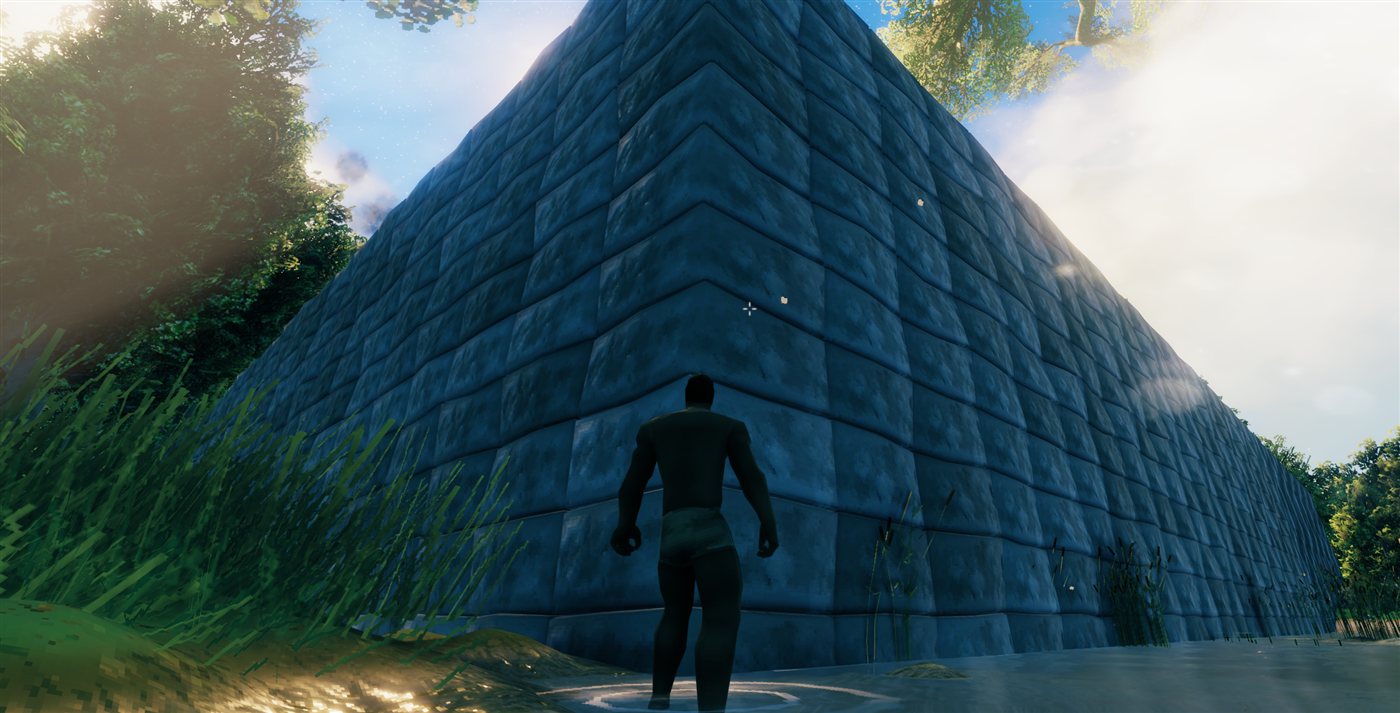
这才是它的核心所在。你放置的不是单个部件,而是一整片网格:一座长屋的地板、一道幕墙、一座层层堆叠的塔楼。
- 按住 X 滚动鼠标滚轮(或按上/下方向键)以 宽度, Z for 深度, X + Z 并肩同行 高度.
- 按住 Shift 以10为单位移动。
- 按下超过1后,轴会翻转,从你瞄准的棋子向另一方向生长。
- 大小、间距、拼块数量和障碍数量在你设置时都会显示在屏幕上。
方向箭头
每当调出网格或蓝图时,或者在你按住时,幽灵上方会漂浮三支短箭 X 或 Z 开始一个: X为红色,Y为绿色,Z为蓝色每个箭头的尖端都标有对应的字母。它们指示各轴的增长方向,因此无论是旋转、错位还是翻转的布局都不需要猜测。看一眼箭头,然后点击即可。
间隙
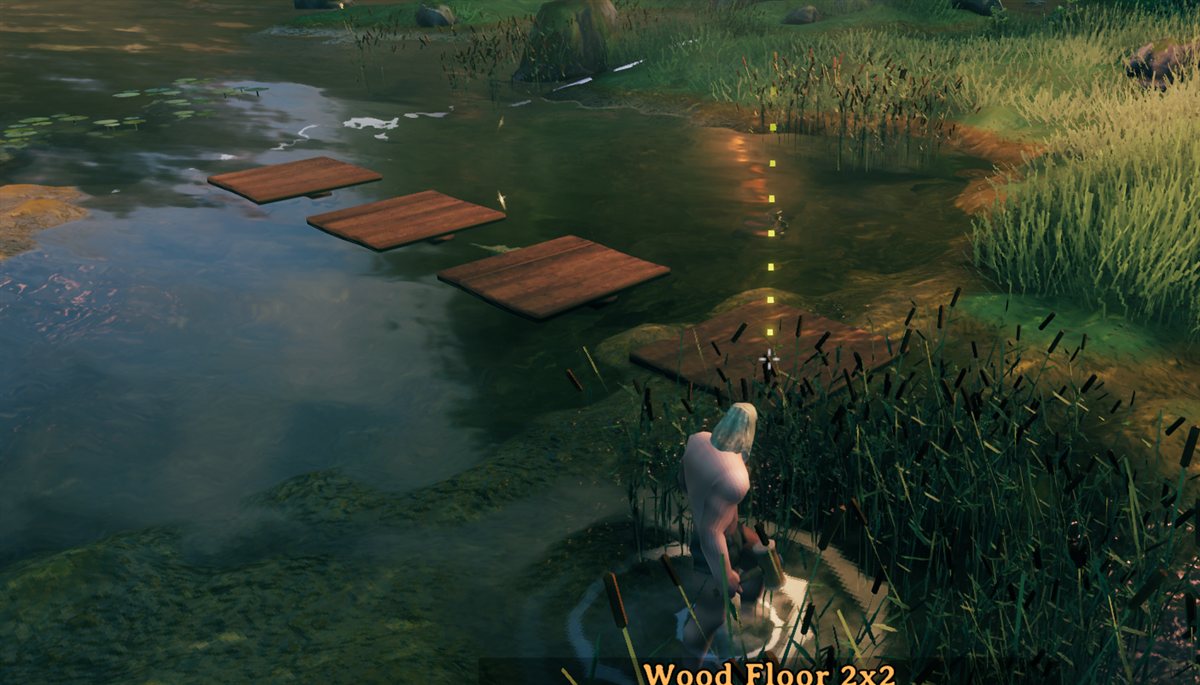
每个轴都有独立的间距,因此你可以让一行在某个方向上分散排列,同时在另一个方向上保持紧凑。负值会有意让部件重叠。
眩晕
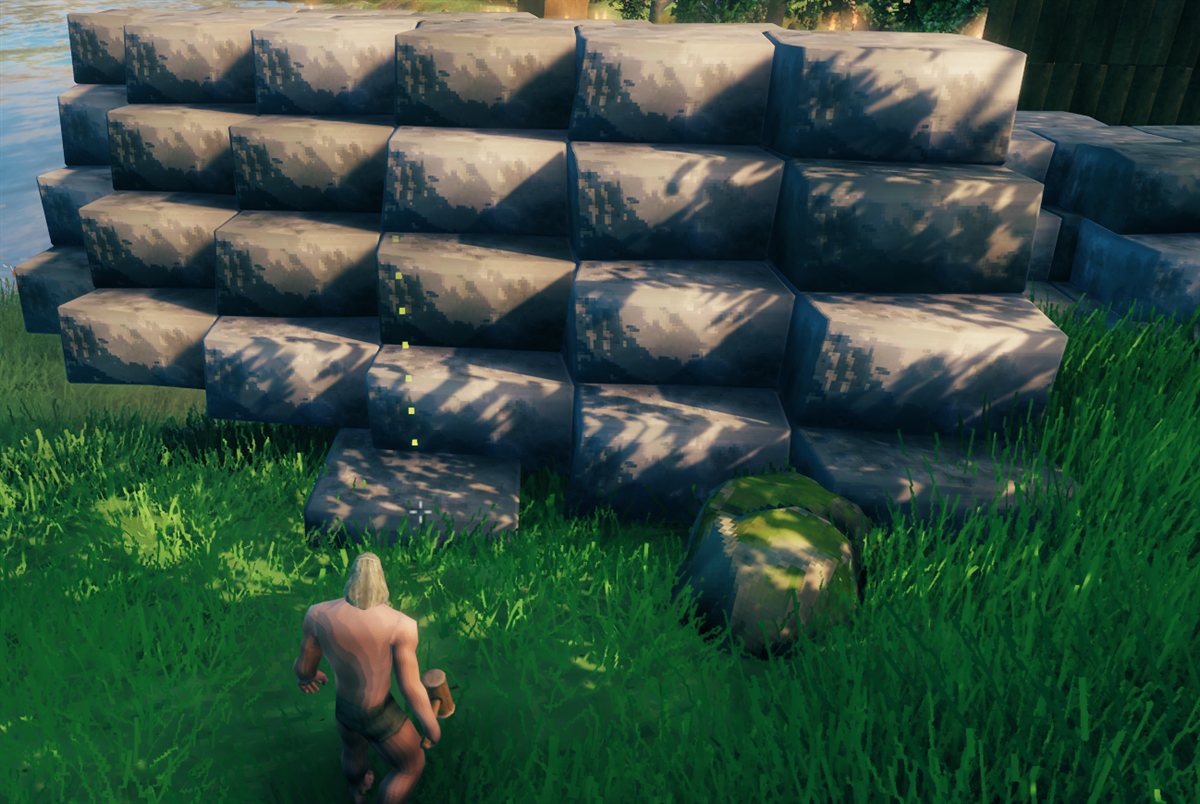
交错在所有方向上生效,无论网格沿哪个方向延伸:每个方块都会沿着另外两条轴中的任意一条,比前一个偏移得更远一点。按住 B 与 X 沿 X 轴(红色)移动,带 Z 沿Z轴(蓝色),或配合 两者 向上迈一步(绿色)。因此,一排墙可以向上迈成阶梯状的墙,而一个竖直堆叠的网格可以向前迈成楼梯状。K面板列出了全部六种(每一行、列和层,沿其另外两个方向)。
旋转
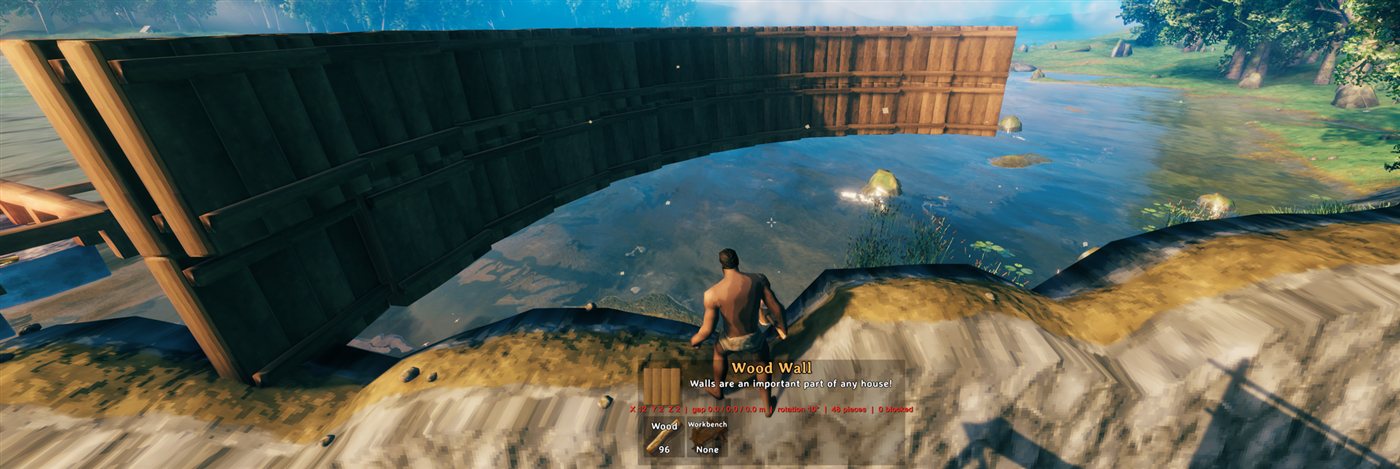
每一片都比前一片多转一点,相邻的碎片仍然端对端齐平相接。 R 绕垂直轴旋转(偏航):一排直线弯成弧线,更长的一条闭合成圆,沿深度方向网格排列的楼梯盘旋成螺旋,垂直向上网格堆叠的结构扭转成塔。添加 X 围绕红色X轴(俯仰)倾斜每个部件,或 Z 围绕蓝色Z轴(滚转):一排墙体向上弯曲形成穹顶肋,一叠墙体向上弯卷。转弯组合成螺旋,网格沿哪个方向延伸就决定它们的走向。 点击 Ctrl 切换R至 倾斜整个网格 反之(再次轻点即可切换回来)——每一块,包括第一块,以及它的延伸方向:原本笔直向上堆叠的结构,现在以45度角攀升。K面板会列出所有信息(每一列、每一行和每一层的偏航角、俯仰角和翻滚角,以及整个网格的倾斜度)。
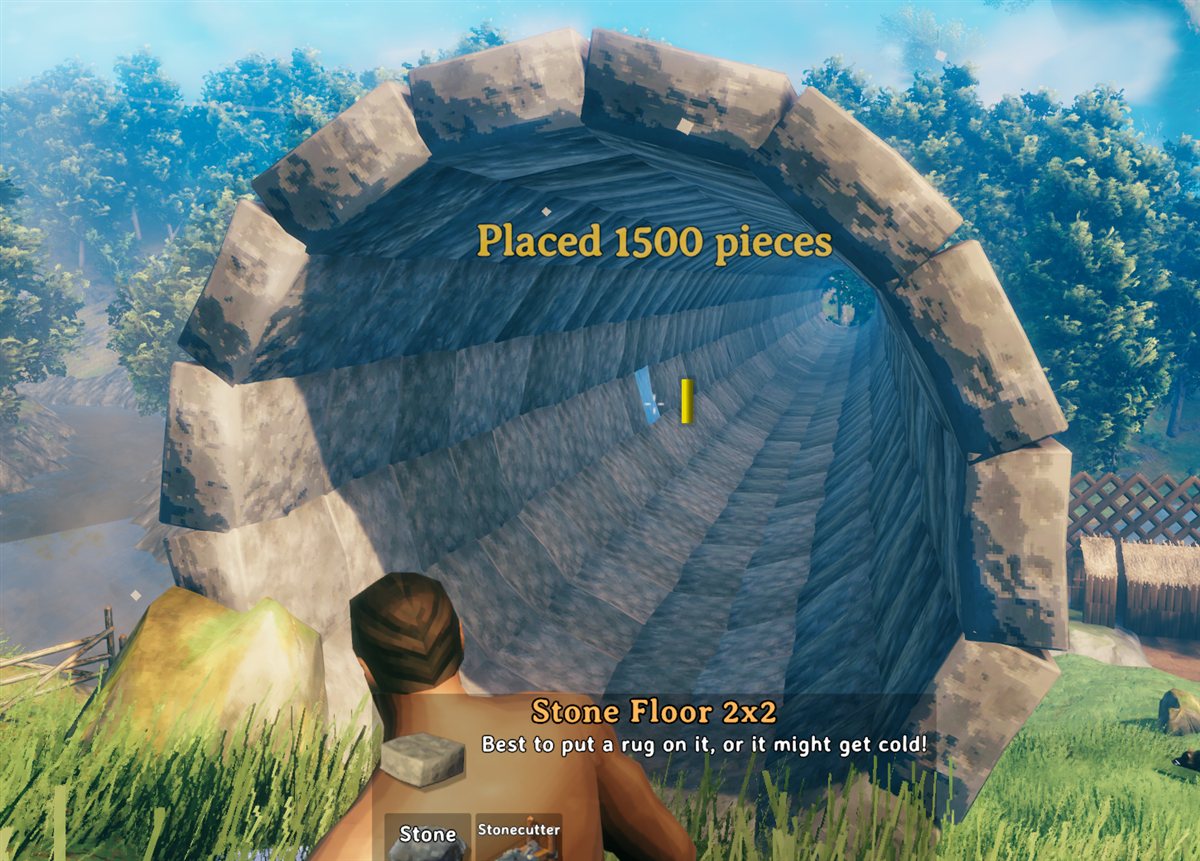
滚动一行楼层(R + Z)它卷成一个环;沿深度方向给这个环划上网格,你就得到了一条隧道。那一条隧道有1500层石板地面,只需单击一次就能放置完成。
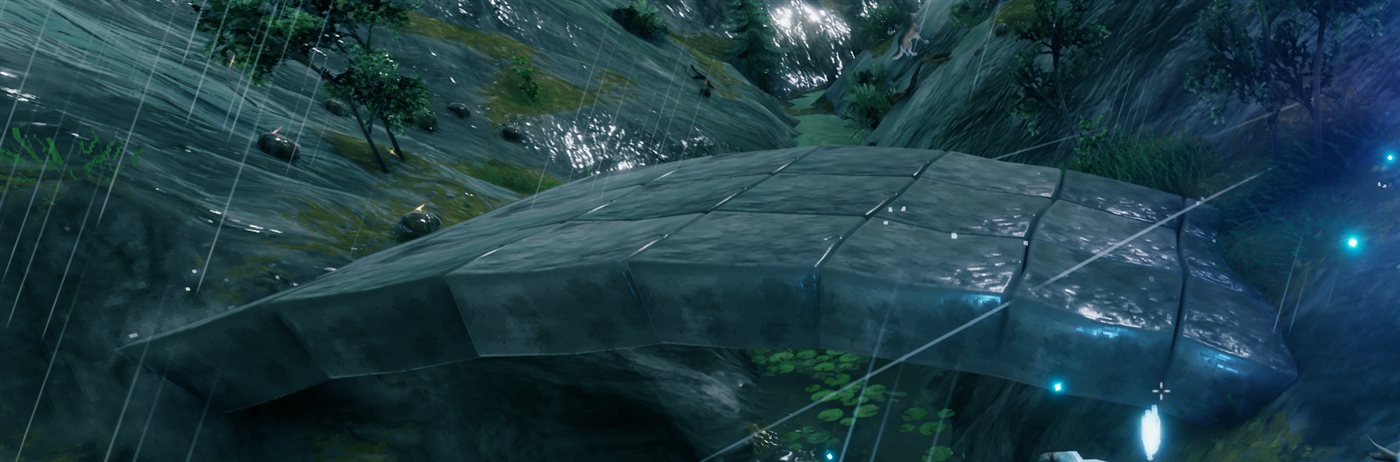
把每块稍微倾斜一点,一排平直的砖就会弯成拱形:像小溪上的桥、穹顶的肋条、弯曲的坡道。
蓝图
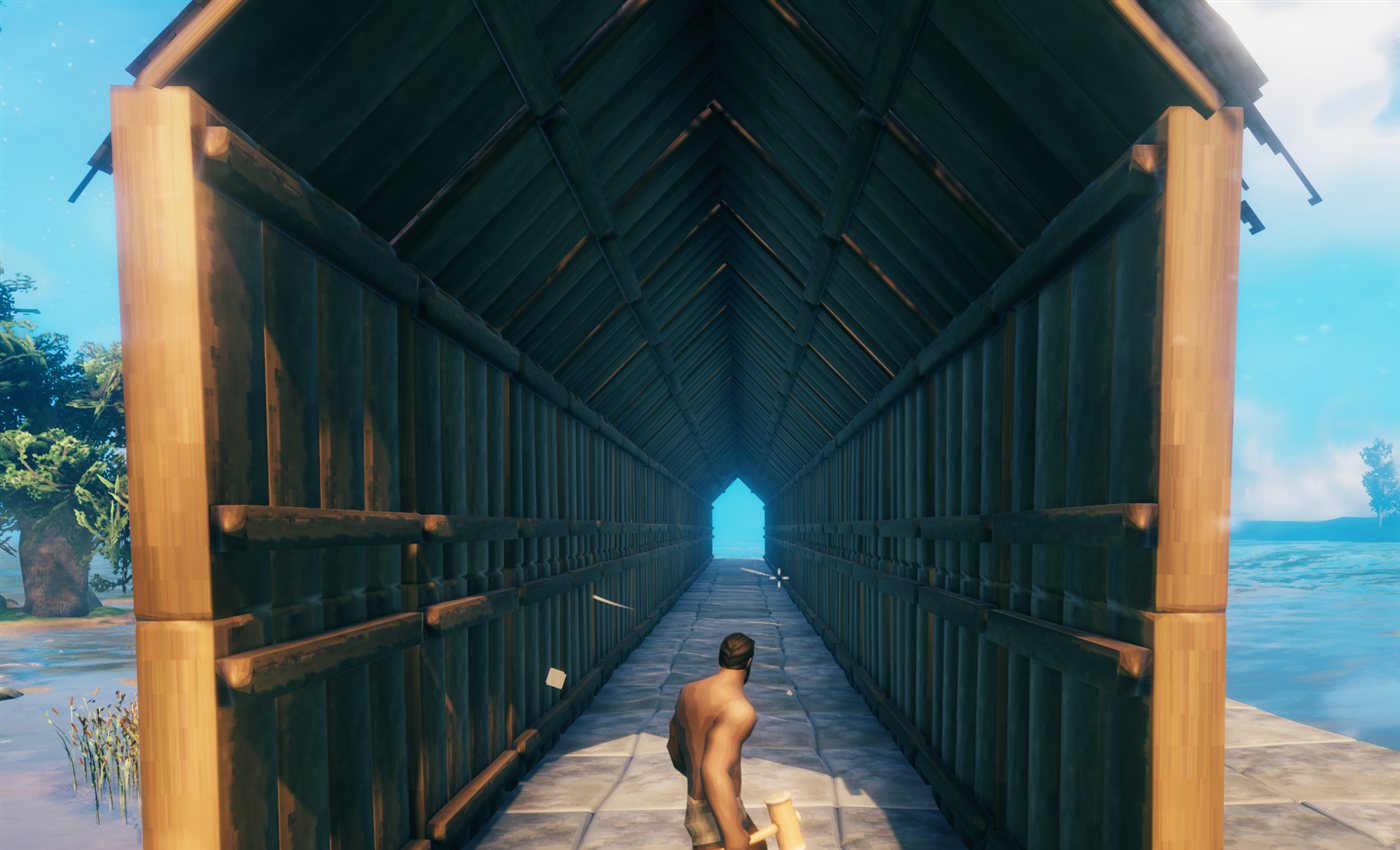
指向你已建造的棋子,按下 F,并将该地块保存为蓝图。之后它会像其他部件一样出现在建造菜单中,并通过相同的网格控制重复放置。整条隧道就是一个蓝图(地板、墙壁和屋顶),沿一条线连续铺设。
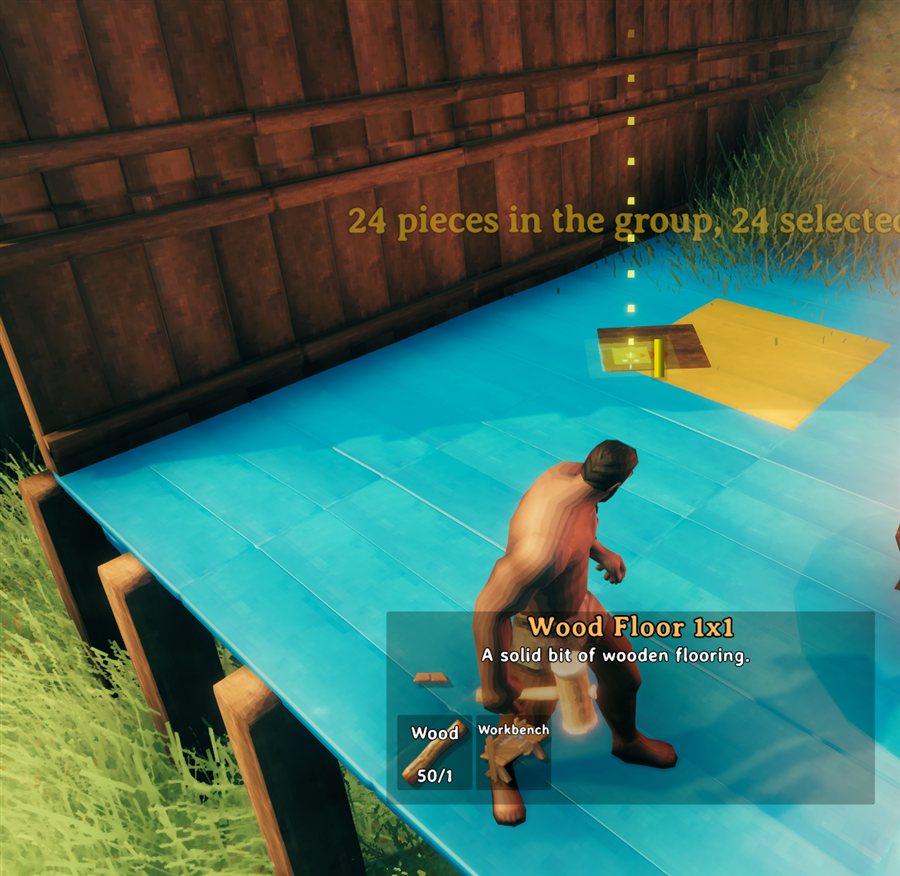
按住 F 把准星扫过碎片,一次拾取多个, Shift + F 一次拿走在同一处放置的所有东西(这里是24件地板),并且 Alt + F 取走一块及其所有相连部分。选中的块会发出蓝光;金色块是测量蓝图的原点。
设计师礼盒 像《幸福工厂》的蓝图设计器一样运作,但不是真正的建筑:按下 J 一个橙色方框跟随你的准星(此时锤子会切换到修复模式,因此不会显示任何部件;鼠标滚轮可旋转方框)。用X、Z和X+Z调整大小(每步1米,按住Shift为5米),点击或按下 J 把它放下去(你的部件会回来),然后在里面建造。方框从部件自身的底部角落开始,边缘标有X、Y和Z。里面的所有内容都会加入选择(F、Shift + F和Alt + F仍然可以添加或移除部件),离其角落最近的部件是原点,并且 Ctrl + S 保存。点击 J 再次弹出提示框: 保存 (给它起名;盒子留在原地), 丢弃 (方框和选择消失)或 关闭 (框已消失,选择保留)或 调整大小 (它保持原位,大小键可以调整其尺寸直到J)。放置的箱子永远不会移动。 按住J 同时也会将其关闭。部件会吸附到方框上(每个面的每1米一个点),当它跟随移动时,方框会将其角点吸附到已建造的部件上(按住Shift:不吸附)。方框本身无需花费,其中的部件按常规建造和付费。
跟随地形
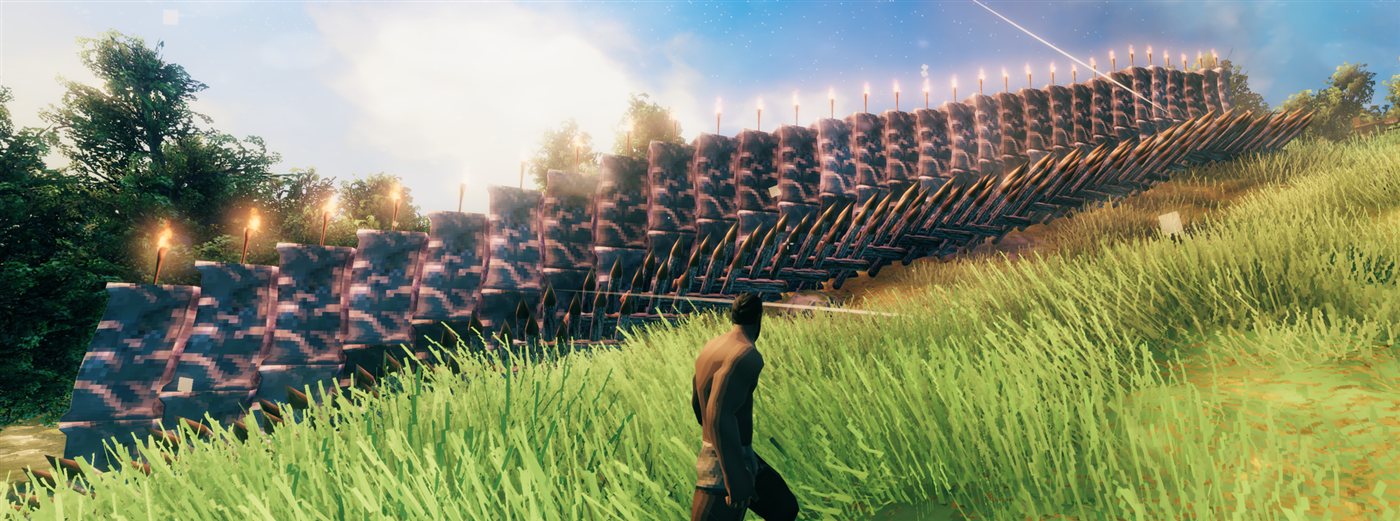
按下 L 而网格会随其下方的地面起伏,而不是与第一块保持水平,因此横跨山坡的墙会贴合地形。蓝图会作为一个整体移动:那是一个沿斜坡重复放置的单一墙桩与火把蓝图,每一份副本的火把都位于各自的墙上。
长按、微调并撤销
- 按住 (H) 将网格或蓝图固定在原地,这样你可以走开,最远从100米外(HoldReach)放置它,只要它在游戏已加载的区域内。
- 轻推 一旦被握住: 方向键 向前、向后、向左和向右滑动(相对于你正在看的方向,但始终与拼块保持平行),然后 上翻/下翻 升降它。每次按下移动0.1米,按住则移动1米 Shift轻推一个尚未握住的网格会为你握住它。
- 撤销 (Ctrl + Z) 收回上一个网格或蓝图印记,并退还所有材料。
快速开始
- 制作 智能锤 获得(1木材,无需制作站)并装备它。
- 从建造菜单中选择任意部件,使其虚影显示出来。
- 按住 X 然后滚动以设置宽度。 Z 深度, X + Z 并肩而立方能铸就高峰。
- 检查幽灵上方的箭头,瞄准并点击。整个网格会一次性消除,但会先检查消耗和阻挡。
- 改变主意了? Ctrl + Z.
在Jotunn配置中,每个按键都可以重新绑定。
控制
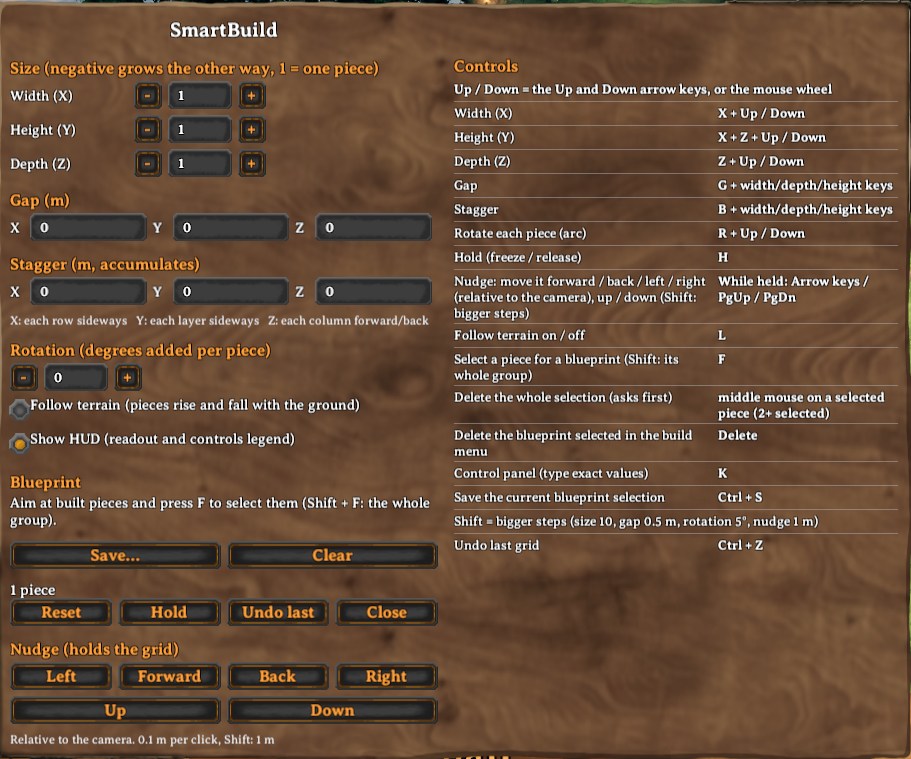
按下 K 对于屏幕左侧停靠的控制面板:每个设置都可以精确输入,也可以用其按钮逐步调整,右侧栏列出了所有快捷键,这样你就能学会它们,最终完全不再需要这个面板。取消勾选 显示控制列表 隐藏该列以缩小面板宽度。
以下每个按键仅在 智能锤 已装备一块幽灵碎片。普通锤子未受影响。
| 按键 | 动作 |
|---|---|
| X + 上/下方向键或鼠标滚轮 | 宽度 (X) +/-(按住 Shift 以 10 为单位调整)。从 1 向下会变为 -2,并从你瞄准的部件向另一侧增长(尺寸范围为 -2、1、2:单个部件就是 1) |
| Z + 方向键上/下 或鼠标滚轮 | 深度(Z) +/- |
| X + Z + 上/下方向键或鼠标滚轮 | 高度(Y)+/-:向上堆叠层数,例如墙上叠墙 |
| G + 上方的大小键 | 该轴上的间距而非尺寸(每步0.1米,Shift:0.5米;负值重叠) |
| B + X,B + Z,B + X + Z | 失衡 沿X轴(红色)、Z轴(蓝色)或向上(绿色):每块沿网格方向依次移动得比前一块更远(每次按下0.25米,可累积) |
| R + 上/下方向键或鼠标滚轮 | 偏航:让每一块都比上一块沿垂直方向多旋转一点(每次按下0.5度,Shift:5度;两者均可配置)。将一排弯成弧形或圆形,将楼梯卷成螺旋,扭转一叠;各块端对端齐平相接 |
| R + X 或 R + Z,+ 上/下方向键或鼠标滚轮 | 音高 (关于红X)或者 滚动 (关于蓝色Z)每一块都比上一块多一点:曲线排成一行或一叠,向上、向下或向侧面。沿网格延伸的方向适用 |
| T | 选择R键旋转的轴:自动(按网格延伸方向)、列(X)、行(Z)或层(Y)。每次按下都会提示当前选择;在自动模式下,当调整大小使R移到另一轴时会显示消息 |
| Ctrl(轻触) | 切换R键以在转动每一块和 倾斜整个网格在倾斜模式中,按R键(+X或Z键)会将每个方块(包括第一个方块)以及网格运行的方向倾斜相同角度。再次点击可切换回来;单个方块的旋转仍会在此基础上叠加。 |
| H | 按住:冻结网格或蓝图(再次按下以解除);可在最远100米外放置(按住延伸) |
| 方向键、PageUp / PageDown | 推一下 将手持的网格或蓝图相对于摄像机向前/向后/向左/向右移动0.1米(Shift:1米),或向上/向下移动;如果尚未手持,则先手持 |
| L | 地形跟随开/关:每个组件(或每个蓝图副本作为整体)随其下方地面起伏。开启后将保持,直到你关闭该功能或切换组件 |
| K | 打开 控制面板:输入精确的尺寸、间距、错开和旋转值,或使用其 - / + 按钮;还有重置、保持、微调按钮、撤销、保存/清除当前蓝图选择,以及所有快捷键的完整列表。打开时鼠标会被释放 |
| F | 从你正在制作的蓝图中添加或移除你瞄准的已建造部件。 按住F并扫视 准星可同时添加多个部件(或在已选部件上移除多个)。Shift + F:其整个组,Alt + F:该部件及其连接的所有部件,无距离限制。最远可达50米(SelectReach) |
| 鼠标中键点击选中的棋子 | 选中2个或以上碎片时,删除 全选 确认后(“你将删除 N 个部件”)。每个部件都会像用锤子拆除那样被移除(结界及其他规则照常生效),并在原地掉落其材料。对于未选中的部件,中键只会移除那一个,使用智能锤(SelectReach)时最远可达 50 米。 |
| Ctrl + S | 保存当前蓝图选择,并在游戏自带的命名框中输入名称 |
| 删除 | 在建造菜单中选中一个已保存的蓝图(显示其虚影)后,将其删除 |
| J | 设计师盒子:开始放置一个(它会跟随你瞄准的部件;宽度/深度/高度键可调整其尺寸),放下它(放置部件也会如此;内部所有内容都会加入蓝图选择,F 键仍然有效),然后轻按以保存/丢弃/关闭。按住 J 将其关闭 |
| 鼠标滚轮 | 旋转整个网格,如同旋转单个方块一样(当未按住上述任何按键时) |
| Ctrl + Z | 撤销上一次网格或蓝图 Stamp(退还材料) |
上/下指上/下方向键和鼠标滚轮:按住该键,然后按方向键或滚动(向上滚动=向上)。按住其中任一键时,滚轮会停止旋转拼块并停止缩放镜头。
其他模组绑定了相同的按键(比如把快捷栏绑在Z键上)也不会影响这些操作。智能建造会直接读取键盘输入,在按住其按键时阻止物品使用,并记录一条 按键冲突 启动时会警告任何共用按键的模组。原版的坐下键是X,收枪键是R,守护者力量键是F,所以当你按住对应按键且某件装备正在显示时,这些原版按键会被暂时屏蔽。屏幕左侧有按键图例,底部有设置状态显示(可通过K面板或配置中的ShowHud隐藏它们,或仅用ShowControlsHint隐藏图例)。
智能锤
智能建造存在于它自己的工具中。用1个木材制作,无需制作台。它拥有与普通锤子相同的耐久度和修复方式,能够建造普通锤子可以建造的每一个部件,包括其他模组添加的任何内容。
装备它,你就能获得上述所有功能。装备普通锤子(或任何其他工具)后,建造就完全恢复原版:没有网格,没有按键限制,一切如初。
蓝图详情
瞄准一个已建造的部件并按 F 按下F键将其放入你正在拼凑的蓝图,再次按下F键则丢弃。 Shift + F 或拿走与它放在一起的整组物品 Alt + F 去拿走它以及与之相关的一切,无论波及多远。被选中的碎片会发光,而第一块散发着金光:那便是一切衡量所依据的源头。
单独的选择无法进行网格化、移动或旋转。它有两个出口:按 Ctrl + S (或 保存中…… 在 K 面板)并命名,或按下 清除 在K面板中离开它。
保存后,它会作为独立部件出现在建造菜单中的 一个分类下 蓝图 智能锤上的分类,会显示其最常使用的部件图标,方便辨认。像选择其他部件一样选中它并瞄准。幽灵预览会显示所有部件的位置,并像单个部件一样吸附到附近的建筑上。选中它后, 删除 永久移除。
从那以后,它的重复方式就和单件放置完全一样了:设定网格尺寸,一次点击就能盖出那么多份拷贝,间隙、错开和旋转也都以相同方式生效。上面那条隧道就是这么建起来的。最近的拷贝会以真实部件渲染,让你能准确看到即将放置的内容以及它的朝向,而更远的拷贝(或者非常大的蓝图)则退回到线框盒显示。整次 stamp 会先检查成本和阻挡情况,然后一次性放置,并且 Ctrl + Z 像其他东西一样退款。蓝图之后会保持选中,所以下一次点击会再放置一个,而网格拨盘会重置为单份复制,这样你就不会意外重复大范围 stamp。
蓝图保存为小型文本文件,位于 BepInEx/config/SmartBuild/Blueprints 并自动重新装填。
兼容性与存档安全
智能建造是客户端功能。服务器和其他玩家无需安装。
它放置的是普通的英灵神殿建筑部件,收取的也是普通费用,所以用它建造的存档在没有它的情况下依然可以正常使用。唯一的例外是智能锤本身:没有安装该模组的客户端无法加载该物品,因此在该客户端下次保存物品栏时它会被跳过(并丢失),而且对它来说该物品在地面上也是不可见的。无论哪种情况都不会崩溃。
支持从箱子建造类模组(Valheim Plus 的 CraftFromChest、Craft From Containers、AzuCraftyBoxes 等同类模组):它们能访问的箱子中的材料会计入网格,并在建造时从箱子中扣除。撤销始终将材料退还到你的背包中。
规则与限制
- 点击的那一刻整个网格必须付得起,否则会被直接拒绝。
- 如果任何格子被阻挡(地形或路径上有其他棋子、你无法进入的结界、禁止建造区域、错误的生物群系),整个网格都会被拒绝。
- 尺寸、间距、旋转和错位会在每次放置后、切换部件时以及收起智能锤时重置。跟随地形在放置后仍会保留,但会随另外两项一起清除。
- 网格默认每条轴最多100格、总计100,000个部件。这两项都是可调设置,最高可提升至每条轴1,000格、总计1,000,000个部件。如此大规模的放置需要数分钟,会在后台运行以便你继续游玩,且无法取消,还会使世界变得沉重,因此若非确有需要,请勿调高。
- 碎片会在多帧内生成(默认每帧25个),并在生成时扣除材料。
- 超过400格的网格会以轮廓而非虚影形式预览,放置时会进行检测。
- 间距由每个部件的吸附点决定(若没有吸附点则取决于其网格尺寸),因此间隙设为0时,某些部件之间仍可能留下极细的接缝或重叠。
- 仅接触而不卡合的部件,其结构支撑力可能不如手动放置的部件。
- 撤销只会移除你创建且仍然存在的部件,并返还其材料。
- 耕地与仅限地面的规则不会逐格重新检查。
支持开发
智能建造纯粹出于乐趣而开发。如果它帮你省下了一下午的点击时间,你想请我们喝一轮,非常欢迎通过 PayPal 赞助,完全自愿。
Valheim: 英灵神殿 的热门 MOD

修改前置工具
2026-09-12 14:33:53
修改前置工具

史诗战利品
randyknapp2026-09-09 21:20:10
为英灵神殿添加战利品掉落、魔法物品和附魔。

制作 建造 熔炼 烹饪 燃料 从容器中取出
aedenthorn2025-06-30 08:34:14
让你在制作、建造、使用熔炉和窑炉、添加燃料、烹饪食物等时,可以使用附近容器中的资源。

种植一切
Advize2025-09-09 11:15:37
重写了bkeyes93的种植增强模组。允许你的种植者种植浆果丛、蓟、蒲公英、蘑菇、此前无法获取的树种以及其他装饰性植物。还包括许多其他杂项功能(详见

无限制传送门
frostedplaything4102023-09-02 17:39:40
无限制传送门是一个客户端模组,允许玩家通过传送门传送任何物品。该模组提供广泛的自定义选项,让玩家能够控制物品限制、移除限制,

农场格子
Sarcenzzz2023-06-14 11:38:34
允许所有通过种植器种下的植物自动对齐并放置在网格中,确保它们有足够的生长空间。

更好的UI
MKMasa2021-04-15 09:19:42
这个模组对游戏界面做了一些细微的调整。你可以编辑并选择想要启用的更新内容。

更好的射箭
Ishid42026-09-10 16:16:51
为弓术玩法添加了许多功能和改动,包括全新的箭袋系统、可回收的箭矢、更精准的瞄准以及逼真的箭矢物理效果。