关于此 MOD
技能预览
 英语 |
英语 |  打磨 |
打磨 |  法语 |
法语 |  德语 |
德语 |  乌克兰语 |
  西班牙语 |
  葡萄牙语 |
  意大利语
意大利语
注意: 该插件目前正在积极开发中。可能会出现错误,且功能在未来版本中可能会发生变化。
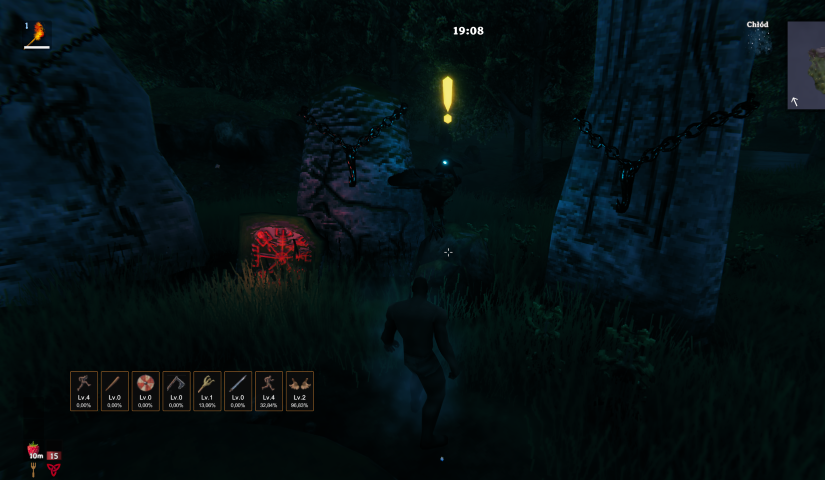
技能预览 是 英灵神殿 为所选技能添加紧凑HUD小部件的模组。无需打开角色窗口,即可快速查看每项技能的等级和进度。
每个组件显示:
- 技能图标,
- 当前等级(例如
45级), - 升级至下一等级的进度百分比(例如
72.00%) - 底部一个细长的进度条,显示当前经验值百分比的填充情况,
- 升级时播放的闪电动画。
在组件之外,该模组还会弹出一个 维京风格升级横幅 每当你的某个已收藏技能升级时,屏幕顶部中央区域会显示提示——位置、持续时间、字体大小和颜色均可配置。
目录
要求
- 英灵神殿 —(当前Steam版本)
- BepInEx —— Valheim 模组制作框架(需要 5.x 版本)
安装
手动
- 从以下位置下载最新版本: 发布 标签页。
- 确保 BepInEx 已安装。如果尚未安装,请从项目页面获取并按照那里的设置说明进行操作。
- 复制
技能预览.dll进入:<游戏目录>/BepInEx/plugins/ - 启动游戏——插件会自动加载。
- 你可以通过检查以下内容来确认它已加载 BepInEx 控制台。
通过模组管理器(例如 Thunderstore 模组管理器)
搜索 技能预览 在管理器中点击“安装”。
使用方法
- 打开技能窗口(
L默认情况下)。 - 每个技能旁边会出现一个星形图标——点击技能即可将其标记为收藏。技能会按你选择的顺序进行记录。
- 你收藏的技能会在游戏过程中显示为HUD小组件。
- 控件可以通过设置面板重新定位和调整大小(参见 配置)
配置
游戏内设置面板
该插件包含一个内置的设置面板,可直接从技能窗口访问。你无需退出游戏即可更改以下内容:
- 主题预设 —一键应用完整的色彩与尺寸方案: 英灵神殿 (默认暖金色/棕色), 黑暗, 极简, 高对比度,
- HUD面板位置 — 控件在屏幕上出现的位置(默认:左下角,靠近玩家状态栏),
- HUD缩放 — 整个组件面板的等比缩放(50–150 %,默认 100 %),不改变单个尺寸值,
- 控件元素颜色 — 背景、边框、等级文本、进度文本、“MAX”颜色、升级闪光颜色、进度条轨道,
- 星星颜色 — 已激活(已收藏)和未激活星标的颜色,
- 控件大小和外观 — 宽度、高度、图标大小、字体大小、圆角、边框粗细、控件间距、进度条可见性与高度,
- 升级横幅 — 切换顶部中央横幅显示/隐藏、距离屏幕顶部的距离(屏幕高度的百分比)、显示持续时间、字体大小和文字颜色。
数值设置(尺寸、字体大小、间距、缩放等)通过以下方式调整 滑块 直接在面板中操作;位置X/Y仍然使用文本输入框。
每个选项都有 ↺ 按钮单独重置,或者你可以按下 重置全部 一次性恢复所有默认设置。
配置文件
设置将自动保存至:
<game_directory>/BepInEx/config/godzki.skills_preview.cfg
你可以在任何文本编辑器中编辑此文件。每个选项都有注释说明其作用。手动进行的更改会在重启游戏后生效。
所有配置选项
[1 - 通用]
| 按键 | 描述 |
|---|---|
调试模式 |
在BepInEx控制台中启用详细日志记录 |
HUD组件可见 |
显示或隐藏HUD组件(不影响技能面板) |
[2 - 技能面板]
| 按键 | 描述 |
|---|---|
收藏星标颜色 |
收藏技能的颜色 |
取消收藏星标颜色 |
未收藏技能时星星的颜色 |
[3 - 界面位置]
| 按键 | 默认 | 描述 |
|---|---|---|
位置X |
150 |
小组件面板的水平位置(距屏幕左边缘的像素值) |
Y坐标 |
200 |
小组件面板的垂直位置(距屏幕底部边缘的像素值) |
缩放 |
100 |
50–150 |
[4 - HUD 控件]
| 按键 | 默认 | 范围 | 描述 |
|---|---|---|---|
宽度 |
60 |
30–200 | 每个控件的宽度(像素) |
身高 |
86 |
30–200 | 每个控件的高度(像素) |
图标大小 |
40 |
10–100 | 小组件内技能图标大小(像素) |
字体大小等级 |
13 |
6–30 | 关卡文字的字号大小(例如 45级) |
字号进度 |
11 |
6–24 | 进度文本的字体大小(例如 72.00% 或 最大) |
间距 |
6 |
0–30 | 水平面板中小部件之间的间距(像素) |
边框大小 |
2 |
0–10 | 每个控件的边框粗细(像素) |
圆角半径 |
6 |
0–20 | 圆角半径(像素); 0 禁用舍入 |
升级持续时间 |
1.5 |
0–5 | 升级闪光效果持续时间(秒) |
进度条可见 |
真 |
在每个小组件底部显示细进度条 | |
进度条高度 |
4 |
0–12 | 进度条高度(像素) |
边框颜色 |
控件边框颜色 | ||
背景色 |
控件背景颜色(RGBA) | ||
等级颜色 |
技能等级文字颜色 | ||
进度颜色 |
进度百分比文本颜色(也会填充进度条) | ||
进度最大值颜色 |
文本颜色用于 最大 当技能达到100级时 |
||
升级颜色 |
升级时边框闪烁颜色 | ||
进度条背景色 |
进度条的轨道(背景)颜色 |
[5 - 升级提示]
| 按键 | 默认 | 射程 | 描述 |
|---|---|---|---|
已启用 |
真 |
切换顶部中央的升级横幅开/关 | |
顶部位置百分比 |
20 |
0–50 | 横幅垂直位置,以屏幕高度百分比表示,从顶部算起 |
持续时间 |
3 |
1–10 | 横幅保持可见的时长(秒),包括淡入/淡出 |
字号 |
28 |
14–50 | 横幅文字的字号 |
颜色 |
横幅文字颜色(RGBA);默认为温暖的英灵神殿金色 |
故障排除
插件未加载 / 无可见组件
-
删除配置文件 ——损坏或不兼容的配置可能导致插件无法加载。该文件位于:
<game_directory>/BepInEx/config/godzki.skills_preview.cfg删除它并重新开始游戏——它将使用默认值重新创建。
-
检查你的 BepInEx 版本 — 此插件需要 BepInEx 5.x 版本,目前不支持 6.x 版本。
-
确保
.dll位于正确的文件夹中 — 路径应该是BepInEx/plugins/,而不是BepInEx/直接。
诊断调试模式的问题
- 打开
godzki.skills_preview.cfg在文本编辑器中。 - 下方
[1 - 通用],设置:调试模式 = true - 启动游戏并查看BepInEx控制台(或
BepInEx/LogOutput.log). 详细的日志会帮你找到根本原因。 - 问题解决后,通过设置以下内容关闭调试模式:
调试模式 = false.
插件与另一模组冲突
检查 BepInEx/LogOutput.log 若出现错误。如果看起来是与某个特定模组冲突,请在以下位置提交报告: 问题 标签页 — 包含你的模组列表和日志中的相关错误。
AI 辅助
开发过程中使用了AI驱动的工具来协助问题分析和代码重构。
Valheim: 英灵神殿 的热门 MOD

修改前置工具
2026-09-12 14:33:53
修改前置工具

史诗战利品
randyknapp2026-09-09 21:20:10
为英灵神殿添加战利品掉落、魔法物品和附魔。

制作 建造 熔炼 烹饪 燃料 从容器中取出
aedenthorn2025-06-30 08:34:14
让你在制作、建造、使用熔炉和窑炉、添加燃料、烹饪食物等时,可以使用附近容器中的资源。

种植一切
Advize2025-09-09 11:15:37
重写了bkeyes93的种植增强模组。允许你的种植者种植浆果丛、蓟、蒲公英、蘑菇、此前无法获取的树种以及其他装饰性植物。还包括许多其他杂项功能(详见

无限制传送门
frostedplaything4102023-09-02 17:39:40
无限制传送门是一个客户端模组,允许玩家通过传送门传送任何物品。该模组提供广泛的自定义选项,让玩家能够控制物品限制、移除限制,

农场格子
Sarcenzzz2023-06-14 11:38:34
允许所有通过种植器种下的植物自动对齐并放置在网格中,确保它们有足够的生长空间。

更好的UI
MKMasa2021-04-15 09:19:42
这个模组对游戏界面做了一些细微的调整。你可以编辑并选择想要启用的更新内容。

更好的射箭
Ishid42026-09-10 16:16:51
为弓术玩法添加了许多功能和改动,包括全新的箭袋系统、可回收的箭矢、更精准的瞄准以及逼真的箭矢物理效果。