关于此 MOD
PlanBuild让你能轻松规划、复制并分享你在《英灵神殿》中的建筑作品,还包括地形修改和沉浸式物品的工具。
PlanBuild
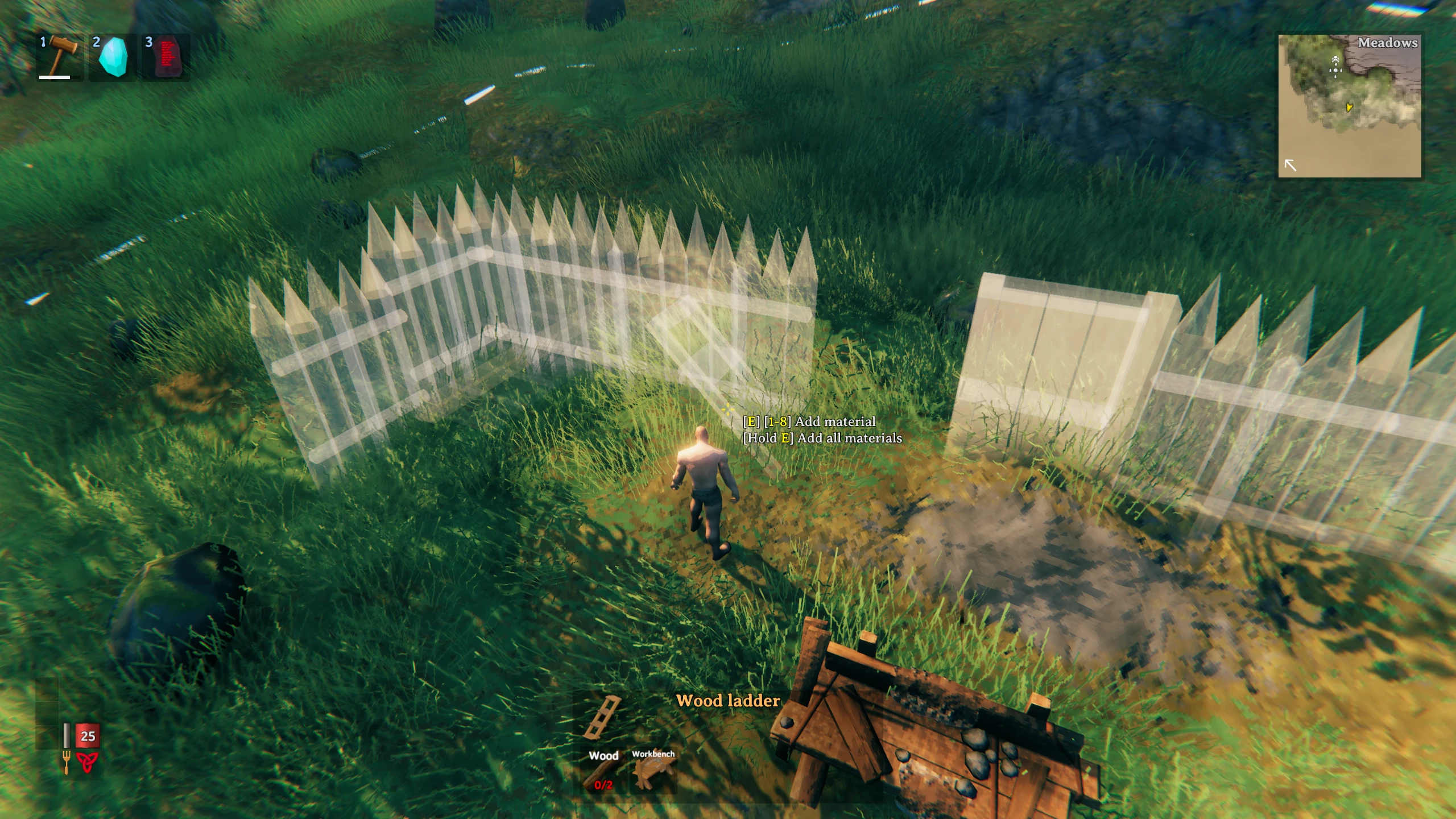
PlanBuild让你能轻松规划、复制并分享你在《英灵神殿》中的建筑创作。该模组为游戏新增了两件工具。 铁锤计划 用于在实际收集所有材料之前规划你的建筑。当你对建筑满意后,可以逐一添加所需的建筑材料,或使用自定义图腾自动为你建造各个部分。 蓝图符文 让你可以将创作内容作为单个建筑部件进行复制、保存或删除,该部件也可通过此模组与其他玩家分享,此外还包含地形修改工具,无需使用锄头或耕耘机即可快速且更精确地改造地形。
规划
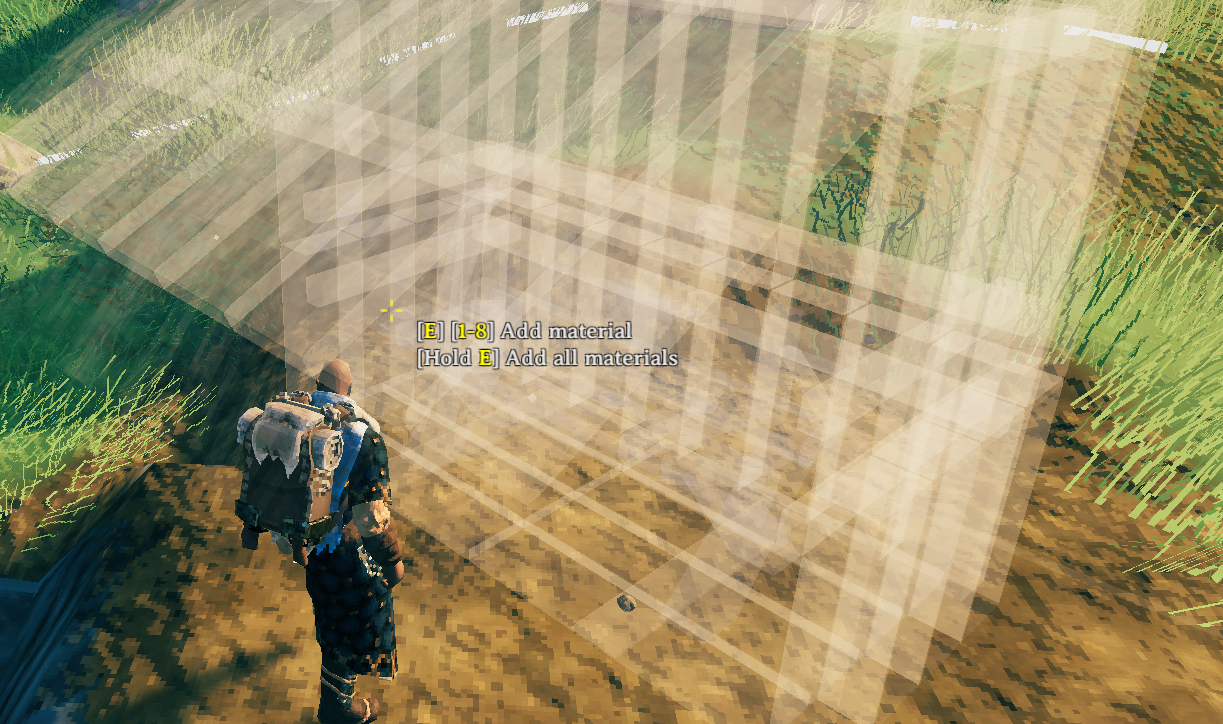
推出一件新物品, 锤子计划,可由一根原木制作而成。 木材 奥丁的祝福照耀着你。

规划建造部件,无需先收集资源。任何人都可以在之后为已规划的structure添加所需资源,并在放置后完成建造。
这 铁锤计划 与其他模组的自定义棋子表兼容。所有自定义棋子都将被纳入计划棋子的符文表中。你仍然需要一个 锤子 以及完成建造所需的制作站。
已计划但尚未 不支持 无法完成。这些部件也更加透明一些,这样你就能看到哪些部分有支撑、哪些没有。规划中的部件本身不需要支撑,所以你可以一直建造下去(前提是你能够到足够远的地方)。
真实拼块也会吸附到计划拼块上,所以你甚至可以把它们当作 垫片 或 统治者.
图腾计划
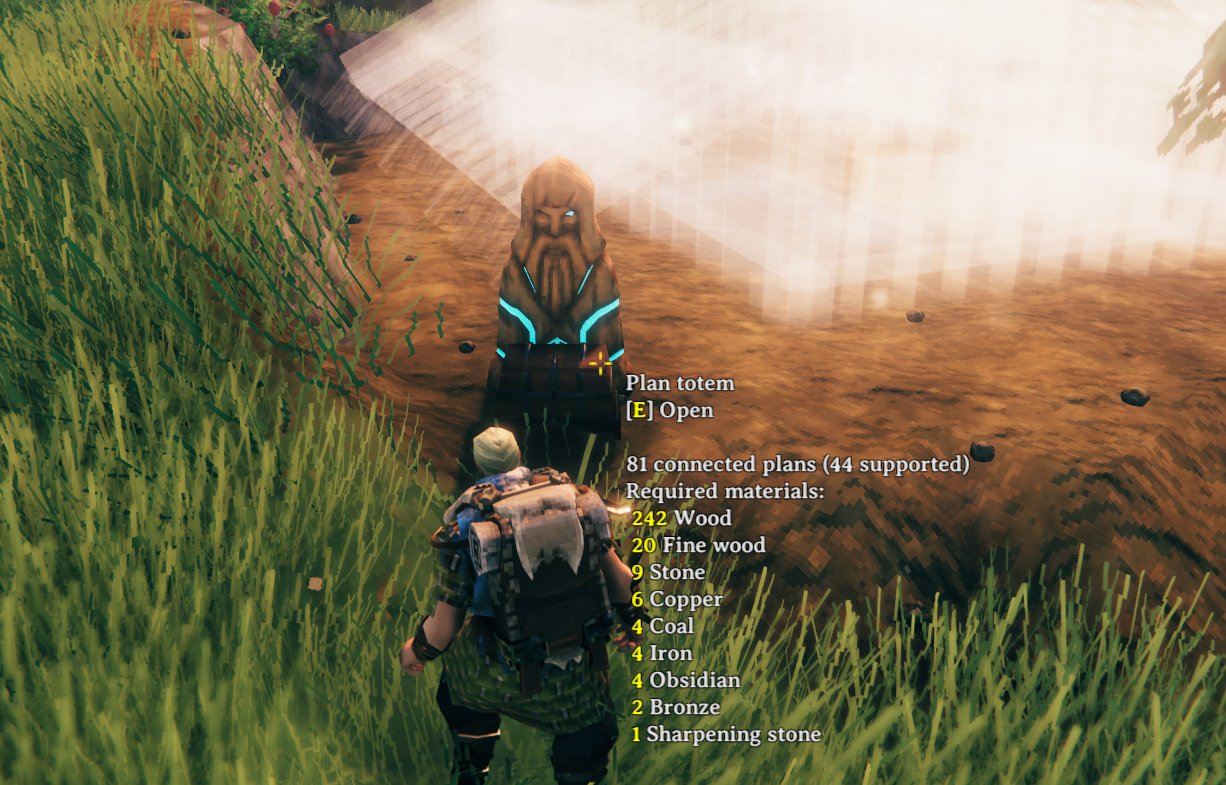
建造一个 图腾计划 在计划建造的结构附近,以便将所有单个部件的资源集中添加到一处。
它还会保护现有建筑。任何被摧毁的部件 (未被 Hammer 移除) 将会被同一位置同一部件的方案所替换!
这个需要用原版Hammer工具构建,花费你 1 木材 和 1 灰矮人之眼.
斯库尔德水晶

包含 斯库尔德水晶一件可穿戴物品,可移除蓝图上的着色器效果,让你能看到建筑完工后的样子。
用单个词条创建 灰矮人之眼.
小心脚下! 碎片仍然没有真正集齐,无法支撑你!
蓝图
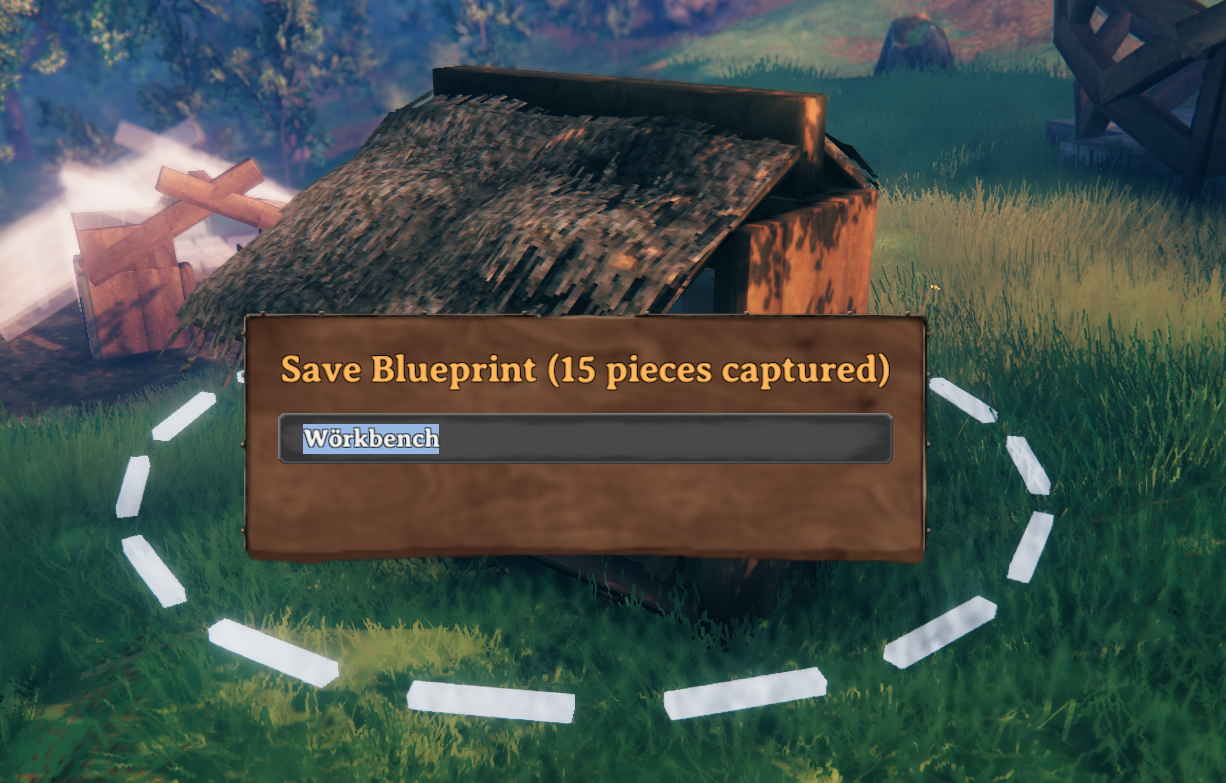
推出新物品, 蓝图符文,可由一个 石头 以及诸神赐予你的、溃烂的意志力。

将现有建筑复制到 蓝图 并一次性按计划或常规部件重建它们。蓝图保存在文件系统中,并从文件系统加载,格式为 蓝图 文件。也支持 .vbuild 文件(你可以用这个模组加载并构建你的BuildShare存档)!切换到蓝图模式后,蓝图符文的工作台会提供三种不同的分类:
工具

蓝图符文自带一系列用于处理蓝图创建和地形改造的工具。
剪贴板

你使用“编辑选区”工具的“复制”命令制作的所有临时蓝图都可以在这里找到。这些蓝图会在每次登出时重置。
蓝图

将蓝图放置为预设构件。选择你之前保存的蓝图,并将其放置在世界中的任意位置。其运作方式与任何普通建筑构件完全相同。此外,还有一些额外控制选项,让你尽可能轻松地按自己的想法精确放置建筑:
撤销/重做
蓝图符文的大部分操作都带有撤销/重做机制。已放置的蓝图、地形/涂装修改以及物体删除均可使用 撤销绑定 控制台命令。反向操作也可以通过以下方式重放: 重做 控制台命令。为了方便使用,我们建议将这些命令绑定到你喜欢的按键上。例如,要将这些命令绑定到鼠标的“后退”和“前进”键,请在游戏控制台中输入:
蓝图市场
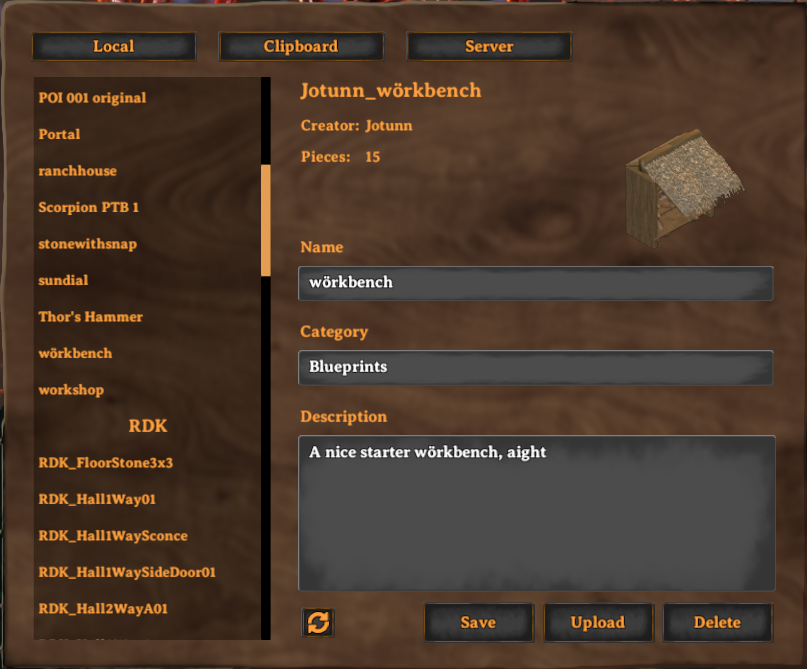
通过添加到游戏中的自定义界面管理和分享你的蓝图。默认情况下,市场可通过以下方式访问: 结束 键。重命名你的本地蓝图,为它们分配一个类别(这将在你的蓝图符文上为这些蓝图创建一个新标签页),或为它们添加描述。如果服务器启用了此功能,请将你的本地蓝图上传到该服务器,以便其他玩家也能下载并建造你的作品。拥有服务器管理权限的玩家也可以通过该界面管理服务器端的蓝图列表。
市场部件
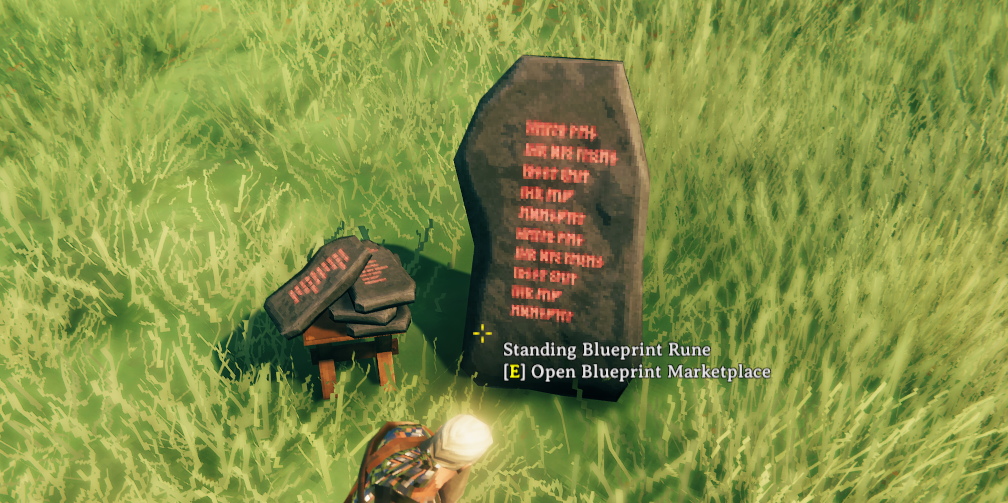
你可以在世界中放置两种全新符文主题物品之一,它们能让你在服务器上访问自己的蓝图和市场。如果你想彻底阻止客户端通过快捷键访问服务器蓝图,可以通过服务器强制配置为所有客户端禁用该快捷键。
安装中
建议使用模组管理器来安装PlanBuild及其所有依赖项。
如果你想手动安装,请加载所有这些模组,因为它们是PlanBuild正常运行所必需的,并按照各自的安装说明进行安装:
终于提取 全部 将 PlanBuild 模组压缩包的内容解压到 [pre]<Valheim>\BepInEx\plugins\PlanBuild[/pre]
未使用PlanBuild的客户端可以连接到使用了该模组的服务器。这些客户端看不到任何规划中的建筑,但仍可正常游玩。当你的本地游戏安装了该模组时,出于防破坏原因,你无法连接到未使用PlanBuild的服务器。
兼容性
完全兼容:
锤子的PieceTable是自动扫描的,添加Piece的模组应该兼容。如果你发现某个模组为锤子添加了Piece却没有显示,请发布一个错误报告并附上该模组的链接,或者加入 约顿海姆不和谐 并@Jules或@MarcoPogo。
配置
这个模组的许多方面都可以通过游戏文件夹中的配置文件([pre]<Valheim>\BepInEx\configs\marcopogo.PlanBuild.cfg[/pre])进行配置,或者使用 BepInEx 配置管理器:
控制台命令
PlanBuild为游戏添加了一些新的控制台命令:
建设社区
前往 英灵殿战士 寻找建造者社区并分享你的作品。支持PlanBuild蓝图。
更新日志
检查 GitHub上的更新日志 查看新内容
制作人员
原始PlanBuild模组由以下人员创建: 马可波罗
蓝图功能最初由以下人员创建: 算法师 & 朱尔斯
由以下用户创建的蓝图市场界面 德雷乌斯
以下所有编码由 马可波罗 & 朱尔斯
特别感谢 杰雷 用于交流代码和想法
用Löve和 霜巨人
联系
GitHub上提供源代码: https://github.com/sirskunkalot/PlanBuild欢迎所有贡献!
你可以在以下地点找到我们: 约顿海姆不和谐号 ([pre]Jules#7950[/pre] 和 [pre]MarcoPogo#6095[/pre])。
PlanBuild让你能轻松规划、复制并分享你在《英灵神殿》中的建筑创作。该模组为游戏新增了两件工具。 铁锤计划 用于在实际收集所有材料之前规划你的建筑。当你对建筑满意后,可以逐一添加所需的建筑材料,或使用自定义图腾自动为你建造各个部分。 蓝图符文 让你可以将创作内容作为单个建筑部件进行复制、保存或删除,该部件也可通过此模组与其他玩家分享,此外还包含地形修改工具,无需使用锄头或耕耘机即可快速且更精确地改造地形。
规划
推出一件新物品, 锤子计划,可由一根原木制作而成。 木材 奥丁的祝福照耀着你。
规划建造部件,无需先收集资源。任何人都可以在之后为已规划的structure添加所需资源,并在放置后完成建造。
这 铁锤计划 与其他模组的自定义棋子表兼容。所有自定义棋子都将被纳入计划棋子的符文表中。你仍然需要一个 锤子 以及完成建造所需的制作站。
已计划但尚未 不支持 无法完成。这些部件也更加透明一些,这样你就能看到哪些部分有支撑、哪些没有。规划中的部件本身不需要支撑,所以你可以一直建造下去(前提是你能够到足够远的地方)。
真实拼块也会吸附到计划拼块上,所以你甚至可以把它们当作 垫片 或 统治者.
图腾计划
建造一个 图腾计划 在计划建造的结构附近,以便将所有单个部件的资源集中添加到一处。
它还会保护现有建筑。任何被摧毁的部件 (未被 Hammer 移除) 将会被同一位置同一部件的方案所替换!
这个需要用原版Hammer工具构建,花费你 1 木材 和 1 灰矮人之眼.
斯库尔德水晶
包含 斯库尔德水晶一件可穿戴物品,可移除蓝图上的着色器效果,让你能看到建筑完工后的样子。
用单个词条创建 灰矮人之眼.
小心脚下! 碎片仍然没有真正集齐,无法支撑你!
蓝图
推出新物品, 蓝图符文,可由一个 石头 以及诸神赐予你的、溃烂的意志力。
将现有建筑复制到 蓝图 并一次性按计划或常规部件重建它们。蓝图保存在文件系统中,并从文件系统加载,格式为 蓝图 文件。也支持 .vbuild 文件(你可以用这个模组加载并构建你的BuildShare存档)!切换到蓝图模式后,蓝图符文的工作台会提供三种不同的分类:
工具
蓝图符文自带一系列用于处理蓝图创建和地形改造的工具。
- 创建新蓝图:直接根据圆形标记指示的选择创建蓝图。
- 按住 Ctrl 高亮所有将保存到蓝图中的部件
- 按住 Alt 并点击以在你的蓝图中包含原版吸附点(不点击则只有吸附点标记会转换为吸附点)
- 使用 滚轮 更改选择半径
- 使用 Shift + 滚轮 调整镜头距离。
- 添加到选择: 将拼块添加到当前选择中。当前选中的拼块将以绿色高亮显示。默认情况下,只有悬停的拼块会被添加到选择中。你可以使用各种修饰键来更改该行为。
- 按下 Q 快速切换到“从选择中移除”工具
- 持有 Alt 然后点击以添加所有相连的碎片。这会使用泛洪填充来查找相连的碎片。
- 按住 Ctrl 点击即可在半径范围内添加棋子
- 使用 滚轮 按住时 Ctrl 更改选择半径
- 按住 Shift 点击一次定义一个“起始棋子”,再点击另一个棋子,即可选中两者之间的所有棋子。
- 使用 Shift + 滚轮 调整镜头距离。
- 从选择中移除:从当前选择中移除棋子。当前已选中的棋子将以绿色高亮显示。默认情况下,只会将悬停的棋子从选择中移除。你可以使用各种修饰键来改变该行为。
- 按下 Q 快速切换到“添加到选区”工具
- 按住 Alt 点击以移除所有相连的棋子。此操作使用泛洪填充来查找相连的棋子。
- 按住 Ctrl 点击可移除一定范围内的棋子
- 使用 滚轮 按住时 Ctrl 更改选择半径
- 按住 Shift 点击以清除当前选择
- 使用 Shift + 滚轮 调整镜头距离。
- 编辑选择: 左键点击打开菜单。在这里你可以选择如何处理当前选中的内容:
- 复制:为你当前选中的内容制作一个临时蓝图。它会将选中区域内的所有部件复制到一个新的建筑部件中,并自动为你选中该部件以供建造。该副本还会保存到符文的“剪贴板”分类中,供你在退出当前世界之前随时取用。
- 切割:对当前选择创建一个临时蓝图,并删除当前选择中的所有部件。副本还会保存到符文的“剪贴板”分类中,供你在退出当前世界前随时访问。
- 保存:将当前选择保存为新的蓝图到文件系统中。会打开一个新的图形界面窗口,您可以在其中输入蓝图的名称、类别和描述。这些蓝图会在游戏会话之间保留,也可以用于市场并与其他玩家分享。
- 用原始吸附点复制:为当前所选内容制作一个临时蓝图,其中也包含所选组件的所有原版吸附点。
- 使用原版吸附点切割将你当前选中的内容制作成临时蓝图,并删除当前选中的所有部件,包括所选部件的所有原版吸附点。
- 使用原版吸附点保存将当前选择保存为新蓝图到文件系统中,包括所有原版吸附点。
- 删除:删除当前选择中的所有部件。这将移除所有部件,且不退还建筑材料。
- 取消: 不做任何操作直接退出菜单。
- 吸附点标记: 在你蓝图中的所有想作为吸附点的位置添加吸附点标记。标记的旋转方向无关紧要,只有中心点重要。我们强烈建议你也使用 对齐点变简单了这样你在放置蓝图时就可以循环切换吸附点。 备注:你必须在蓝图中选中标记物才能将其捕获。在已有活动选择时放置的标记会自动添加到该选择中。
- 使用 移除 再次删除已放置的标记(就像用锤子删除棋子一样)。
- 使用 Shift + 滚轮 调整镜头距离。
- 中心点标记: 为你的蓝图添加中心点标记,以确定蓝图的中心位置。放置时,蓝图将以此为锚点。如果蓝图没有中心点标记,则会找到蓝图的一个底角并将其用作中心。 注:你必须先选中标记部件,才能将其捕捉到蓝图中。在已有活动选择的情况下放置的标记会自动添加到该选择中。
- 使用 移除 再次删除已放置的标记(就像用锤子删除棋子一样)。
- 使用 Shift + 滚动 调整镜头距离。
- 地形修改标记: 将地形修改标记添加到你的蓝图。建造蓝图时,地形会被平整到该标记的位置。 注你必须选中标记物件才能在蓝图中将其捕获。在已有活动选择的情况下放置的标记会自动加入该选择。你可以与这些标记互动,以设置地形修改的各种选项:
- 形状: 设置圆形或方形。
- 半径: 地形修改操作半径。
- 旋转:标记的旋转(仅对正方形标记有意义)。
- 流畅为地形修改的边缘添加平滑效果。
- 油漆:修改地形时,可选择为地面设置新的“涂装”(草地、泥土等)。
- 移除计划棋子: 再次删除已放置的棋子。默认情况下只会删除悬停的棋子,但你可以使用各种修饰键来改变这一行为。
- 按 Ctrl 用于删除一定范围内的规划,可在测量距离后用于清理,也可作为通用清理工具。已添加到未完成规划中的资源将会退还。
- 使用 滚轮 持续按住 Ctrl 更改删除半径。
- 使用 Shift + 滚轮 调整镜头距离。
- 地形工具: 允许你在选定的半径范围内“平整”地形或移除之前所做的修改。使用英灵神殿的地形编译器,与原版游戏以及例如用锄头所做的修改100%兼容。
- 按下 Q 在圆形和方形标记之间切换。
- 按 Ctrl 为平坦区域添加平滑边缘
- 按下 替换 移除地形修改。
- 使用 滚轮 以更改刀具半径。
- 使用 Ctrl + 滚轮 旋转方形标记。
- 使用 Alt + 滚轮 在Y轴上移动标记。
- 使用 Shift + 滚轮 调整镜头距离。
- 删除对象: 允许你在选定半径内移除植被物体。
- 按下 Ctrl 移除所有对象,包括碎片和物品(警告: 极具破坏性)。
- 使用 滚轮 用于更改刀具半径。
- 使用 Shift + 滚轮 调整镜头距离。
- 绘制地形: 允许你按生物群系重置地形的“涂装”(比如草甸的草地、海滩的沙子等)。也可以把泥土或铺装涂到任何地形上。按住攻击键不放,还能当作“笔刷”连续使用。
- 按下 Q 在圆形和方形标记之间切换。
- 按 Ctrl 涂抹“污渍”。
- 按下 替换 给“paved”上色。
- 使用 滚轮 更改工具半径。
- 使用 Ctrl + 滚轮 旋转方形标记。
- 使用 Shift + 滚轮 调整镜头距离。
剪贴板
你使用“编辑选区”工具的“复制”命令制作的所有临时蓝图都可以在这里找到。这些蓝图会在每次登出时重置。
蓝图
将蓝图放置为预设构件。选择你之前保存的蓝图,并将其放置在世界中的任意位置。其运作方式与任何普通建筑构件完全相同。此外,还有一些额外控制选项,让你尽可能轻松地按自己的想法精确放置建筑:
- 使用 滚动 旋转蓝图。
- 使用 Ctrl + 滚轮 在Z轴上移动蓝图。
- 使用 Alt + 滚轮 在X轴上移动蓝图。
- 使用 Ctrl + Alt + 滚轮 在Y轴上移动蓝图。
- 使用 Q 重置所有轴的偏移。
- 使用 Shift + 滚轮 调整镜头距离。
- 有一个(服务器强制执行的)配置选项,允许将蓝图作为普通部件放置,因此你可以按服务器配置是否允许无需资源的“作弊”结构。启用后,按下以下按键即可建造无需建造成本的结构: Ctrl 放置蓝图时。管理员始终允许“直接建造”。你可以在配置文件中更改默认建造行为。
撤销/重做
蓝图符文的大部分操作都带有撤销/重做机制。已放置的蓝图、地形/涂装修改以及物体删除均可使用 撤销绑定 控制台命令。反向操作也可以通过以下方式重放: 重做 控制台命令。为了方便使用,我们建议将这些命令绑定到你喜欢的按键上。例如,要将这些命令绑定到鼠标的“后退”和“前进”键,请在游戏控制台中输入:
绑定鼠标中键 bp.undo
绑定鼠标4键 红方重做
蓝图市场
通过添加到游戏中的自定义界面管理和分享你的蓝图。默认情况下,市场可通过以下方式访问: 结束 键。重命名你的本地蓝图,为它们分配一个类别(这将在你的蓝图符文上为这些蓝图创建一个新标签页),或为它们添加描述。如果服务器启用了此功能,请将你的本地蓝图上传到该服务器,以便其他玩家也能下载并建造你的作品。拥有服务器管理权限的玩家也可以通过该界面管理服务器端的蓝图列表。
市场部件
你可以在世界中放置两种全新符文主题物品之一,它们能让你在服务器上访问自己的蓝图和市场。如果你想彻底阻止客户端通过快捷键访问服务器蓝图,可以通过服务器强制配置为所有客户端禁用该快捷键。
安装中
建议使用模组管理器来安装PlanBuild及其所有依赖项。
如果你想手动安装,请加载所有这些模组,因为它们是PlanBuild正常运行所必需的,并按照各自的安装说明进行安装:
终于提取 全部 将 PlanBuild 模组压缩包的内容解压到 [pre]<Valheim>\BepInEx\plugins\PlanBuild[/pre]
未使用PlanBuild的客户端可以连接到使用了该模组的服务器。这些客户端看不到任何规划中的建筑,但仍可正常游玩。当你的本地游戏安装了该模组时,出于防破坏原因,你无法连接到未使用PlanBuild的服务器。
兼容性
完全兼容:
锤子的PieceTable是自动扫描的,添加Piece的模组应该兼容。如果你发现某个模组为锤子添加了Piece却没有显示,请发布一个错误报告并附上该模组的链接,或者加入 约顿海姆不和谐 并@Jules或@MarcoPogo。
配置
这个模组的许多方面都可以通过游戏文件夹中的配置文件([pre]<Valheim>\BepInEx\configs\marcopogo.PlanBuild.cfg[/pre])进行配置,或者使用 BepInEx 配置管理器:
- 服务器设置 (对所有连接到服务器的客户端强制执行)
- 允许蓝图符文:允许连接到服务器的客户端使用蓝图符文。管理员始终可以使用。(默认 真)
- 允许直接建造:允许在此服务器上无需材料即可放置蓝图。管理员始终可以使用。(默认 否)
- 允许使用地形工具允许在此服务器上使用地形修改工具。管理员始终可以使用这些工具。(默认 假)
- 允许服务器端蓝图允许在此服务器上共享蓝图。(默认 假)
- 允许客户端使用界面切换键允许客户端使用快捷键访问服务器蓝图。管理员始终允许使用。(默认 真)
- 已排除的方案预制体:用逗号分隔的预制件名称列表,这些预制件将从此服务器上计划中的部件表中排除。管理员始终可以建造它们。
- 蓝图
- 默认建造模式:放置蓝图时的默认建造模式。(默认 计划)
- 无限生命直接建造蓝图时,将部件生命值设为最大值。(默认 假)
- 放置距离:使用蓝图符文时放置距离。(默认 50)
- 地形平滑地形工具在按住平滑修饰键进行平整时的平滑值。(默认 0.5)
- 相机偏移增量:按住镜头修饰键并滚动时的镜头高度变化。(默认 2)
- 反转镜头偏移滚动:反转摄像机偏移滚动的方向。(默认 假)
- 放置偏移增量:按住修饰键并滚动时改变放置高度。(默认 0.1)
- 反转放置高度变化滚动:反转放置偏移滚动的方向。(默认 假)
- 选择增量滚动时选择半径的增量。(默认 1)
- 反转选择滚动:反转选择滚动的方向。(默认 假)
- 已连接选择的检查余量用于检查连通性的外壳距离。(默认 0.01)
- 显示变换绑定网格在蓝图边界周围显示网格,以便直观查看蓝图的边缘。(默认 假)
- 工具提示已启用: 为蓝图零件显示带有更大缩略图的工具提示。(默认 真)
- 提示颜色设置蓝图部件的工具提示背景颜色。
- 撤销队列名称用于bp.undo和bp.redo命令的蓝图撤销队列的全局名称。可以设置为与其他模组的配置相同的值(如果支持),以合并它们的撤销队列。(默认 蓝图队列)
- 在文件名中添加玩家前缀将你的当前玩家个人资料名称添加到由该玩家创建的任何蓝图文件中。(默认 真)
- 目录
- 蓝图搜索目录 用于递归扫描蓝图和vbuild文件的基础目录,相对路径相对于valheim.exe所在位置(默认 .)
- 存档目录:保存蓝图文件的目录,相对路径是相对于 valheim.exe 所在位置(默认 BepInEx/配置/PlanBuild/蓝图)
- 按键绑定
- 蓝图市场界面切换键:显示蓝图市场界面的快捷键(默认 结束)
- Shift修饰键:第一个修饰键,用于改变各种工具的行为(默认 左Shift)
- 控制键修饰符用于改变各种工具行为的第二修饰键(默认 左Ctrl)
- Alt键:更改各种工具行为的第三修饰键(默认 左Alt)
- 切换:用于切换各种工具模式的按键。(默认 Q)
- 计划:
- 规划未知棋子显示所有方案,即使是你还不知道的棋子。(默认 假)
- 图腾建造范围规划:计划图腾的建造半径(默认 30)
- 规划图腾粒子效果:使用规划图腾搭建部件时显示粒子效果。(默认 真)
- 视觉
- 透明幽灵放置:将计划着色器应用于幽灵放置(当前正在放置棋子)。(默认 真)
- 不支持的颜色不支持的计划拼块的颜色。
- 支持的颜色支持的方案部件颜色。
- 透明度:额外的透明度以实现更精细的控制。(默认 30%)
- 规划图腾光晕颜色: 计划图腾上发光线条的颜色。
控制台命令
PlanBuild为游戏添加了一些新的控制台命令:
- 打印黑名单 - 打印出服务器的计划黑名单
- 添加黑名单 - [prefab_name] 将预制体添加到服务器计划黑名单
- 移除黑名单 - [prefab_name] 从服务器计划黑名单中移除一个预制体
- bp.local - 获取你的本地蓝图列表
- 移除 - [blueprint_id] 移除本地蓝图
- bp.push - [blueprint_id] 上传本地蓝图到当前连接的服务器
- 服务器 获取当前已连接服务器的蓝图列表
- 拉取 [blueprint_id] 从当前连接的服务器加载蓝图并添加到本地蓝图
- 缩略图 - [blueprint_id] ([rotation]) 根据实际蓝图数据为蓝图创建新缩略图,可选择在缩略图上提供蓝图的额外旋转
- 缩略图重新生成 - 为所有本地蓝图创建新缩略图
- 撤销绑定 - 撤销上一个符文操作(建造、删除或地形)
- 重做 - 重做上次撤销的符文操作(建造、删除或地形)
- 清空剪贴板 - 清空剪贴板分类中所有已保存的蓝图
- 选择界面 - 显示选择界面
- 清空选择 - 清除当前选择
- 复制 - 将当前选择复制为临时蓝图
- 剪切 将当前选择剪切(复制并删除)为临时蓝图
- 保存选中 将当前选择保存为蓝图
- 删除所选内容 - 删除当前选择中的所有预制体
建设社区
前往 英灵殿战士 寻找建造者社区并分享你的作品。支持PlanBuild蓝图。
更新日志
检查 GitHub上的更新日志 查看新内容
制作人员
原始PlanBuild模组由以下人员创建: 马可波罗
蓝图功能最初由以下人员创建: 算法师 & 朱尔斯
由以下用户创建的蓝图市场界面 德雷乌斯
以下所有编码由 马可波罗 & 朱尔斯
特别感谢 杰雷 用于交流代码和想法
用Löve和 霜巨人
联系
GitHub上提供源代码: https://github.com/sirskunkalot/PlanBuild欢迎所有贡献!
你可以在以下地点找到我们: 约顿海姆不和谐号 ([pre]Jules#7950[/pre] 和 [pre]MarcoPogo#6095[/pre])。
Valheim: 英灵神殿 的热门 MOD
探索适用于 Valheim: 英灵神殿 的最佳MOD,带来新功能、升级画面,以及令人兴奋的方式来改变您的游戏体验。

修改前置工具
2026-09-12 14:33:53
修改前置工具

史诗战利品
randyknapp2026-09-09 21:20:10
为英灵神殿添加战利品掉落、魔法物品和附魔。

制作 建造 熔炼 烹饪 燃料 从容器中取出
aedenthorn2025-06-30 08:34:14
让你在制作、建造、使用熔炉和窑炉、添加燃料、烹饪食物等时,可以使用附近容器中的资源。

种植一切
Advize2025-09-09 11:15:37
重写了bkeyes93的种植增强模组。允许你的种植者种植浆果丛、蓟、蒲公英、蘑菇、此前无法获取的树种以及其他装饰性植物。还包括许多其他杂项功能(详见

无限制传送门
frostedplaything4102023-09-02 17:39:40
无限制传送门是一个客户端模组,允许玩家通过传送门传送任何物品。该模组提供广泛的自定义选项,让玩家能够控制物品限制、移除限制,

农场格子
Sarcenzzz2023-06-14 11:38:34
允许所有通过种植器种下的植物自动对齐并放置在网格中,确保它们有足够的生长空间。

更好的UI
MKMasa2021-04-15 09:19:42
这个模组对游戏界面做了一些细微的调整。你可以编辑并选择想要启用的更新内容。

更好的射箭
Ishid42026-09-10 16:16:51
为弓术玩法添加了许多功能和改动,包括全新的箭袋系统、可回收的箭矢、更精准的瞄准以及逼真的箭矢物理效果。