关于此 MOD
为香草版英灵神殿设计的AntiMicro配置。AntiMicro是一款能将手柄输入转换为键盘和鼠标事件的软件。
我与AntiMicro并无关联,只是喜欢他们的软件而已。
必需:AntiMicro
下载 AntiMicro: GitHub
!!! 这是围绕XBOX ONE手柄设计的,我不是主机玩家,自PS3以来就没亲眼见过PlayStation手柄,所以我已经不知道PlayStation手柄上有什么按键了,但如果它有像Xbox手柄上的Xbox按键那样的“导航”按键,那么很可能完全兼容跨平台使用!!!
这仅仅是一个 个人资料 本配置专为AntiMicro制作。这完全不会影响您的《英灵神殿》游戏文件或存档,AntiMicro本身也不会。但此配置是基于《英灵神殿》原版默认的键鼠控制方案设计的,如果您未重置游戏内自定义的键鼠按键设置,那么您需要自行编辑或创建自己的AntiMicro配置才能使其兼容。
如果你在游戏中没有使用默认的键盘/鼠标控制方案,那么你需要重置它们或修改AntiMicro配置文件以适配你自己的情况。
AntiMicro的极其基础说明 -
AntiMicro 是一款能够将游戏手柄的摇杆移动和按键操作转换为鼠标与键盘事件的软件,它支持高级控制器配置,让您完全掌控电脑,或在游戏中通过手柄实现扩展功能。
AntiMicro 有 8 个"套装", 每组设置都可将你的控制器映射到完全不同的按键/鼠标事件。示例:
设置1——你将右扳机设为点击鼠标左键来挥动武器
第1组——你也设置好了,这样就能切换过去。 第2组 按住左扳机键时
设置2后,右扳机现在会让您按下空格键跳跃
所以情况是这样的:如果你只按右扳机而不按其他键,你就只是挥动武器;但如果你按住左扳机然后再按住右扳机,你就会跳跃。
如何开始:
下载 AntiMicro(我个人使用便携版)
将控制器连接到电脑
运行 AntiMicro
下载我的配置文件,或者干脆别用我的,自己做个更好的吧——因为我用了mod,而且这个手柄配置文件并不是我日常在用的,所以它算不上“优化过的”
加载AntiMicro配置文件
开始《英灵神殿》
设置>控制>取消勾选手柄启用<< 重要:以避免与当前游戏内的控制器支持冲突
享受调整优化自己操控的乐趣吧。
用控制器操作击杀巨魔的视频,展示即使是不擅长操作的玩家也能体验流畅战斗。
https://streamable.com/zix86v
布局基础说明:(Xbox 按键布局)
移动/战斗
开始:暂停或按Esc键
返回:TAB
左摇杆:移动(WASD)
右摇杆:菜单中控制镜头+鼠标光标(鼠标上/下/左/右)
左摇杆按下:按住冲刺
右摇杆按下:点击切换蹲伏
LT/RT:攻击与格挡(鼠标左键 / 鼠标右键)
RB:武器特殊攻击 / 使用锤子修炼者时删除物体放置
A:跳跃(空格键)
X:互动/拾取(E)
LB:将摄像机速度减慢至总速度的30%,同时作为修饰键使用
方向键:武器栏 1234
LB + DPAD 武器栏位 5678
LB+Y:拉近视角
LB+B:缩小视野
LB+XBOX 指南:打开地图(M)
B+左摇杆:向摇杆方向闪避
按住Y键0.3秒进入建造模式
额外战斗功能
持续按住右扳机的一半以连续挥动武器
建筑:(此模式下希望你装备有锤子)
按住Y键0.3秒退出建造模式
左摇杆:行走(WASD)
右摇杆:菜单中控制镜头与鼠标指针(鼠标上 下 左 右)
Xbox 指南按钮:装备锤子/锄头时删除物品
LT/RT:放置物体并打开锤子制作界面(鼠标左键 / 鼠标右键)
LB:修饰键,并将相机速度降低至总速度的30%,以便精确放置物体
LB+左摇杆上:旋转
LB+左摇杆下:旋转
LB+右摇杆:镜头
RB:自由放置可停止对象吸附(Shift键)
开始:暂停或按Esc键
返回:TAB
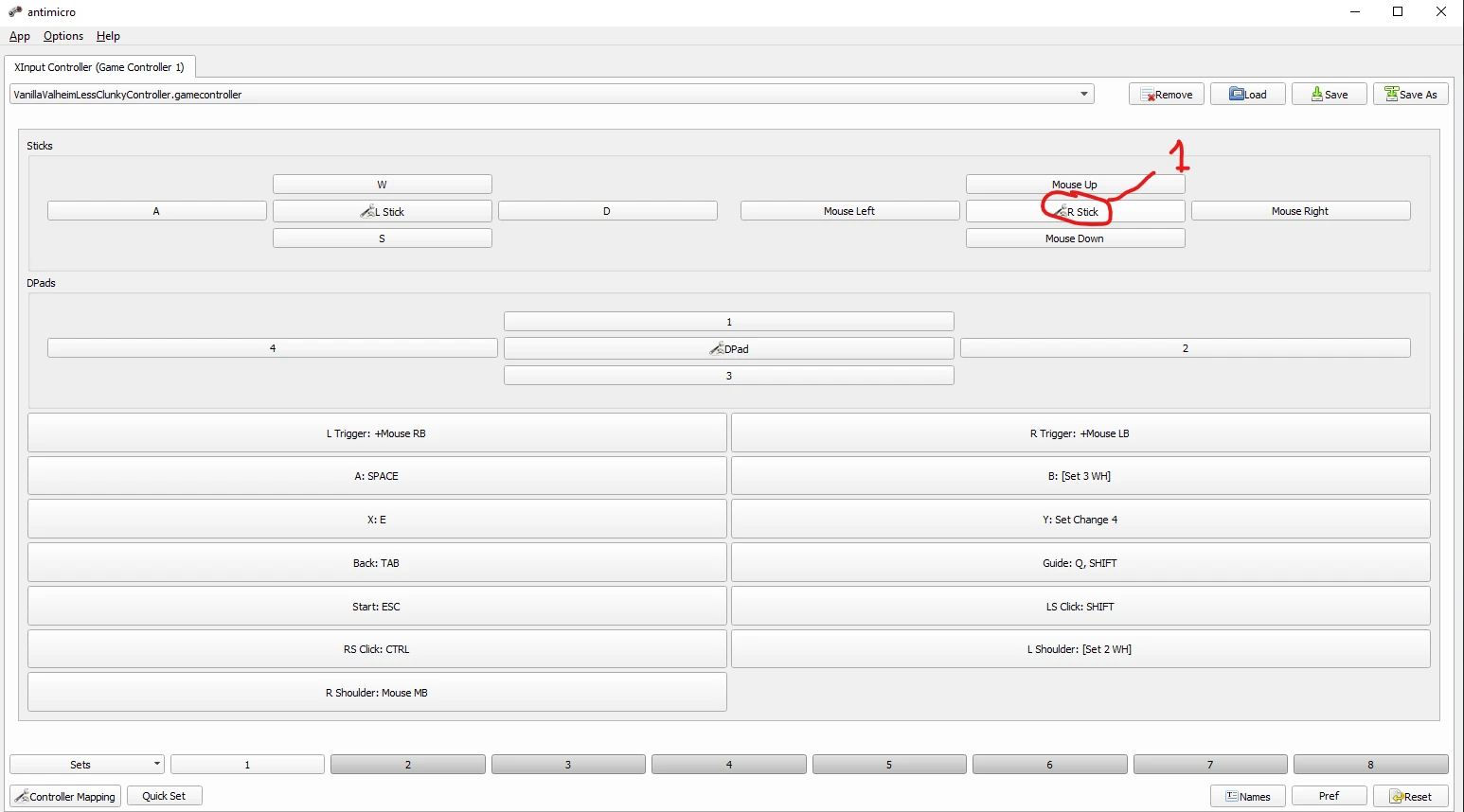
我的档案 控制器布局
!!从第1组开始!!
第1套 -
开始:ESC
返回:Tab键
左摇杆:WASD
右摇杆:鼠标移动
左扳机:鼠标右键(除非在建造模式中有以下指定变更(sets4,5,6))
通用移动:
左摇杆按下并按住:Shift(冲刺)
右摇杆按下:CTRL(蹲下)
a:太空
x:E
右键扳机:鼠标左键
左扳机:鼠标右键
右肩键:鼠标中键(武器特殊攻击/若装备锤子或锄头则删除物品)
额外功能 - 轻按右扳机(不要完全按下,仅按到大约一半)即可持续挥动武器 采矿/伐木/战斗
XBOX 导航键 — 切换自动冲刺开/关(按住 Q 和 Shift)
十字键 - 武器栏位1-4:
上升:1
右:2
向下:3
左:4
左肩键 - 按住时,选择第二组
B - 按住时,选择预设3
Y - 按住0.3秒以选择套装4(建筑模式)
设置2 - 当选择设置2时,鼠标移动速度降低至总速度的30%,以便使用摇杆时更好地瞄准
武器槽位5-8的方向键功能
上:5
右:6
下:7
左侧:8
B:鼠标滚轮向下滚动(缩小)
Y:鼠标滚轮向上滚动(放大)
*****仅在一般移动时可用*****
第3套 - 按住B键不放,使用左摇杆闪避/翻滚(闪避按键组合:Ctrl *w/a/s/d* 空格 Ctrl)
***仅在建筑模式中可用***
第4组 - 建造模式
Y - 按住0.3秒退出建造模式并返回第1套
鼠标左键
右键鼠标
XBOX 导航按钮 - 鼠标中键(用锤子破坏东西)
左肩 - 按住时选择套装5
右肩——按住时,切换
套装5 - 扩展十字键用于武器栏位
上:5
右:6
下:7
左:8
当设定5被选中时,鼠标移动速度降至总速度的30%,以便更轻松精确地放置物品。
右肩 - 左Shift
左摇杆向上推 - 鼠标滚轮向上滚动1格(旋转方块)
左摇杆向下推动 - 鼠标滚轮向下滚动1格(旋转方块)
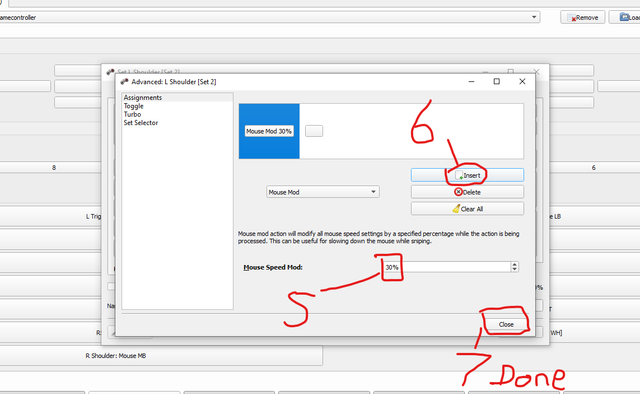
如何编辑鼠标移动速度 -
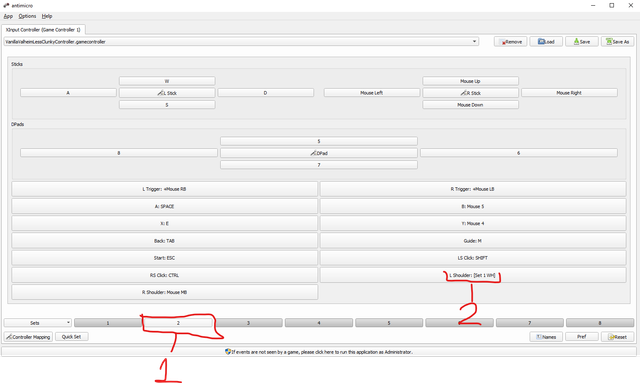
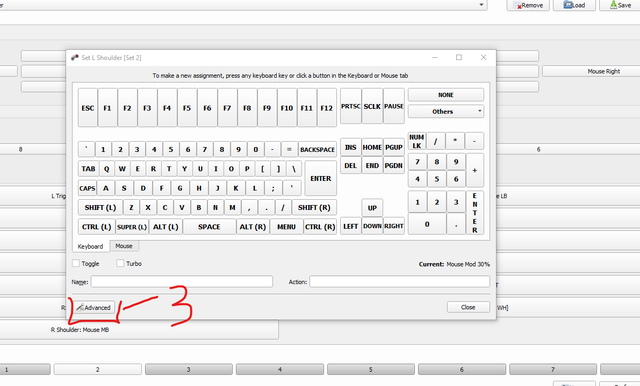
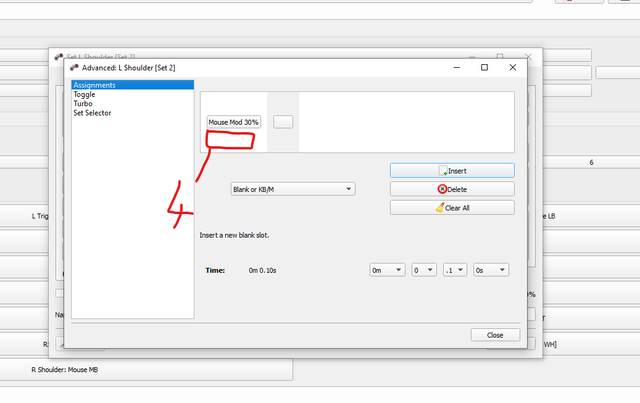
参考此mods页面上的图片以对应编号
-右键点击1
-选择 2
-确保3已被勾选
- 输入你想要的鼠标速度,范围为4(数值越高,速度越快)
在套装1、2、3、4及5上重复
如何在按住LB时,将鼠标速度倍数从默认的总速度30%进行更改
在设置2中执行此操作可更改移动和战斗模式的鼠标速度系数,和/或在设置5中执行此操作可将建造模式的鼠标速度系数从其默认的总速度30%更改。
点击每个编号部分,若想更改建造模式鼠标速度修正,请在第五组上重复操作。
图片应该是不言自明的。
在使用控制器之前,记得点击返回SET 1。
必需:AntiMicro
下载 AntiMicro: GitHub
!!! 这是围绕XBOX ONE手柄设计的,我不是主机玩家,自PS3以来就没亲眼见过PlayStation手柄,所以我已经不知道PlayStation手柄上有什么按键了,但如果它有像Xbox手柄上的Xbox按键那样的“导航”按键,那么很可能完全兼容跨平台使用!!!
这仅仅是一个 个人资料 本配置专为AntiMicro制作。这完全不会影响您的《英灵神殿》游戏文件或存档,AntiMicro本身也不会。但此配置是基于《英灵神殿》原版默认的键鼠控制方案设计的,如果您未重置游戏内自定义的键鼠按键设置,那么您需要自行编辑或创建自己的AntiMicro配置才能使其兼容。
如果你在游戏中没有使用默认的键盘/鼠标控制方案,那么你需要重置它们或修改AntiMicro配置文件以适配你自己的情况。
AntiMicro的极其基础说明 -
AntiMicro 是一款能够将游戏手柄的摇杆移动和按键操作转换为鼠标与键盘事件的软件,它支持高级控制器配置,让您完全掌控电脑,或在游戏中通过手柄实现扩展功能。
AntiMicro 有 8 个"套装", 每组设置都可将你的控制器映射到完全不同的按键/鼠标事件。示例:
设置1——你将右扳机设为点击鼠标左键来挥动武器
第1组——你也设置好了,这样就能切换过去。 第2组 按住左扳机键时
设置2后,右扳机现在会让您按下空格键跳跃
所以情况是这样的:如果你只按右扳机而不按其他键,你就只是挥动武器;但如果你按住左扳机然后再按住右扳机,你就会跳跃。
如何开始:
下载 AntiMicro(我个人使用便携版)
将控制器连接到电脑
运行 AntiMicro
下载我的配置文件,或者干脆别用我的,自己做个更好的吧——因为我用了mod,而且这个手柄配置文件并不是我日常在用的,所以它算不上“优化过的”
加载AntiMicro配置文件
开始《英灵神殿》
设置>控制>取消勾选手柄启用<< 重要:以避免与当前游戏内的控制器支持冲突
享受调整优化自己操控的乐趣吧。
用控制器操作击杀巨魔的视频,展示即使是不擅长操作的玩家也能体验流畅战斗。
https://streamable.com/zix86v
布局基础说明:(Xbox 按键布局)
移动/战斗
开始:暂停或按Esc键
返回:TAB
左摇杆:移动(WASD)
右摇杆:菜单中控制镜头+鼠标光标(鼠标上/下/左/右)
左摇杆按下:按住冲刺
右摇杆按下:点击切换蹲伏
LT/RT:攻击与格挡(鼠标左键 / 鼠标右键)
RB:武器特殊攻击 / 使用锤子修炼者时删除物体放置
A:跳跃(空格键)
X:互动/拾取(E)
LB:将摄像机速度减慢至总速度的30%,同时作为修饰键使用
方向键:武器栏 1234
LB + DPAD 武器栏位 5678
LB+Y:拉近视角
LB+B:缩小视野
LB+XBOX 指南:打开地图(M)
B+左摇杆:向摇杆方向闪避
按住Y键0.3秒进入建造模式
额外战斗功能
持续按住右扳机的一半以连续挥动武器
建筑:(此模式下希望你装备有锤子)
按住Y键0.3秒退出建造模式
左摇杆:行走(WASD)
右摇杆:菜单中控制镜头与鼠标指针(鼠标上 下 左 右)
Xbox 指南按钮:装备锤子/锄头时删除物品
LT/RT:放置物体并打开锤子制作界面(鼠标左键 / 鼠标右键)
LB:修饰键,并将相机速度降低至总速度的30%,以便精确放置物体
LB+左摇杆上:旋转
LB+左摇杆下:旋转
LB+右摇杆:镜头
RB:自由放置可停止对象吸附(Shift键)
开始:暂停或按Esc键
返回:TAB
我的档案 控制器布局
!!从第1组开始!!
第1套 -
开始:ESC
返回:Tab键
左摇杆:WASD
右摇杆:鼠标移动
左扳机:鼠标右键(除非在建造模式中有以下指定变更(sets4,5,6))
通用移动:
左摇杆按下并按住:Shift(冲刺)
右摇杆按下:CTRL(蹲下)
a:太空
x:E
右键扳机:鼠标左键
左扳机:鼠标右键
右肩键:鼠标中键(武器特殊攻击/若装备锤子或锄头则删除物品)
额外功能 - 轻按右扳机(不要完全按下,仅按到大约一半)即可持续挥动武器 采矿/伐木/战斗
XBOX 导航键 — 切换自动冲刺开/关(按住 Q 和 Shift)
十字键 - 武器栏位1-4:
上升:1
右:2
向下:3
左:4
左肩键 - 按住时,选择第二组
B - 按住时,选择预设3
Y - 按住0.3秒以选择套装4(建筑模式)
设置2 - 当选择设置2时,鼠标移动速度降低至总速度的30%,以便使用摇杆时更好地瞄准
武器槽位5-8的方向键功能
上:5
右:6
下:7
左侧:8
B:鼠标滚轮向下滚动(缩小)
Y:鼠标滚轮向上滚动(放大)
*****仅在一般移动时可用*****
第3套 - 按住B键不放,使用左摇杆闪避/翻滚(闪避按键组合:Ctrl *w/a/s/d* 空格 Ctrl)
***仅在建筑模式中可用***
第4组 - 建造模式
Y - 按住0.3秒退出建造模式并返回第1套
鼠标左键
右键鼠标
XBOX 导航按钮 - 鼠标中键(用锤子破坏东西)
左肩 - 按住时选择套装5
右肩——按住时,切换
套装5 - 扩展十字键用于武器栏位
上:5
右:6
下:7
左:8
当设定5被选中时,鼠标移动速度降至总速度的30%,以便更轻松精确地放置物品。
右肩 - 左Shift
左摇杆向上推 - 鼠标滚轮向上滚动1格(旋转方块)
左摇杆向下推动 - 鼠标滚轮向下滚动1格(旋转方块)
如何编辑鼠标移动速度 -
参考此mods页面上的图片以对应编号
-右键点击1
-选择 2
-确保3已被勾选
- 输入你想要的鼠标速度,范围为4(数值越高,速度越快)
在套装1、2、3、4及5上重复
如何在按住LB时,将鼠标速度倍数从默认的总速度30%进行更改
在设置2中执行此操作可更改移动和战斗模式的鼠标速度系数,和/或在设置5中执行此操作可将建造模式的鼠标速度系数从其默认的总速度30%更改。
点击每个编号部分,若想更改建造模式鼠标速度修正,请在第五组上重复操作。
图片应该是不言自明的。
在使用控制器之前,记得点击返回SET 1。
Valheim: 英灵神殿 的热门 MOD
探索适用于 Valheim: 英灵神殿 的最佳MOD,带来新功能、升级画面,以及令人兴奋的方式来改变您的游戏体验。

修改前置工具
2026-09-12 14:33:53
修改前置工具

史诗战利品
randyknapp2026-09-09 21:20:10
为英灵神殿添加战利品掉落、魔法物品和附魔。

制作 建造 熔炼 烹饪 燃料 从容器中取出
aedenthorn2025-06-30 08:34:14
让你在制作、建造、使用熔炉和窑炉、添加燃料、烹饪食物等时,可以使用附近容器中的资源。

种植一切
Advize2025-09-09 11:15:37
重写了bkeyes93的种植增强模组。允许你的种植者种植浆果丛、蓟、蒲公英、蘑菇、此前无法获取的树种以及其他装饰性植物。还包括许多其他杂项功能(详见

无限制传送门
frostedplaything4102023-09-02 17:39:40
无限制传送门是一个客户端模组,允许玩家通过传送门传送任何物品。该模组提供广泛的自定义选项,让玩家能够控制物品限制、移除限制,

农场格子
Sarcenzzz2023-06-14 11:38:34
允许所有通过种植器种下的植物自动对齐并放置在网格中,确保它们有足够的生长空间。

更好的UI
MKMasa2021-04-15 09:19:42
这个模组对游戏界面做了一些细微的调整。你可以编辑并选择想要启用的更新内容。

更好的射箭
Ishid42026-09-10 16:16:51
为弓术玩法添加了许多功能和改动,包括全新的箭袋系统、可回收的箭矢、更精准的瞄准以及逼真的箭矢物理效果。