关于此 MOD
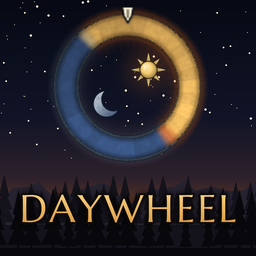
日轮
一个用于HUD的小型昼夜轮盘,让你一眼就能看出还剩多少白昼时间。像往常一样用模组管理器安装,或者直接复制到你的英灵神殿文件夹里即可游玩,无需BepInEx。在Linux和Mac上,手动安装的副本还需要在Steam中设置一个启动选项。
顶部的标记代表“现在”。光环会随着一天的时间推移而转动,所以从标记到暗部的距离就是你剩余的白天时间。日期数字显示在下方。
它遵循游戏自身的时钟。白天占每个20分钟周期的四分之一到四分之三,因此明暗两半与你所处的天空相匹配。
主题
有七种外观可供选择:
- 余烬与月光石 (默认):白日琥珀色,夜晚深蓝色
- 北境暮光:淡金色与靛蓝色,稍微柔和一些
- 扎根森林:一圈树根与树叶,夜里长满苔藓
- 矮人灯笼:一个八边形的金色与紫罗兰色边框
- 狼的追击一只光狼和一只暗狼互相追着对方的尾巴
- 山间遗物霜蓝雕石
- 灰烬之地: 黑色岩石,熔岩流淌其间
在配置中设置一个,或在游戏中切换(见下文)。
移动和调整大小
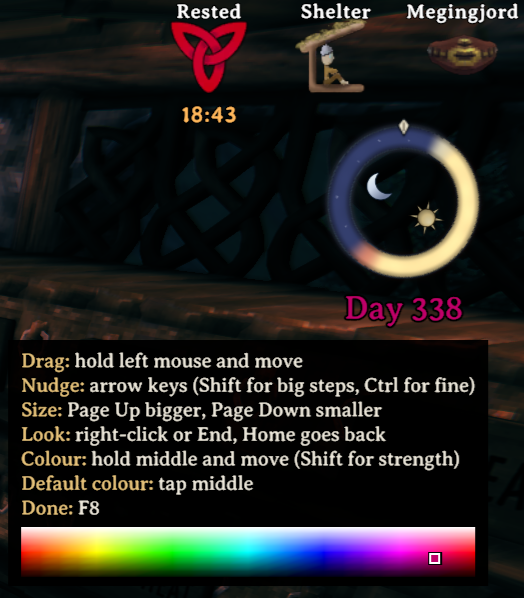
按 F8 转动滚轮。旁边会打开一个小菜单,列出按键,无论滚轮移到哪里,菜单都会留在屏幕上。在你完成之前,你的角色会保持不动。首先收起锤子、锄头或耕耘机:当其中一件工具被拿出时,游戏会用鼠标进行建造。然后:
- 按住鼠标左键并移动鼠标来拖动轮盘。你不需要指向它,所以在屏幕任意位置都可以操作。
- 上一页 和 下一页 (或 + 和 -)让它变大或变小
- 方向键可微调(按住 Shift 步幅更大,Ctrl 步幅更小)
- 右键点击,或按下 结束,接下来看下一个,并且 主页 给之前那个
- 按住鼠标中键并移动鼠标来选择日期数字的颜色:左右移动改变颜色,上下移动使其变浅或变深,按住 Shift 键则使其更浓或更淡。菜单中的一个小区域会显示你当前的位置。快速点击中键可恢复原来的颜色
按下 F8 当你完成后再次按下,你的控制权就会恢复。位置、大小、外观和颜色都会被保存。打开背包、地图、建造菜单或游戏菜单也会结束该模式。
这样做是为了让你在调整轮盘时小地图仍保持在视野中。背包的制作面板和大地图都会挡住那个角落。
配置
| 设置 | 它的作用 |
|---|---|
显示 |
开启或关闭滚轮 |
显示天数 |
在轮盘下方显示天数 |
日间颜色 |
表示日期数字颜色的十六进制代码。 FFFFFF 是白色 |
大小 |
宽度,使用游戏界面单位,因此会跟随游戏的界面缩放。 |
X, Y |
位置,从右上角测量 |
主题 |
使用哪种外观,必须与上面列出的完全一致 |
发光 |
发光强度。1 为正常,0 为关闭 |
移动键 |
转动轮盘所用的按键,默认是 F8 |
当基尔启动日轮时,它会保留这些 龙骨\日轮\日轮.cfg,它会在你首次游玩时出现。当BepInEx启动它时,就像模组管理器一样,它们位于BepInEx的配置文件夹中,管理器的配置编辑器可以在那里修改它们。你通常不需要去动 尺寸, X
或 Y 你自己,因为拖动轮盘会设置它们。
安装中
安装 Daywheel 有两种方式,两种方式都使用同一个压缩包。
用模组管理器
这是最简单的办法。
- 打开 r2modman 或 Thunderstore Mod Manager,然后选择 Valheim。
- 找到Daywheel并安装它。管理器会自动为你添加BepInEx。
- 从管理器启动游戏。
如果你已经在用模组管理器管理其他模组,也请通过它来安装Daywheel。每次管理器启动游戏时,都会把自己的启动文件放回Valheim文件夹,所以手动安装的副本无法启动。在Linux上,模组管理器会要求用它自己的启动选项替代Keel的启动选项,因此二者只能选用其一。
在Windows上手动操作
- 点击 手动下载 在此页面,然后打开压缩包。
- 打开你的英灵神殿文件夹。在Steam中,右键点击英灵神殿并选择
管理,然后 浏览本地文件. 就是那个文件夹,里面装着
瓦尔海姆.exe在其中。 - 将这三个文件从压缩包中复制到那个文件夹里:
winhttp.dll,doorstop_config.ini和龙骨文件夹。 - 像往常一样从Steam启动英灵神殿。
主菜单现在会显示游戏已安装模组,进入世界后也会出现轮盘。如果没有的话, 龙骨\龙骨.log 在瓦尔海姆文件夹里写着发生了什么。
通过 Linux 或 Steam Deck 手动操作
-
先完成上述第1到第3步。在Steam Deck上,请先切换到桌面模式。Valheim文件夹就是那个包含
瓦尔海姆.x86_64在其中,或瓦尔海姆.exe如果你通过Proton玩Windows版本。 -
在Steam中,右键点击Valheim并选择 属性进入 启动选项,请输入这一行:
sh ./Keel/run.sh %command% -
从Steam启动英灵神殿。
如果你通过 Proton 玩 Windows 版《英灵神殿》,请使用同一行。到目前为止,这只在《英灵神殿》的 Linux 专用服务器上运行过,尚未在通过 Steam、Steam Deck 或 Proton 运行的游戏中生效。
在 Mac 上手动操作
-
完成Windows步骤中的第1步到第3步。Valheim文件夹就是那个带有
英灵神殿在里面。 -
在搭载Apple Silicon的Mac上,安装一次Rosetta。打开终端并运行:
软件更新 --安装-Rosetta --同意许可协议第5步中的启动命令通过Rosetta运行游戏。没有Rosetta游戏仍会启动,但以原生方式运行,而Daywheel不会。升级到macOS 27会移除Rosetta,因此在升级后需重新安装。
-
让 macOS 加载你下载的文件。在“终端”中,输入
xattr -dr com.apple.quarantine末尾留一个空格,拖动龙骨将 Valheim 文件夹中的文件夹拖放到终端窗口上,然后按回车键。或者,在首次启动被阻止后,允许libdoorstop.dylib在 系统设置, 隐私与安全,然后重新开始。 -
复制完整路径
run.sh在访达中,打开龙骨在你的英灵神殿文件夹中,按住 选项,右键单击run.sh并选择 将“run.sh”复制为路径名. -
在Steam中,右键点击Valheim并选择 属性进入 启动选项,类型
sh ",粘贴路径,然后输入%command%之后。它应该看起来像这样:sh "/Users/<name>/Library/Application Support/Steam/steamapps/common/Valheim/Keel/run.sh" %command% -
从Steam启动英灵神殿。
在Mac上启动Daywheel的小型库, libdoorstop.dylib,是为 macOS 15.5 及更高版本构建的,因此较旧的 macOS 可能无法加载它。目前还没有真正的 Mac 以这种方式运行过 Daywheel。
如果你不使用模组管理器而直接使用BepInEx
你可以任选其一。
- 只添加模组。 复制
日轮.dll从拉链里龙骨\日轮放入文件夹BepInEx\plugins,以替代任何旧版日轮.dll就这样。BepInEx 会像启动其他模组一样启动它。 - 手动安装整个压缩包,同上,放入同一个Valheim文件夹。Keel会先启动BepInEx,这样BepInEx和你的其他模组就能继续运行,然后再启动Daywheel。在Windows上,该压缩包的
winhttp.dll和门挡配置.ini取代BepInEx自带的文件,因此当Windows询问时请选择替换。- 删除所有旧版
日轮.dll从BepInEx\plugins首先,虽然BepInEx有自己的副本,但Keel把Daywheel留给它处理。 - 从那时起,日轮将其设置保存在
龙骨\日轮\日轮.cfg第一次会从BepInEx的配置中复制它们,所以不会有任何损失。之后,在新文件中修改它们即可。 - 保持
龙骨文件夹,因为现在Keel才是启动BepInEx的东西。如果你之后手动更新BepInEx,把Daywheel的门挡配置.ini之后重新进入。在Linux和Mac上,保留Keel的启动选项。 - 如果你关闭了BepInEx并希望它保持关闭,请打开
龙骨\龙骨.cfg设置StartBepInEx = false如果那个文件还不存在,在开始游戏之前创建它,只需写入那一行内容即可。
- 删除所有旧版
更新中
- 使用模组管理器时: 在管理器中更新日轮。
- 手动: 下载新的zip文件,把里面的三样东西再次复制进去,覆盖旧的。你的设置保存在
龙骨文件夹,所以合并新的龙骨将文件夹合并到旧文件夹中,而不是先删除旧文件夹。- 在Windows上,复制新的
龙骨覆盖旧文件夹会将其合并。如果 Windows 询问,请选择替换文件。 - 在Linux上,如果你的文件管理器弹出提示,请选择合并文件夹(写入 在Dolphin(Steam Deck的文件管理器)中)并替换文件。
- 在Mac上,请勿使用访达的“替换”功能,这会删除你的设置。请在终端中输入
同上末尾带一个空格,拖入新的龙骨文件夹,然后是龙骨在你的英灵神殿文件夹中新建一个文件夹,然后按回车键。接着再次执行Mac步骤的第3步。
- 在Windows上,复制新的
移除中
- 使用模组管理器时: 在管理器中卸载Daywheel。
- 手动: 删除
龙骨\日轮文件夹。如果你把日轮.dll进入BepInEx\plugins,请改为从那里删除。 - 把基尔也一并除掉: 在Linux或Mac上,请先清除Steam中Valheim的启动选项。然后删除
winhttp.dll,门挡配置.ini和龙骨从Valheim文件夹中。如果你不使用模组管理器而直接使用BepInEx,请将BepInEx自身的winhttp.dll和doorstop_config.ini下载完成后返回,或者在 Linux 和 Mac 上重新设置它自己的启动选项。否则 BepInEx 也不会启动。
兼容性
Daywheel不会修改游戏,也不会向网络中添加任何内容,因此它完全是客户端侧的。没有安装它的朋友仍然可以加入你的服务器,它也绝不会更改你的世界或角色文件。除了自己的设置文件外,它不写入任何东西。手动安装后,Keel还会保留一份简短的启动日志、上一次启动的日志,以及它自己的一个小型设置文件。游戏启动时,它还会再写入一个小文件, 起始龙骨,片刻之后又将其删除。当你转动轮盘时,它会暂停你角色的控制,在你完成的那一刻又交还控制权。如果内部出了问题,它只记录一行日志然后继续运行。
手动安装的Keel会让游戏知道它已安装模组,正如游戏要求所有模组所做的那样,因此主菜单会显示提示,且在安装期间成就将被禁用。模组管理器所安装的Valheim BepInEx包也会执行相同操作。
许可与鸣谢
Daywheel 在 MIT 许可证下发布。完整文本位于 许可证
随模组附带的自述文件。
它始于 龙骨,一个小型框架,包含在同一个压缩包中。Keel 在 Mozilla Public License 2.0 下发布,其许可证位于 龙骨\龙骨-许可证.txt,其源代码位于 https://github.com/VysesDarkheart/keel龙骨则随着游戏开始而展开。
Unity门挡 由NeighTools提供。该压缩包包含Doorstop的 winhttp.dll, 门挡库.so 和
libdoorstop.dylib 保持不变,基尔的那份也是 运行.sh,根据 GNU 宽通用公共许可证 2.1,该许可证
龙骨\门挡-LICENSE.txt 而Doorstop的源代码就在它旁边。使用模组管理器时,Daywheel可在
BepInEx 5,依据 MIT 许可证发布。
商店图标上的名称使用 Astigmatic 的 Marcellus SC 字体,依据 SIL 开放字体许可证使用。
Valheim: 英灵神殿 的热门 MOD

修改前置工具
2026-09-12 14:33:53
修改前置工具

史诗战利品
randyknapp2026-09-09 21:20:10
为英灵神殿添加战利品掉落、魔法物品和附魔。

制作 建造 熔炼 烹饪 燃料 从容器中取出
aedenthorn2025-06-30 08:34:14
让你在制作、建造、使用熔炉和窑炉、添加燃料、烹饪食物等时,可以使用附近容器中的资源。

种植一切
Advize2025-09-09 11:15:37
重写了bkeyes93的种植增强模组。允许你的种植者种植浆果丛、蓟、蒲公英、蘑菇、此前无法获取的树种以及其他装饰性植物。还包括许多其他杂项功能(详见

无限制传送门
frostedplaything4102023-09-02 17:39:40
无限制传送门是一个客户端模组,允许玩家通过传送门传送任何物品。该模组提供广泛的自定义选项,让玩家能够控制物品限制、移除限制,

农场格子
Sarcenzzz2023-06-14 11:38:34
允许所有通过种植器种下的植物自动对齐并放置在网格中,确保它们有足够的生长空间。

更好的UI
MKMasa2021-04-15 09:19:42
这个模组对游戏界面做了一些细微的调整。你可以编辑并选择想要启用的更新内容。

更好的射箭
Ishid42026-09-10 16:16:51
为弓术玩法添加了许多功能和改动,包括全新的箭袋系统、可回收的箭矢、更精准的瞄准以及逼真的箭矢物理效果。