关于此 MOD
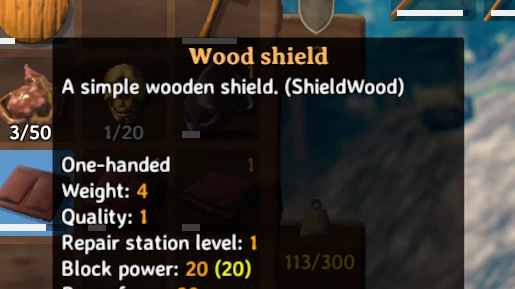
允许你自定义物品提示框和制作菜单中显示的信息。
本模组提供了一种通过文本文件编辑物品信息显示的方法。
当你第一次运行这个模组时,它会在以下位置创建一个文件夹: BepInEx\plugins\CustomItemUI在此文件夹中,它将创建一个名为 template.txt 使用默认模板。
在该文件夹中,它还将创建一个名为 物品类型 每种物品类型都有对应的txt文件。这些文件将用于存储每种物品类型的自定义信息。
默认模板会在括号中添加物品的生成名称。
要重置所有模板为默认值,请删除 BepInEx\plugins\CustomItemUI 文件夹并运行游戏。
模板标签
该模板使用两种类型的标签:需求标签和替换标签。标签区分大小写。
需求标签
在一行的开头,你可以添加一组要求标签列表,以决定是否显示该行。标签需用逗号分隔,并置于方括号内,例如:
[耐久度,制作]
可能的标签需求包括:
除此之外,您还可以通过以下方式指定物品类型:
[物品类型<ItemType>]
仅当物品为该类型时显示,例如:
[物品类型-头盔]
最后,每个标签都可以用感叹号开头来表示相反的要求,例如:
[耐久度,!制作]
意味着该行仅在物品不在制作菜单中时(即在提示框中)且物品具有耐久度时才会显示。
替换标签
替换标签由花括号括起来,例如:
{itemDescription}
这些标签将被替换为每个具体物品的值。可用的替换标签有:
这些应该大多不言自明。
{itemTypeInfo} 被模板文件中对应物品类型的信息所替代。
这里是默认设置 template.txt 用于展示标签在实际中如何工作的文件:
[制作]{物品描述}
[!crafting]{itemDescription}({itemSpawnName})
[dlc]<color=aqua>$item_dlc</color>
[handed]{itemHanded}
[制作]$item_crafter:<color=orange>{itemCrafterName}</color>
[!teleport]<color=orange>$item_noteleport</color>
[value]$item_value: <color=orange>{itemValue} ({itemBaseValue})</color>
$item_weight:<color=orange>{itemWeight}</color>
[品质]$item_quality:<color=orange>{itemQuality}</color>
[耐久度,制作]$item_durability: <color=orange>{itemMaxDurability}</color>
[durability,!crafting]$item_durability: <color=orange>{itemPercentDurability}%</color> <color=yellow>({itemDurability}/{itemMaxDurability})</color>
[可修复]$item_repairlevel: <color=orange>{itemStationLevel}</color>
{itemTypeInfo}
[movement]$item_movement_modifier: <color=orange>{itemMovementMod}%</color> ($item_total:<color=yellow>{totalMovementMod}%</color>)
[套装效果]\n$item_seteffect(<color=orange>{itemSetSize}</color>$item_parts):<color=orange>{itemSetStatusInfo}</color>
配置
一个配置文件 BepInEx/config/aedenthorn.CustomItemUI.cfg 在安装此模组并运行一次游戏后创建。
你可以通过文本编辑器编辑此文件,或在游戏内调整配置值。 配置管理器.
要从配置文件重新加载配置,请输入 customitemui 重置 进入游戏控制台(F5)。
技术
要安装这个模组,最简单的方法就是直接使用 涡旋,即 Nexus Mods 模组管理器。它会自动处理所有依赖项。
手动安装时,请将dll文件放入BepInEx/plugins文件夹。你需要安装BepInEx。
代码位于 https://github.com/aedenthorn/ValheimMods.
如果你想投诉、寻求帮助,或者帮我测试我的模组,可以访问 我的Discord服务器.
点击此处查看我为《英灵神殿》制作的全部模组列表。
当你第一次运行这个模组时,它会在以下位置创建一个文件夹: BepInEx\plugins\CustomItemUI在此文件夹中,它将创建一个名为 template.txt 使用默认模板。
在该文件夹中,它还将创建一个名为 物品类型 每种物品类型都有对应的txt文件。这些文件将用于存储每种物品类型的自定义信息。
默认模板会在括号中添加物品的生成名称。
要重置所有模板为默认值,请删除 BepInEx\plugins\CustomItemUI 文件夹并运行游戏。
模板标签
该模板使用两种类型的标签:需求标签和替换标签。标签区分大小写。
需求标签
在一行的开头,你可以添加一组要求标签列表,以决定是否显示该行。标签需用逗号分隔,并置于方括号内,例如:
[耐久度,制作]
可能的标签需求包括:
- 制作完成 - 显示物品是否有制造者
- 制作 - 显示这是否用于制作菜单
- 伤害修正 - 显示物品是否提供伤害修正
- DLC 显示该物品是否为DLC物品
- 耐久度 - 若物品具有耐久度
- 食物 - 若该物品具有食物价值时显示
- 已交付 - 显示物品是否有单手或双手的相关信息。
- 移动 - 如果物品具有移动修正则显示
- 投射物 - 若物品发射投射物时显示
- 品质 - 显示物品是否拥有大于1的最大品质
- 可修理 - 若物品可修复则显示
- 设置状态 - 显示物品套装是否提供状态效果
- 状态 - 如果物品提供状态效果时显示
- 传送 - 显示物品是否可以通过传送门
- 格挡反击 - 显示物品是否提供限时阻挡加成
- 数值 - 如果物品具有货币价值则显示
除此之外,您还可以通过以下方式指定物品类型:
[物品类型<ItemType>]
仅当物品为该类型时显示,例如:
[物品类型-头盔]
最后,每个标签都可以用感叹号开头来表示相反的要求,例如:
[耐久度,!制作]
意味着该行仅在物品不在制作菜单中时(即在提示框中)且物品具有耐久度时才会显示。
替换标签
替换标签由花括号括起来,例如:
{itemDescription}
这些标签将被替换为每个具体物品的值。可用的替换标签有:
- {itemDescription}
- {itemSpawnName}
- {itemHanded}
- {itemCrafterName}
- {itemValue}
- {itemBaseValue}
- {itemWeight}
- {itemQuality}
- {itemMaxDurability}
- {itemPercentDurability}
- {itemDurability}
- {itemStationLevel}
- {itemMovementMod}
- {totalMovementMod}
- {itemStatusInfo}
- {itemSetSize}
- {itemSetStatusInfo}
- {itemDamage}
- {itemBaseBlock}
- {itemBlock}
- {itemDeflection}
- {itemBlockBonus}
- {itemProjectileInfo}
- {itemDamageModInfo}
- {itemAttackForce}
- {itemBackstab}
- {itemArmor}
- {itemFoodHealth}
- {itemSetSize}
- {itemFoodStamina}
- {itemFoodDuration}
- {itemFoodRegen}
- {itemTypeInfo}
这些应该大多不言自明。
{itemTypeInfo} 被模板文件中对应物品类型的信息所替代。
这里是默认设置 template.txt 用于展示标签在实际中如何工作的文件:
[制作]{物品描述}
[!crafting]{itemDescription}({itemSpawnName})
[dlc]<color=aqua>$item_dlc</color>
[handed]{itemHanded}
[制作]$item_crafter:<color=orange>{itemCrafterName}</color>
[!teleport]<color=orange>$item_noteleport</color>
[value]$item_value: <color=orange>{itemValue} ({itemBaseValue})</color>
$item_weight:<color=orange>{itemWeight}</color>
[品质]$item_quality:<color=orange>{itemQuality}</color>
[耐久度,制作]$item_durability: <color=orange>{itemMaxDurability}</color>
[durability,!crafting]$item_durability: <color=orange>{itemPercentDurability}%</color> <color=yellow>({itemDurability}/{itemMaxDurability})</color>
[可修复]$item_repairlevel: <color=orange>{itemStationLevel}</color>
{itemTypeInfo}
[movement]$item_movement_modifier: <color=orange>{itemMovementMod}%</color> ($item_total:<color=yellow>{totalMovementMod}%</color>)
[套装效果]\n$item_seteffect(<color=orange>{itemSetSize}</color>$item_parts):<color=orange>{itemSetStatusInfo}</color>
配置
一个配置文件 BepInEx/config/aedenthorn.CustomItemUI.cfg 在安装此模组并运行一次游戏后创建。
你可以通过文本编辑器编辑此文件,或在游戏内调整配置值。 配置管理器.
要从配置文件重新加载配置,请输入 customitemui 重置 进入游戏控制台(F5)。
技术
要安装这个模组,最简单的方法就是直接使用 涡旋,即 Nexus Mods 模组管理器。它会自动处理所有依赖项。
手动安装时,请将dll文件放入BepInEx/plugins文件夹。你需要安装BepInEx。
代码位于 https://github.com/aedenthorn/ValheimMods.
如果你想投诉、寻求帮助,或者帮我测试我的模组,可以访问 我的Discord服务器.
点击此处查看我为《英灵神殿》制作的全部模组列表。
Valheim: 英灵神殿 的热门 MOD
探索适用于 Valheim: 英灵神殿 的最佳MOD,带来新功能、升级画面,以及令人兴奋的方式来改变您的游戏体验。

修改前置工具
2026-09-12 14:33:53
修改前置工具

史诗战利品
randyknapp2026-09-09 21:20:10
为英灵神殿添加战利品掉落、魔法物品和附魔。

制作 建造 熔炼 烹饪 燃料 从容器中取出
aedenthorn2025-06-30 08:34:14
让你在制作、建造、使用熔炉和窑炉、添加燃料、烹饪食物等时,可以使用附近容器中的资源。

种植一切
Advize2025-09-09 11:15:37
重写了bkeyes93的种植增强模组。允许你的种植者种植浆果丛、蓟、蒲公英、蘑菇、此前无法获取的树种以及其他装饰性植物。还包括许多其他杂项功能(详见

无限制传送门
frostedplaything4102023-09-02 17:39:40
无限制传送门是一个客户端模组,允许玩家通过传送门传送任何物品。该模组提供广泛的自定义选项,让玩家能够控制物品限制、移除限制,

农场格子
Sarcenzzz2023-06-14 11:38:34
允许所有通过种植器种下的植物自动对齐并放置在网格中,确保它们有足够的生长空间。

更好的UI
MKMasa2021-04-15 09:19:42
这个模组对游戏界面做了一些细微的调整。你可以编辑并选择想要启用的更新内容。

更好的射箭
Ishid42026-09-10 16:16:51
为弓术玩法添加了许多功能和改动,包括全新的箭袋系统、可回收的箭矢、更精准的瞄准以及逼真的箭矢物理效果。