关于此 MOD
现已加入更轻量版本!
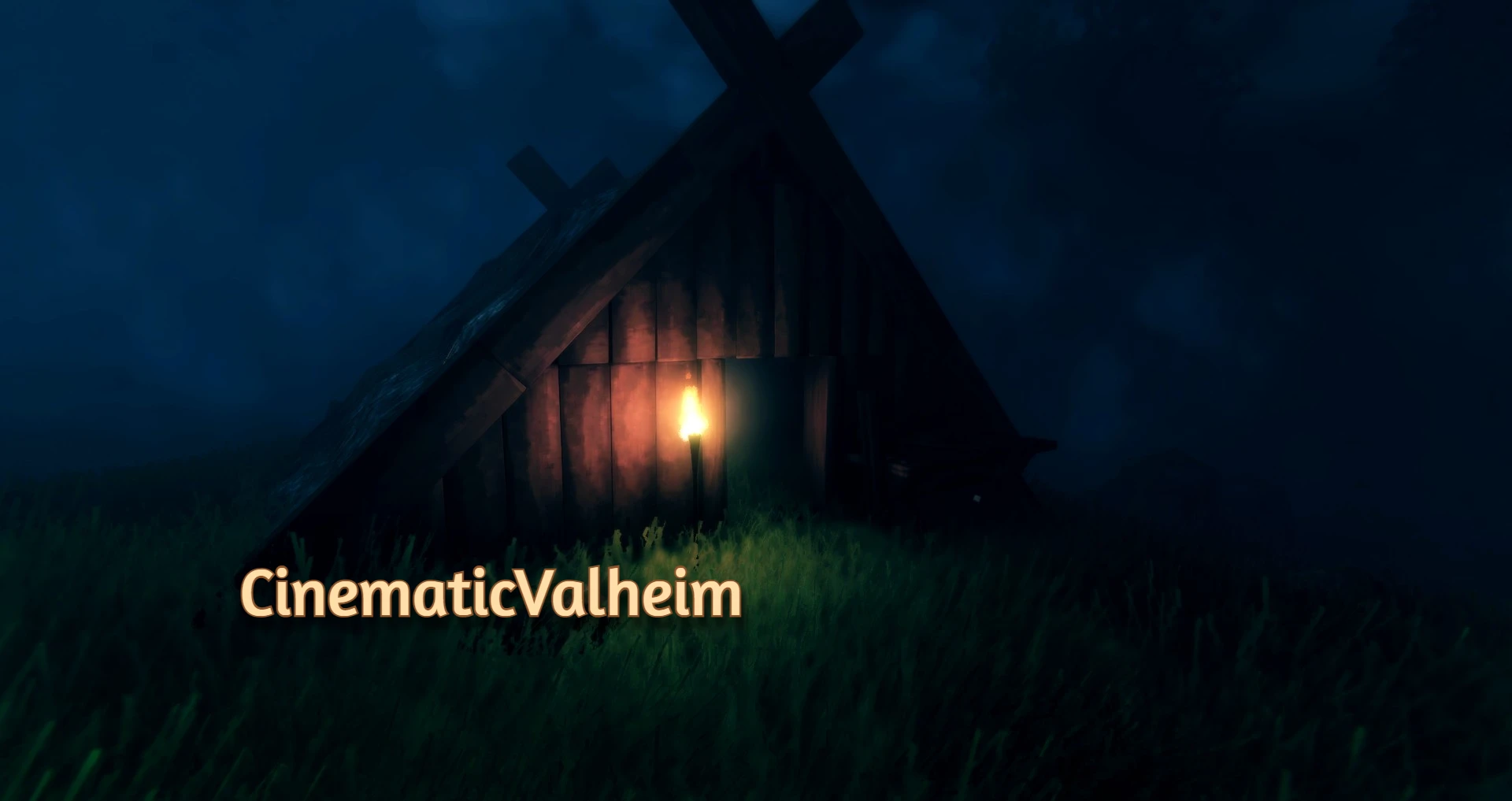
一个旨在让《英灵神殿》更具电影感的ReShade配置。
更深的阴影、更亮的光线、鲜艳的色彩以及新增的泛光效果,将让你的《英灵神殿》画面宛如照片般逼真。
1 - 下载 ReShade 这里.
2 - 选择 Valheim.exe
3 - 安装Direct3D 10/11/12,并全选所有可能的设置。
4 - 在“旧版设置”下,取消勾选FilmicAnamorphSharpen、Clarity和Emphasize。
5 - 将CinematicValheim.ini文件拖入你的Subnautica目录中。
6 - 游戏中按 HOME 键打开着色器菜单。
7 - 从下拉菜单中选择 CinematicValheim.ini 并按下选择。
重要!!!
很多人拿到了重复的设置,导致游戏画面看起来和截图不一样。
看起来和截图不一样吗?
1 - 按 HOME 键,并确保没有重复设置。
2 - 如果发现任何重复文件,请前往/Valheim/reshade-shaders/Shaders目录,删除Clarity.fx、Emphasize.fx和FilmixAnamorphSharpen.fx的副本。
3 - 重新加载《英灵神殿》。
更深的阴影、更亮的光线、鲜艳的色彩以及新增的泛光效果,将让你的《英灵神殿》画面宛如照片般逼真。
1 - 下载 ReShade 这里.
2 - 选择 Valheim.exe
3 - 安装Direct3D 10/11/12,并全选所有可能的设置。
4 - 在“旧版设置”下,取消勾选FilmicAnamorphSharpen、Clarity和Emphasize。
5 - 将CinematicValheim.ini文件拖入你的Subnautica目录中。
6 - 游戏中按 HOME 键打开着色器菜单。
7 - 从下拉菜单中选择 CinematicValheim.ini 并按下选择。
重要!!!
很多人拿到了重复的设置,导致游戏画面看起来和截图不一样。
看起来和截图不一样吗?
1 - 按 HOME 键,并确保没有重复设置。
2 - 如果发现任何重复文件,请前往/Valheim/reshade-shaders/Shaders目录,删除Clarity.fx、Emphasize.fx和FilmixAnamorphSharpen.fx的副本。
3 - 重新加载《英灵神殿》。
Valheim: 英灵神殿 的热门 MOD
探索适用于 Valheim: 英灵神殿 的最佳MOD,带来新功能、升级画面,以及令人兴奋的方式来改变您的游戏体验。

修改前置工具
2026-09-12 14:33:53
修改前置工具

史诗战利品
randyknapp2026-09-09 21:20:10
为英灵神殿添加战利品掉落、魔法物品和附魔。

制作 建造 熔炼 烹饪 燃料 从容器中取出
aedenthorn2025-06-30 08:34:14
让你在制作、建造、使用熔炉和窑炉、添加燃料、烹饪食物等时,可以使用附近容器中的资源。

种植一切
Advize2025-09-09 11:15:37
重写了bkeyes93的种植增强模组。允许你的种植者种植浆果丛、蓟、蒲公英、蘑菇、此前无法获取的树种以及其他装饰性植物。还包括许多其他杂项功能(详见

无限制传送门
frostedplaything4102023-09-02 17:39:40
无限制传送门是一个客户端模组,允许玩家通过传送门传送任何物品。该模组提供广泛的自定义选项,让玩家能够控制物品限制、移除限制,

农场格子
Sarcenzzz2023-06-14 11:38:34
允许所有通过种植器种下的植物自动对齐并放置在网格中,确保它们有足够的生长空间。

更好的UI
MKMasa2021-04-15 09:19:42
这个模组对游戏界面做了一些细微的调整。你可以编辑并选择想要启用的更新内容。

更好的射箭
Ishid42026-09-10 16:16:51
为弓术玩法添加了许多功能和改动,包括全新的箭袋系统、可回收的箭矢、更精准的瞄准以及逼真的箭矢物理效果。