
关于此 MOD
维京木匠
《英灵神殿》1.0 蓝图,内置游戏编辑器。在 3D 中设计建筑,或复制你已建好的建筑,再用锤子把整座建筑立起来。
(Tømrer是挪威语中的木匠。)
只有你需要安装它。它不会添加任何新的部件或物品,每个部件都按正常方式建造,使用的都是你实际拥有的材料。我用控制器玩《英灵神殿》,所以所有内容也都能用手柄操作,包括编辑器在内。
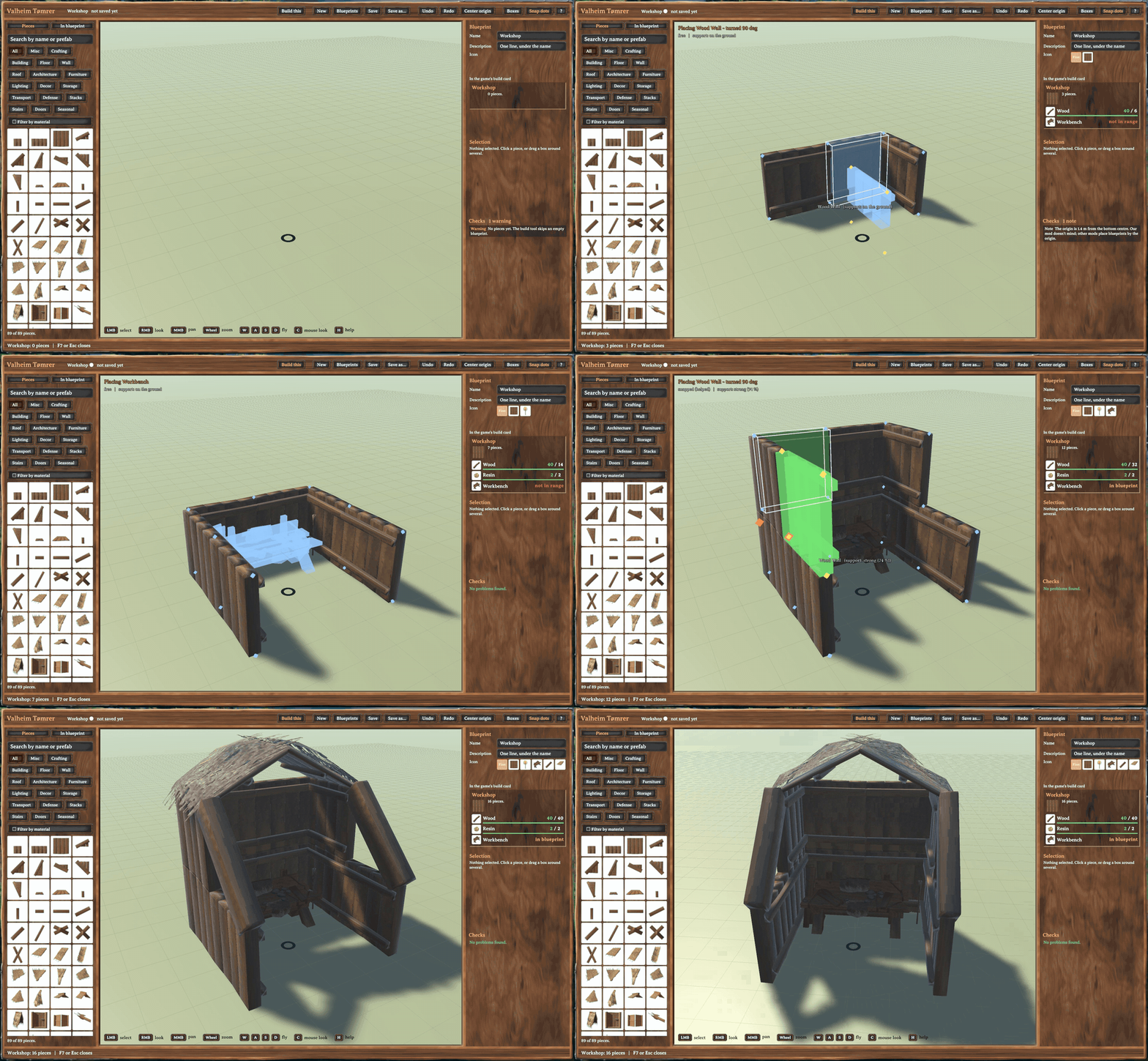
据我所知,没有其他英灵神殿模组能让你在游戏内绘制蓝图。
功能
- 游戏内置编辑器(F7),带3D视图,包含锤子拥有的所有部件,并且拥有与锤子相同的吸附功能。你不需要单独的程序。
- 复制已有的建筑(F8)。在其上方拖出矩形区域,即可将其保存为蓝图。
- 用锤子建造完整蓝图:按B键选择,瞄准并点击。
- 材料来自你的物品栏以及你附近的箱子,包括推车和船舱。
- 材料不够?它会从底层开始建造你付得起的那部分,其余部分以虚影显示。等你凑齐材料再回来把它建完。
- 在编辑器里,放置方块时会显示锤子的支撑颜色,因此你在建造前就能看到哪些会掉下来。
- 建造卡会列出所有材料:你已有的和你需要的。
- 蓝图是可以分享的小型文本文件。它还能读取
蓝图来自PlanBuild、Buildheim和Infinity Hammer的文件,以及.vbuild来自BuildShare的文件。
游戏规则依然适用。每个部件都按正常价格消耗资源,你需要附近有工作台,且只能建造已解锁的部件。
安装
简单的方法是使用模组管理器(r2modman、Gale 或 Thunderstore Mod Manager),它会自动为你安装 BepInEx。
手动:安装 BepInExPack 英灵神殿
5.4.2350 或更新版本,然后解压下载文件并将 ValheimTomrer.dll 在 Valheim/BepInEx/plugins/.
在Apple Silicon芯片的Mac上,请先阅读底部的Mac部分,否则所有模组都无法加载。
开始使用
构建示例
该模组附带一个蓝图,一座带顶棚的小型工坊,你可以立即试用。
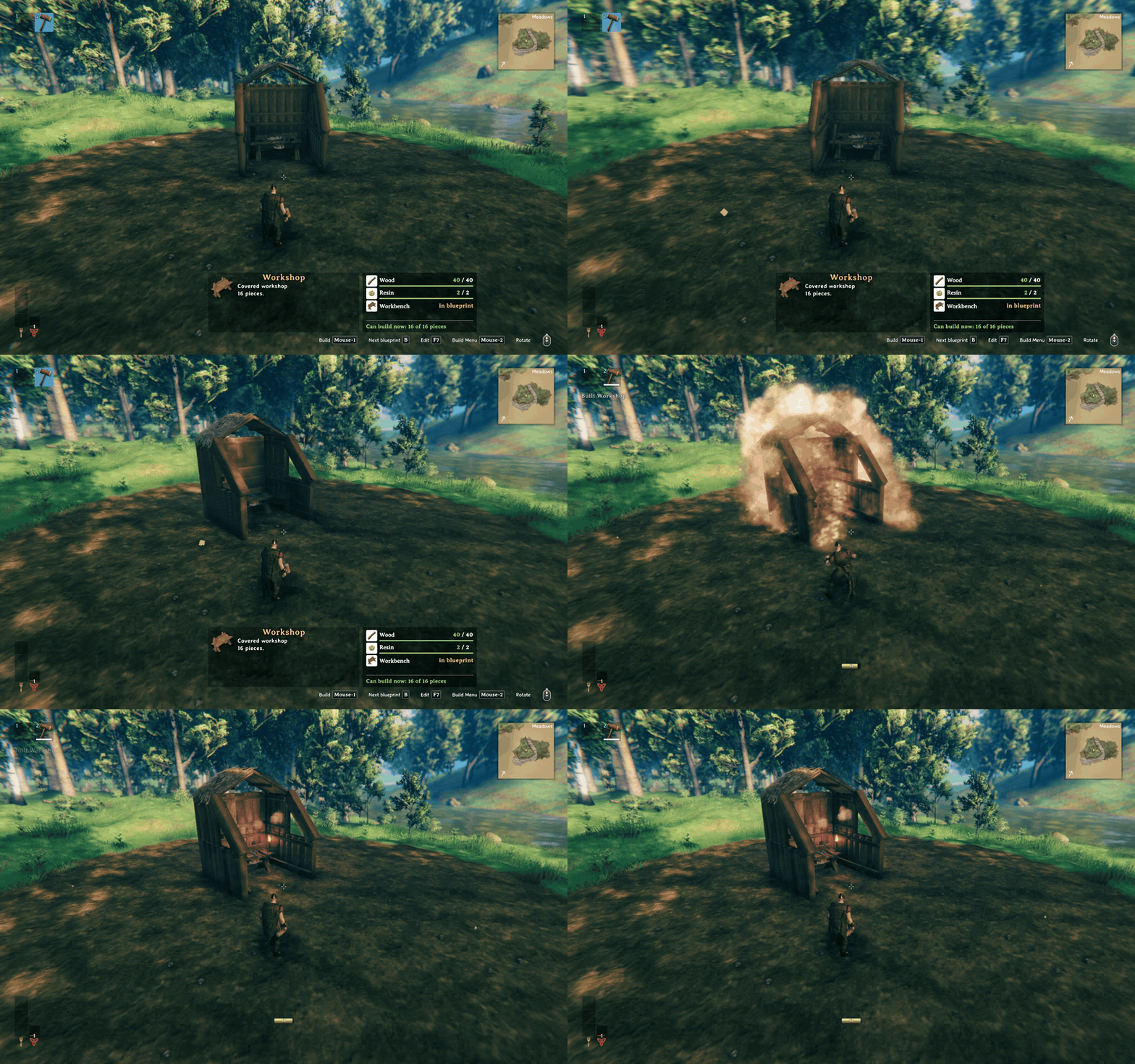
- 拿出锤子并按B键(手柄:□)。工坊会出现在你瞄准的位置。
- 用鼠标滚轮旋转(手柄:L2 + 右摇杆)。
- 点击(手柄:R2)。
如果你有材料,整个工坊会一次性建成。如果没有,请参阅下方的“稍后完成建造”。放完最后一个蓝图后按B键返回普通建造模式。
当蓝图拿在手中时,屏幕底部的按键提示会显示蓝图按键,而不是通常的按键。它们显示的是你自己的按键绑定,或者使用手柄时显示按钮图标。
自定义
- 按F7键(手柄:L2 + □)打开编辑器。无需使用锤子。按同一按键可关闭。
- 点击顶部栏中的“新建”。
- 从左侧列表中选择一个部件,然后在3D视图中点击放置。它会像锤子一样自动吸附到其他部件上。按住Shift键放置可取消吸附。
- 棋子会留在你手中,继续点击即可放置更多。按 Esc 键收起。
- 在右侧为蓝图命名(也可以添加图标),然后按 Ctrl+S。
- 拿出锤子,打开编辑器,点击顶栏的“构建”。编辑器关闭后,蓝图就在你手中。
一些有帮助的事情:
- 一个棋子的颜色显示它的支撑情况,和锤子使用的颜色相同。红色并闪烁意味着它会掉下来,所以点击没有用。先在它下面放一根杆或一堵墙。
- 点击一块拼图以选中它。G 移动,R 旋转,Delete 删除,Ctrl+Z 撤销。拖拽框选可选中多块拼图。
- 右侧的检查列表会告诉你蓝图有什么问题,例如会掉落的部件。
- 随模组附带的工坊是只读的。使用“另存为”来创建你自己的副本。
- 顶部栏的蓝图会列出所有蓝图。你可以在那里打开或删除自己的蓝图。
复制建筑
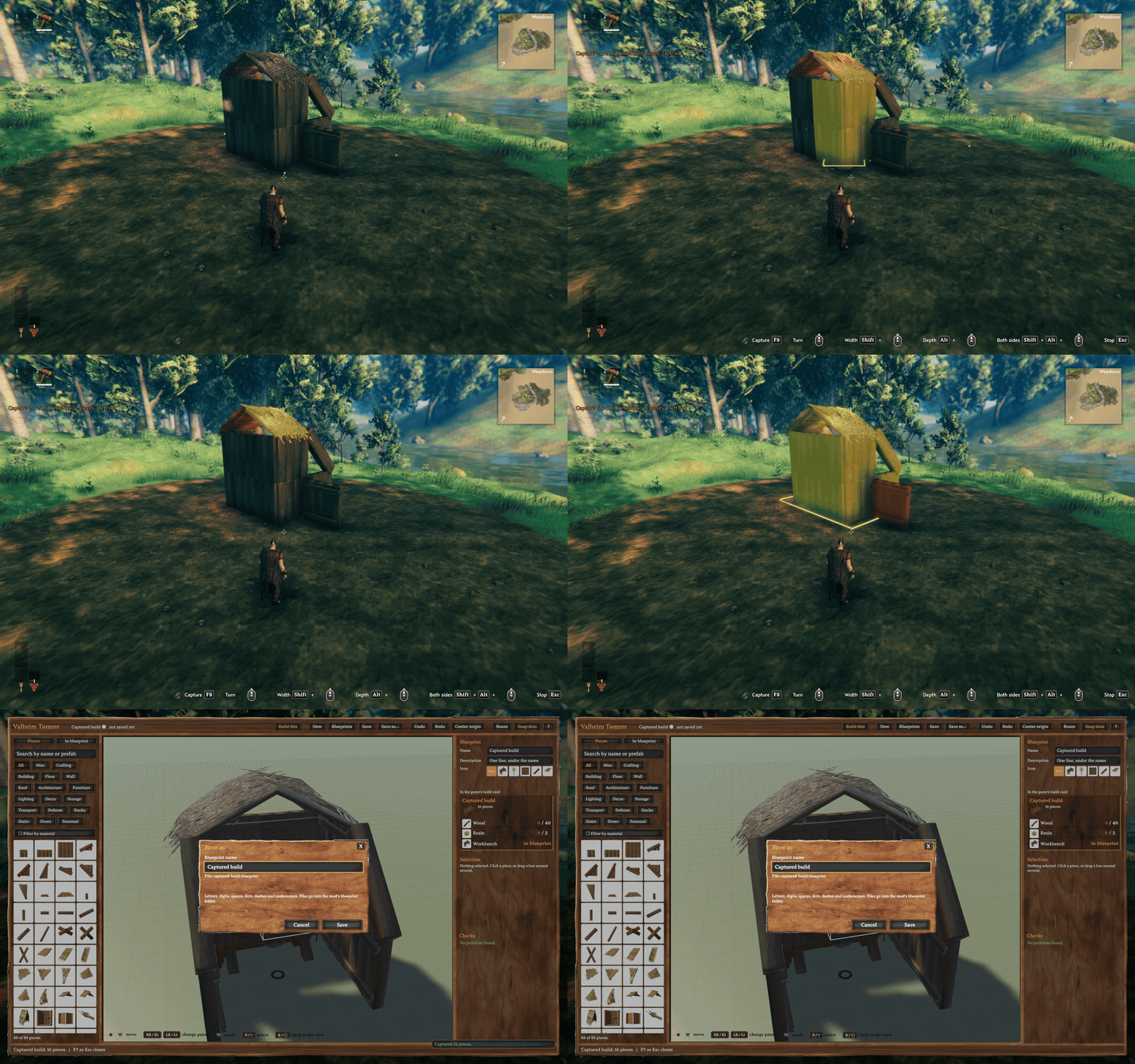
- 站在能看见整栋建筑的位置,按 F8(手柄:L2 + △)。瞄准的地面上会出现一个黄色的 8 x 8 米矩形。
- 把它盖在建筑上。滚轮可旋转,Shift + 滚轮调整宽度,Alt + 滚轮调整深度(手柄按键位于控制部分)。将被复制的部件会发出黄光。超出边缘的部件会被排除并发出橙光。
- 再次按F8。编辑器会打开并显示副本,然后要求输入名称。
Esc(手柄:○)可取消。
复制功能会将地下8米到地上64米范围内的所有东西都复制过来,所以屋顶也会一并复制。如果建筑是倾斜的,复制出来的会摆正。只有锤子能建造的部件才会被复制。种植的作物或其他模组的部件会被排除,提示信息会告诉你排除了多少个。
材料
锤子会优先从你的物品栏中取用材料,然后从20米范围内的箱子中取用,优先取最近的。推车和船舱也算作箱子。它只会使用你有权限打开的箱子,所以不会动用他人的私人箱子,也不会动用他人领地范围内的任何东西。你可以在设置中更改范围,或关闭箱子取用功能。
手中有蓝图时,建造卡会显示材料清单。每项材料都会标明你已有的数量和所需的数量(充足时显示绿色,不足时显示红色)。它还会显示范围内有哪些制作站,以及下次点击将建造多少件。编辑器也会显示相同的清单。
如果部件尚未解锁、工作台距离太远或有东西挡路,点击将不会有任何效果。提示信息会告诉你具体是哪种情况。
稍后完成构建
当材料不足时,点击仍会建造你付得起的那部分。它会从下往上建,并跳过任何还无法立住的部分。消息会说明建起了多少块、还缺什么。其余部分则保留为未完成的建筑:
- 锤子放在建筑附近时,缺失的部件会以幽灵形式显示。浅蓝色的部件会在你下次点击时建造,红色的部件则在等待更多材料。
- 点击后,锤子会停留在该建筑上(“继续”)。等你有了更多之后再点击一次。
- 之后,在建筑附近按B键。40米内未完成的建筑会优先显示在列表中,例如“继续:工坊(6/16)”。
- 你可以站在里面建造。你所在的那部分会被跳过,消息中会说明这一点。
- 当最后一块拼装完成时,你会看到“工坊完成”,锤子也会恢复正常。
未完成的建筑会按世界分别保存于 BepInEx/config/ValheimTomrer/sites/,不在世界存档中。该模组会检查世界中已经建造了什么,所以你手动建造或破坏的部件也会计入。
移除未完成的构建
在“继续”模式下,按锤子的“移除”键,即你用来拆下棋子的那个键(手柄:R1)。
如果还没建造任何部分,就会立即移除。如果已建造了一部分,你可以选择:
| 按钮 | 它的作用 |
|---|---|
| 取消 | 什么都没发生。 |
| 未建造部件 | 移除该规划与虚影。你已建造的东西会保留。 |
| 整体结构 | 同时也会像用锤子一样,从顶部开始拆除每一块已建造的部件。材料会掉落到地面上。 |
有些部件无法拆除,比如附近没有工作台、箱子里还有物品,或者该部件位于他人的领地范围内。这些部件会保留,支撑它们的部件也会一并保留。提示信息会说明原因。
窗口支持鼠标和 Esc 键操作,也支持手柄:用方向键或左摇杆选择,× 键确认,○ 键取消。默认停留在取消上。
控制
PlayStation名称在前,Xbox名称在括号中。L2指游戏的修饰键:默认手柄布局中是L2(LT),替代布局中是L1(LB)。
锤子和复制建筑
| 键盘和鼠标 | 控制器 | |
|---|---|---|
| 下一个蓝图(优先附近未完成的建造) | B | □(X) |
| 构建 | 左键点击 | R2(RT) |
| 转向22.5° | 轮盘 | L2(LT)+ 右摇杆左、右 |
| 移除未完成的构建(在“继续”中) | 锤子的移除键 | R1(RB) |
| 拿着蓝图打开编辑器 | F7 | L2 (LT) + □ (X) |
| 开始复制建筑,再次按下以复制 | F8 | L2 (LT) + △ (Y) |
| 复制区域:旋转22.5° | 轮盘 | 方向键左、右 |
| 复制区域:宽度,每步2米 | Shift + 滚轮 | L2(LT)+ 方向键左、右(右键更大) |
| 复制区域:深度,每步2米 | Alt + 滚轮 | L2(LT)+ 方向键上、下(上为放大) |
| 复制区域:两侧,每步2米 | Shift + Alt + 滚轮 | 十字键上下(上键更大) |
| 停止复制 | Esc | ○ (B) |
当复制区域开启时,方向键和○键只能控制该区域。它们无法切换快捷栏、使用被遗忘之力、缩放或跳跃,L2 + △也无法打开物品栏。
编辑、键盘和鼠标
| 按键 | 它的作用 |
|---|---|
| 点击 | 选择一枚棋子,或放置手中的棋子。按住 Shift 点击可将其加入或移出选择。 |
| 拖拽 | 选择框内的所有内容 |
| 右键拖动 | 环顾四周 |
| 中键拖动,Shift + 右键拖动 | 横向移动视角 |
| 轮盘 | 朝光标方向缩放。放置时,将棋子旋转22.5°。 |
| W A S D | 飞 |
| 空格,Ctrl | 向上飞,向下飞。按住Shift键以三倍速度飞行。 |
| C | 将鼠标锁定到视角并像游戏中那样环顾四周。按 Esc 解锁。 |
| Ctrl + A | 全选 |
| G | 移动选择 |
| Ctrl + D | 复制所选内容。按住 Esc 键之前会一直复制。 |
| R,Shift + R | 将手中或选中的棋子旋转22.5° |
| 方向键 | 沿地面移动选择 0.5 米(按住 Alt 时为 0.1 米) |
| 上一页,下一页 | 向上、向下移动选择 |
| Shift,按住 | 禁止对齐 |
| Q、E | 更改该部件对准目标时所使用的吸附点 |
| 删除,退格 | 删除所选内容 |
| Ctrl + Z | 撤销 |
| Ctrl + Y,Shift + Ctrl + Z | 重做 |
| F | 查看所选内容,或查看全部 |
| Ctrl + S | 保存 |
| H,? | 帮帮忙,把这些表格处理一下 |
| Tab、Shift + Tab | 无需鼠标即可在按钮和面板之间移动。方向键切换,回车键确认。 |
| Esc | 后退一步,例如停止输入、关闭窗口或放下手中的棋子。当没有可后退的操作时,则关闭编辑器。 |
在 Mac 上,Cmd 键可以替代 Ctrl 键的所有功能。
编辑器,控制器
控制器从3D视图中央的准星位置开始操作。
| 按钮 | 它的作用 |
|---|---|
| 左摇杆 | 飞 |
| L1(LB)+ 左摇杆 | 速度提升至三倍 |
| 右摇杆 | 看看周围,感受游戏自带的游戏手柄灵敏度 |
| 十字键上、下 | 向上飞,向下飞 |
| R2(RT) | 将棋子放在手中,或选择准星下的棋子 |
| L1 (LB) + R2 (RT) | 将准星下的棋子加入选择,或将其移出 |
| L2 (LT) + R2 (RT) | 在准星下方放置另一块相同的拼图 |
| L2(LT)+ 右摇杆向左、向右 | 转向 22.5° |
| L1(LB),按住 | 不吸附 |
| 放置时按L3、R3 | 更改吸附点 |
| R3 | 看看这个选择 |
| × (A) | 碎片菜单:方向键选择,L1 和 R1 切换标签页,× 放置,○ 关闭 |
| □ (X) | 将棋子移到准星下方。按R2放下。 |
| △ (Y) | 复制它。它会不断复制,直到你按下○键。 |
| R1(RB) | 删除它 |
| 方向键左、右 | 撤销,重做 |
| ○(B) | 后退一步,相当于按 Esc。当无路可退时,会关闭编辑器。 |
| L2(LT)+ □(X) | 关闭编辑器。相同的按钮可将其打开。 |
| 选项(菜单) | 帮助 |
□、△和R1在准星下的部件属于选区时对整个选区生效,在准星未对准任何东西时仅对选区生效。
按钮和面板:
| 按钮 | 功能说明 |
|---|---|
| L3(左摇杆),手中无物 | 前往按钮和面板处。橙色圆环会显示你所在的位置。 |
| 方向键、左摇杆 | 移动圆环 |
| L1(LB),R1(RB) | 下一个面板:顶部栏、左侧、右侧 |
| × (A) | 按戒指所在的按键。在文本框中,开始输入。 |
| 右摇杆上、下 | 滚动面板,例如较长的材料列表 |
| ○ (B) | 返回3D视图。在文本框中,请先停止输入。 |
| 方向键,位于文本框中 | 停止打字,继续移动圆环 |
| 十字键右,然后×,在蓝图 | 删除一个你的蓝图。会先询问,默认停在取消上。○返回列表。 |
像蓝图和另存为这样的窗口,以及每个问题,一打开就把焦点环放在自己身上:方向键移动,×选择,○关闭。在另存为中,名称框已选中但无法输入,所以按向下和×会用显示的名称保存。在名称框上按×可以输入新名称。
拼图网格、蓝图列表和检查列表中的行无法用手柄选择。使用拼图菜单(×)来放置拼图。
设置
配置文件会在你首次启动带有该模组的游戏时创建:
BepInEx/配置/com.mikamarik.valheimtomrer.cfg与
配置管理器
你可以在游戏中(F1)更改它。
| 区域 | 设置 | 默认 | 它的作用 |
|---|---|---|---|
| 通用 | 已启用 |
真 |
开启或关闭整个模组 |
| 蓝图 | 按键 |
B |
下一个蓝图,拿出锤子 |
| 编辑 | 按键 |
F7 |
打开并关闭编辑器 |
| 编辑器 | 捕获按键 |
F8 |
复制建筑 |
| 编辑器 | 显示所有棋子 |
假 |
在编辑器中显示所有部件,而不仅仅是已解锁的部件 |
| 编辑 | 点点消 |
真 |
放置棋子时显示吸附点。吸附功能双向均有效。 |
| 编辑器 | 盒子 |
假 |
将棋子绘制为简单方块而非模型 |
| 建造 | 使用宝箱 |
真 |
也会从附近的箱子中取材料,而不仅限于你的物品栏 |
| 建造 | 宝箱范围 |
20 |
宝箱必须多近才能触发,单位为米(0到100) |
编辑器中的“网格”和“吸附点”按钮也会更改这些设置。控制器按钮遵循游戏的控制器布局。
蓝图文件
你的蓝图在 BepInEx/配置/ValheimTomrer/蓝图/,每个文本文件每行一条。把文件放进去就会立刻显示,无需重启。
来自PlanBuild、Buildheim和Infinity Hammer的文件(蓝图)和 BuildShare(.vbuild)也能用。如果模组无法将文件原样保存回去,就会以只读方式打开。另存为可以创建你自己的副本。
没有组件的蓝图就是一个普通文件,所以你可以在放置任何东西之前先命名。有组件之前,B 会跳过它。
兼容性
- 客户端。其他人不需要这个模组,服务器上也不需要安装任何东西。
- 可以安全移除。它不会添加任何碎片或物品,因此你的世界不会损坏,你建造的东西也会保留。
- 多人模式也能用,我就是和朋友一起玩的。其他人看到的你的建筑就是普通部件。
- 我还没有和其他建筑模组一起测试过。如果出现问题,请提交问题反馈。
已知问题
- 检查什么会掉落时假设地面是平坦的。在陡峭的斜坡上,游戏仍可能让部件掉落,其材料会掉在地上。
- 在控制板上,编辑器中的某些列表无法被拾取(参见控制器表格)。
Mac
在Apple Silicon Mac上,当Valheim以原生方式运行时,BepInEx完全不会加载任何模组,而且不会显示任何错误。这会影响所有模组,而不仅仅是这一个(BepInEx 问题 #1303)。通过 Rosetta 运行游戏可以修复这个问题:
- 打开
run_bepinex.sh在瓦尔海姆文件夹中。 - 更改
export ARCHPREFERENCE="arm64,x86_64"到export ARCHPREFERENCE="x86_64,arm64". - 如果macOS提示无法验证开发者,请运行
xattr -d com.apple.quarantine libdoorstop.dylib在同一文件夹中。
更新BepInEx后旧行会恢复,所以更新后需要再操作一次。
关于
由mikamarik制作。我与Anthropic的AI模型Claude Opus 5共同编写了代码。每项功能都在游戏中经过了手动测试和自动化测试运行。
发现 bug 或有想法?请在此提交 issue: GitHub.
许可证
Valheim: 英灵神殿 的热门 MOD

修改前置工具
2026-09-12 14:33:53
修改前置工具

史诗战利品
randyknapp2026-09-09 21:20:10
为英灵神殿添加战利品掉落、魔法物品和附魔。

制作 建造 熔炼 烹饪 燃料 从容器中取出
aedenthorn2025-06-30 08:34:14
让你在制作、建造、使用熔炉和窑炉、添加燃料、烹饪食物等时,可以使用附近容器中的资源。

种植一切
Advize2025-09-09 11:15:37
重写了bkeyes93的种植增强模组。允许你的种植者种植浆果丛、蓟、蒲公英、蘑菇、此前无法获取的树种以及其他装饰性植物。还包括许多其他杂项功能(详见

无限制传送门
frostedplaything4102023-09-02 17:39:40
无限制传送门是一个客户端模组,允许玩家通过传送门传送任何物品。该模组提供广泛的自定义选项,让玩家能够控制物品限制、移除限制,

农场格子
Sarcenzzz2023-06-14 11:38:34
允许所有通过种植器种下的植物自动对齐并放置在网格中,确保它们有足够的生长空间。

更好的UI
MKMasa2021-04-15 09:19:42
这个模组对游戏界面做了一些细微的调整。你可以编辑并选择想要启用的更新内容。

更好的射箭
Ishid42026-09-10 16:16:51
为弓术玩法添加了许多功能和改动,包括全新的箭袋系统、可回收的箭矢、更精准的瞄准以及逼真的箭矢物理效果。