关于此 MOD
一个简单的模组,让你可以轻松替换纹理、网格和数据
你需要 BepInEx
下载模组,打开它,然后将“TextureReplacer”文件夹拖放到:
集换式卡牌商店模拟器\BepInEx\plugins\
https://i.imgur.com/OpSaGv5.png
https://i.imgur.com/PlPaCVI.png
可选:您可以下载它的示例(位于文件/可选文件下)。
文件夹:
集换式卡牌商店模拟器\BepInEx\plugins\纹理替换器\TextureReplacer.dll
名称和/或描述(.txt 文件):
集换式卡牌商店模拟器\BepInEx\plugins\纹理替换器\物体数据\卡牌\
集换式卡牌商店模拟器\BepInEx\plugins\纹理替换器\物体数据\手办\
网格(.obj 文件):(你可以创建子文件夹以便更好地整理)
卡牌商店模拟器\BepInEx\plugins\纹理替换器\物体_网格*任意文件夹*
纹理(.png 文件):(你可以创建子文件夹,以便更好地整理)
集换式卡牌商店模拟器\BepInEx\plugins\纹理替换\物体纹理*任意文件夹*
模组制作者简短教程:
1. 开始 AssetStudio图形界面
2. 点击 文件=>加载文件夹 并选择gamedata文件夹:
集换式卡牌商店模拟器\卡牌商店模拟器_Data\
3. 点击 筛选类型=> 并选择 纹理2D 和 网格
4. 前往“资产列表并选择全部内容
(点击第一条条目,向下滚动并按住 Shift 键点击最后一条条目)
5. 右键点击选中的列表并选择“导出所选资源'
6. 选择一个文件夹进行提取(不要选择游戏文件夹!)。例如,在桌面上创建一个新文件夹
7. 这需要一些时间……之后你会得到一个Texture2D和Mesh文件夹
或
1. 开始 资产提取器(Windows 版:AssetRipper_win_x64.zip)
2. 选择 文件->打开文件夹
打开文件夹:TCG Card Shop Simulator\Card Shop Simulator_Data
3. 然后点击 导出->导出全部文件
点击选择文件夹,为提取的纹理选择一个文件夹(例如桌面上的),然后点击“导出主要内容')
4. 这将会花费很长时间……然后你会得到这些文件夹:
贴图随后会保存在你解压出来的文件夹 ExportedProject\Assets\Texture2D 中
随后网格会保存在你提取的文件夹 ExportedProject\Assets\Mesh 中。
(网格为 glb 格式,用 Blender 导入、编辑后导出为 .obj 文件)
提示:别忘了使用群组进行导入/导出:
导入时的对象设置(glb文件不需要):
https://i.imgur.com/MPfCGNd.png
导出时的物体设置:
https://i.imgur.com/x0VGv7P.png
如何更换纹理?
将任何纹理文件(png)复制到文件夹中:
TCG Card Shop Simulator\BepInEx\plugins\TextureReplacer\objects_textures\
(你可以创建子文件夹以便更好地整理)
按照你的想法随意编辑吧!
如何更换网格?
将任何网格文件(obj)复制到文件夹中:
集换式卡牌商店模拟器\BepInEx\plugins\TextureReplacer\objects_meshes\
(你可以创建子文件夹以更好地整理)
随心所欲地编辑吧!
在游戏中,你可以用F5键重新加载纹理(默认)。
但要小心,加载时尽量不要用鼠标点击!
------------------------------------------------------------------
一些帮助:
“游戏桌”模板(感谢 取消)
表格模板链接
https://gofile.io/d/lp2yMY
卡牌盒模板
https://gofile.io/d/q106pb
https://i.ibb.co/FYn455S/2024-10-25-021148.png
https://i.ibb.co/gyx0M9R/2024-10-25-023549.png
https://i.ibb.co/KKxYn4c/147-1729103044-1208625468.png
一些.png有随机功能:
-主菜单背景:GameStartBG_Blur.png(GameStartBG_Blur2.png、GameStartBG_Blur3.png)
-智能手机背景:PhoneBG.png(PhoneBG2.png、PhoneBG3.png)
-加载界面中的卡牌:CardBack.png(CardBack2.png、CardBack3.png等)
-顾客游戏桌:wood1.png(wood2.png、wood3.png)或PlayTable_wood(PlayTable_wood2、PlayTable_wood3等)
-顾客信用卡:credit_card_D.png(credit_card_D2.png、credit_card_D3.png)
主街尽头的建筑广告牌:mcp_building_32_billboards_d.png(mcp_building_32_billboards_d2.png、mcp_building_32_billboards_d3.png)
------------------------------------------------------------------
大型雕像现在有自己的网格和纹理了!
网格:
纹理名称相同,但没有 _Mesh:
可选:编辑金属纹理。创建一个新纹理,使用相同的纹理名称并在末尾添加 _m。例如:
如果雕像有底座:
网格:
蝙蝠怪物雕像基座网格
如果雕像有第二个底座:
网格:
蝙蝠雕像底座网格2
纹理:
纹理名称相同,但没有 _Mesh 后缀,例如蝙蝠怪雕像_D_底座.png
(你必须自己创建纹理;原版领奖台只有颜色,没有纹理)
第二领奖台也一样蝙蝠怪物雕像_D级_底座2.png
如果你是模组作者并使用重载(F5),必须替换雕像才能看到效果。
------------------------------------------------------------------
如何重命名卡牌上的怪物名称?
下载示例文件。在文件夹中:
\objects_data\cards\
所有卡牌都有对应的.txt文件。
打开并编辑名称。
可选:
如果你想按类型更改名称:
https://imgur.com/a/MzrDRXb
全部都是可选的,所以你可以像这个示例这样写:
或
等等
卡牌描述同理:
——————————————————————————————
如何更换新的2个EVO Blazoar和EVO Kingstar手办?
现在两者都有自己的纹理(针对每个网格组):
(只需在原始纹理名称后添加 _Evo)
PiggyEvoTree_Mesh.obj
T_PiggyA_Evo.png
小猪B_进化.png
T_PiggyC_Evo.png
T_PiggyD_Evo.png
岩石_3_基础颜色_进化.png
岩石_3_自发光_进化.png
海星进化树_网格.obj
海星A_进化.png
T_StarfishB_Evo.png
T_StarfishC_Evo.png
T_StarfishD_Evo.png
WaveSplash_Evo.png
WaveSplashGlow_Evo.png
如果你只想使用1组/纹理:
PiggyEvoTree_Mesh.obj
T_PiggyB_Evo.png
海星进化树_网格.obj
T_StarfishA_Evo.png
------------------------------------------------------------------
如何更换新的TetramonShelf手办?
网格:
圆柱货架网格
火龙攻击姿态.obj
TetramonShelf_BatA_Mesh.obj
石灵宝架_A_模型.obj
猪猪A货架网格.obj
海星A_网格.obj
纹理:
四星怪兽圆形货架.png
圆柱货架.png
龙焰四重兽货架.png
泰特拉蒙货架_T_蝙蝠A.png
魔像A货架图标
猪猪A
海星A星架_T_海星A.png
------------------------------------------------------------------
我怎样才能更换店面外观和入口?
下载可选文件下的示例文件。
在文件夹中:
示例\原版\物体_网格\商店\
你可以在那里找到它的网格模型。按你的需要编辑所有网格。
你甚至可以移动入口或门。
建议编辑所有ShopA网格,因为我必须移除原始碰撞体并用新网格替换你的网格。如果某些自定义网格缺失,自定义网格会直接穿过原版网格(因为碰撞体必须被移除)。
------------------------------------------------------------------
如何添加自定义货币?
在可选文件下下载示例文件。
在文件夹中:
示例\原版\对象纹理\货币\
用于1单位货币:
(此内容将替换日元货币)
日元硬币
金币日元
2个单位货币使用:
(这将替换欧元货币)
金币日元.png
金币
按你的想法编辑它们。在游戏内可在选项中更改货币。
------------------------------------------------------------------
如何更换手机的网格和纹理?
你需要:
电话A.obj
Phone_A_AlbedoTransparency.png
电话_A_AO.png
Phone_A_Normal.png
可选创建:
电话_A_发射.png
------------------------------------------------------------------
我如何创建简单的自定义装饰物?
只需将一个 .json、.obj 和 .png 文件放入一个文件夹,并将该文件夹放置到:
BepInEx\plugins\TextureReplacer\objects_custom\
按C键打开游戏内装饰菜单,然后点击右侧黄色的自定义按钮。
拖放 = q
拖拽时出售对象 = f
拖动时缩放对象 = Shift + 鼠标滚轮
拖动时旋转对象 = 鼠标滚轮或 Ctrl + 鼠标滚轮
拖动时重置缩放和旋转 = 点击鼠标中键
下载圣诞示例文件或使用此模板json:
不会影响你的存档。你可以随时删除自定义对象。
此模组为每个存档槽使用独立的存档文件:
BepInEx\plugins\TextureReplacer\objects_custom\placed_custom_objects_saveslot_*.json
如果你想在游戏中添加复杂的物体,看看这个模组:
https://www.nexusmods.com/tcgcardshopsimulator/mods/496
------------------------------------------------------------------
该模组使用运行时OBJ导入器:
https://assetstore.unity.com/packages/tools/modeling/runtime-obj-importer-49547
圣诞示例文件:
部分对象来自PD2和SMT!
低多边形圣诞树
https://sketchfab.com/3d-models/christmas-tree-low-poly-41e0c98511df49b288424dca769828c4
雪人
https://sketchfab.com/3d-models/snowman-7d683ce4a9c54f158cc73d65a16a9a29
圣诞树怪物!
https://sketchfab.com/3d-models/xmastree-monster-a3cf2a71f752455bb48a3c95edc89dba
游戏就绪 | 免费圣诞拐杖糖
https://sketchfab.com/3d-models/game-ready-free-christmas-candy-canes-b9582312f4594a13b31aab0e4470e479
纹理替换器
你需要 BepInEx
下载模组,打开它,然后将“TextureReplacer”文件夹拖放到:
集换式卡牌商店模拟器\BepInEx\plugins\
https://i.imgur.com/OpSaGv5.png

https://i.imgur.com/PlPaCVI.png

可选:您可以下载它的示例(位于文件/可选文件下)。
文件夹:
集换式卡牌商店模拟器\BepInEx\plugins\纹理替换器\TextureReplacer.dll
名称和/或描述(.txt 文件):
集换式卡牌商店模拟器\BepInEx\plugins\纹理替换器\物体数据\卡牌\
集换式卡牌商店模拟器\BepInEx\plugins\纹理替换器\物体数据\手办\
网格(.obj 文件):(你可以创建子文件夹以便更好地整理)
卡牌商店模拟器\BepInEx\plugins\纹理替换器\物体_网格*任意文件夹*
纹理(.png 文件):(你可以创建子文件夹,以便更好地整理)
集换式卡牌商店模拟器\BepInEx\plugins\纹理替换\物体纹理*任意文件夹*
模组制作者简短教程:
1. 开始 AssetStudio图形界面
2. 点击 文件=>加载文件夹 并选择gamedata文件夹:
集换式卡牌商店模拟器\卡牌商店模拟器_Data\
3. 点击 筛选类型=> 并选择 纹理2D 和 网格
4. 前往“资产列表并选择全部内容
(点击第一条条目,向下滚动并按住 Shift 键点击最后一条条目)
5. 右键点击选中的列表并选择“导出所选资源'
6. 选择一个文件夹进行提取(不要选择游戏文件夹!)。例如,在桌面上创建一个新文件夹
7. 这需要一些时间……之后你会得到一个Texture2D和Mesh文件夹
或
1. 开始 资产提取器(Windows 版:AssetRipper_win_x64.zip)
2. 选择 文件->打开文件夹
打开文件夹:TCG Card Shop Simulator\Card Shop Simulator_Data
3. 然后点击 导出->导出全部文件
点击选择文件夹,为提取的纹理选择一个文件夹(例如桌面上的),然后点击“导出主要内容')
4. 这将会花费很长时间……然后你会得到这些文件夹:
贴图随后会保存在你解压出来的文件夹 ExportedProject\Assets\Texture2D 中
随后网格会保存在你提取的文件夹 ExportedProject\Assets\Mesh 中。
(网格为 glb 格式,用 Blender 导入、编辑后导出为 .obj 文件)
提示:别忘了使用群组进行导入/导出:
导入时的对象设置(glb文件不需要):
https://i.imgur.com/MPfCGNd.png

导出时的物体设置:
https://i.imgur.com/x0VGv7P.png

如何更换纹理?
将任何纹理文件(png)复制到文件夹中:
TCG Card Shop Simulator\BepInEx\plugins\TextureReplacer\objects_textures\
(你可以创建子文件夹以便更好地整理)
按照你的想法随意编辑吧!
如何更换网格?
将任何网格文件(obj)复制到文件夹中:
集换式卡牌商店模拟器\BepInEx\plugins\TextureReplacer\objects_meshes\
(你可以创建子文件夹以更好地整理)
随心所欲地编辑吧!
在游戏中,你可以用F5键重新加载纹理(默认)。
但要小心,加载时尽量不要用鼠标点击!
------------------------------------------------------------------
一些帮助:
“游戏桌”模板(感谢 取消)
表格模板链接
https://gofile.io/d/lp2yMY
卡牌盒模板
https://gofile.io/d/q106pb
https://i.ibb.co/FYn455S/2024-10-25-021148.png

https://i.ibb.co/gyx0M9R/2024-10-25-023549.png

https://i.ibb.co/KKxYn4c/147-1729103044-1208625468.png

一些.png有随机功能:
-主菜单背景:GameStartBG_Blur.png(GameStartBG_Blur2.png、GameStartBG_Blur3.png)
-智能手机背景:PhoneBG.png(PhoneBG2.png、PhoneBG3.png)
-加载界面中的卡牌:CardBack.png(CardBack2.png、CardBack3.png等)
-顾客游戏桌:wood1.png(wood2.png、wood3.png)或PlayTable_wood(PlayTable_wood2、PlayTable_wood3等)
-顾客信用卡:credit_card_D.png(credit_card_D2.png、credit_card_D3.png)
主街尽头的建筑广告牌:mcp_building_32_billboards_d.png(mcp_building_32_billboards_d2.png、mcp_building_32_billboards_d3.png)
------------------------------------------------------------------
大型雕像现在有自己的网格和纹理了!
网格:
蝙蝠怪物雕像模型文件
熊雕像_网格.obj
熊怪雕像2_模型.obj
甲虫怪物雕像模型
甲虫2怪物雕像网格模型
怪物雕像_虫子A_网格.obj
怪物雕像_虫B_网格.obj
怪物雕像_虫C_网格.obj
怪物雕像_虫子D_网格.obj
MonsterStatue_DragonEarth_Mesh.obj
MonsterStatue_DragonFire_Mesh.obj
怪物雕像_龙雷_网格.obj
龙水怪物雕像网格
火狼雕像A_网格.obj
火狼雕像_B_模型.obj
火焰狼C雕像网格.obj
火狼雕像模型文件
火狼D雕像网格.obj
狐狸雕像_D_网格.obj
石像怪_魔像A_网格.obj
MonsterStatue_PiggyA_Mesh.obj
怪物雕像_猪B_网格.obj
怪物雕像_小猪C_网格.obj
猪猪怪雕像D_网格.obj
怪物雕像_小猪D2_网格.obj
怪物雕像_贝类D_网格.obj
MonsterStatue_ShinyBugA_Mesh.obj
闪耀魔像A怪物雕像网格.obj
怪物雕像_闪光小猪A_网格.obj
星光海星A_模型
海星A雕像网格.obj
海星雕像_D_模型.obj
树怪雕像_D_网格.obj
怪物雕像_鬼火_网格.obj
幽灵雕像_鬼火2_模型.obj
纹理名称相同,但没有 _Mesh:
蝙蝠怪物雕像_BatD.png
怪物雕像_熊.png
怪物雕像_熊2.png
甲虫怪物雕像.png
甲虫雕像2.png
怪物雕像_虫子A.png
虫怪雕像_BugB.png
怪物雕像_漏洞C.png
虫怪雕像_BugD.png
龙之地石像.png
龙焰怪物雕像.png
雷龙雕像.png
龙水怪物雕像.png
火狼雕像A.png
火狼怪物雕像.png
火狼雕像_FireWolfC.png
火狼雕像_C2.png
火狼怪物雕像.png
狐狸怪物雕像.png
魔像雕像_A.png
怪物雕像_小猪A.png
猪猪雕像.png
怪物雕像_小猪.png
怪物雕像_小猪D.png
怪物雕像_小猪D2.png
贝类怪物雕像_贝壳.png
怪物雕像_闪光虫A.png
闪光魔像A.png
怪物雕像_闪光猪A.png
怪物雕像_闪亮海星A.png
海星雕像A.png
海星雕像_星鱼D.png
怪物雕像_树D.png
幽灵雕像_Wisp.png
怪物雕像_鬼火2.png
可选:编辑金属纹理。创建一个新纹理,使用相同的纹理名称并在末尾添加 _m。例如:
蝙蝠怪物雕像_D_m.png
怪物雕像_蝙蝠D_底座_m.png如果雕像有底座:
网格:
蝙蝠怪物雕像基座网格
如果雕像有第二个底座:
网格:
蝙蝠雕像底座网格2
纹理:
纹理名称相同,但没有 _Mesh 后缀,例如蝙蝠怪雕像_D_底座.png
(你必须自己创建纹理;原版领奖台只有颜色,没有纹理)
第二领奖台也一样蝙蝠怪物雕像_D级_底座2.png
如果你是模组作者并使用重载(F5),必须替换雕像才能看到效果。
------------------------------------------------------------------
如何重命名卡牌上的怪物名称?
下载示例文件。在文件夹中:
\objects_data\cards\
所有卡牌都有对应的.txt文件。
打开并编辑名称。
名称可选:
如果你想按类型更改名称:
https://imgur.com/a/MzrDRXb
名字#幽灵名字
命运名称#机灵命运名称
闪卡名称#幽灵闪卡名称
天命闪膜名称#幽灵天命闪膜名称
全部都是可选的,所以你可以像这个示例这样写:
名称
天命号
箔金名称
命运箔名称
或
名字#GhostName
幽灵命运名称
名称
命运之名等等
卡牌描述同理:
幽灵描述
命运描述#幽灵命运描述
闪卡描述#幽灵闪卡描述
命运箔描述#幽灵命运箔描述
——————————————————————————————
如何更换新的2个EVO Blazoar和EVO Kingstar手办?
现在两者都有自己的纹理(针对每个网格组):
(只需在原始纹理名称后添加 _Evo)
PiggyEvoTree_Mesh.obj
T_PiggyA_Evo.png
小猪B_进化.png
T_PiggyC_Evo.png
T_PiggyD_Evo.png
岩石_3_基础颜色_进化.png
岩石_3_自发光_进化.png
海星进化树_网格.obj
海星A_进化.png
T_StarfishB_Evo.png
T_StarfishC_Evo.png
T_StarfishD_Evo.png
WaveSplash_Evo.png
WaveSplashGlow_Evo.png
如果你只想使用1组/纹理:
PiggyEvoTree_Mesh.obj
T_PiggyB_Evo.png
海星进化树_网格.obj
T_StarfishA_Evo.png
------------------------------------------------------------------
如何更换新的TetramonShelf手办?
网格:
圆柱货架网格
火龙攻击姿态.obj
TetramonShelf_BatA_Mesh.obj
石灵宝架_A_模型.obj
猪猪A货架网格.obj
海星A_网格.obj
纹理:
四星怪兽圆形货架.png
圆柱货架.png
龙焰四重兽货架.png
泰特拉蒙货架_T_蝙蝠A.png
魔像A货架图标
猪猪A
海星A星架_T_海星A.png
------------------------------------------------------------------
我怎样才能更换店面外观和入口?
下载可选文件下的示例文件。
在文件夹中:
示例\原版\物体_网格\商店\
你可以在那里找到它的网格模型。按你的需要编辑所有网格。
你甚至可以移动入口或门。
建议编辑所有ShopA网格,因为我必须移除原始碰撞体并用新网格替换你的网格。如果某些自定义网格缺失,自定义网格会直接穿过原版网格(因为碰撞体必须被移除)。
------------------------------------------------------------------
如何添加自定义货币?
在可选文件下下载示例文件。
在文件夹中:
示例\原版\对象纹理\货币\
用于1单位货币:
(此内容将替换日元货币)
日元硬币
金币日元
2个单位货币使用:
(这将替换欧元货币)
金币日元.png
金币
按你的想法编辑它们。在游戏内可在选项中更改货币。
------------------------------------------------------------------
如何更换手机的网格和纹理?
你需要:
电话A.obj
Phone_A_AlbedoTransparency.png
电话_A_AO.png
Phone_A_Normal.png
可选创建:
电话_A_发射.png
------------------------------------------------------------------
我如何创建简单的自定义装饰物?
只需将一个 .json、.obj 和 .png 文件放入一个文件夹,并将该文件夹放置到:
BepInEx\plugins\TextureReplacer\objects_custom\
按C键打开游戏内装饰菜单,然后点击右侧黄色的自定义按钮。
拖放 = q
拖拽时出售对象 = f
拖动时缩放对象 = Shift + 鼠标滚轮
拖动时旋转对象 = 鼠标滚轮或 Ctrl + 鼠标滚轮
拖动时重置缩放和旋转 = 点击鼠标中键
下载圣诞示例文件或使用此模板json:
[
    {
      "名称": "圣诞雪人",
      "作者": "Shaklin",
      "图标": "xmas_snowman_icon.png",
      价格:30
      “PlayerCanPassThrough”: false,
      “CustomersCanPassThrough”: false,

      “网格”:“xmas_snowman.obj”,

      “材料”:[
        {
          “网格组”: 1,
          "BaseMap": "xmas_snowman_base.png",
          法线贴图:
          “金属度贴图”: “”,
          “OcclusionMap”: “”,
          "SpecGlossMap": "",
          “EmissionMap”: “”,
          "EmissionColor": "#000000",
          "EmissionIntensity": 1.0,
          流畅度: 1,
          “透明”:false,
        }
      ]
    }
]
不会影响你的存档。你可以随时删除自定义对象。
此模组为每个存档槽使用独立的存档文件:
BepInEx\plugins\TextureReplacer\objects_custom\placed_custom_objects_saveslot_*.json
如果你想在游戏中添加复杂的物体,看看这个模组:
https://www.nexusmods.com/tcgcardshopsimulator/mods/496
------------------------------------------------------------------
该模组使用运行时OBJ导入器:
https://assetstore.unity.com/packages/tools/modeling/runtime-obj-importer-49547
圣诞示例文件:
部分对象来自PD2和SMT!
低多边形圣诞树
https://sketchfab.com/3d-models/christmas-tree-low-poly-41e0c98511df49b288424dca769828c4
雪人
https://sketchfab.com/3d-models/snowman-7d683ce4a9c54f158cc73d65a16a9a29
圣诞树怪物!
https://sketchfab.com/3d-models/xmastree-monster-a3cf2a71f752455bb48a3c95edc89dba
游戏就绪 | 免费圣诞拐杖糖
https://sketchfab.com/3d-models/game-ready-free-christmas-candy-canes-b9582312f4594a13b31aab0e4470e479
TCG卡牌店模拟器 的热门 MOD
探索适用于 TCG卡牌店模拟器 的最佳MOD,带来新功能、升级画面,以及令人兴奋的方式来改变您的游戏体验。
自定义卡牌类型背景
ninjabogan2026-09-13 05:32:38
曾经想要更好地区分从普通到ex的卡牌类型吗。这是我的第一个模组,因为我想用一种更简单的方法,仅凭观察就能分辨卡牌。
TCG Card Shop Simulator 的 BepInEx 整合包
DIASILEDU2026-07-10 02:44:49
拖放即可。适用于TCG Card Shop Simulator的通用插件加载器,附带ConfigurationManager。
纹理替换器
Shaklin2026-09-15 14:01:30
一个简单的模组,让你可以轻松替换纹理、网格和数据
快速开包
Nargacuga2025-09-28 12:27:02
为卡包开包动画速度添加可配置的倍率,以及一系列额外的便捷功能。
自动设置价格
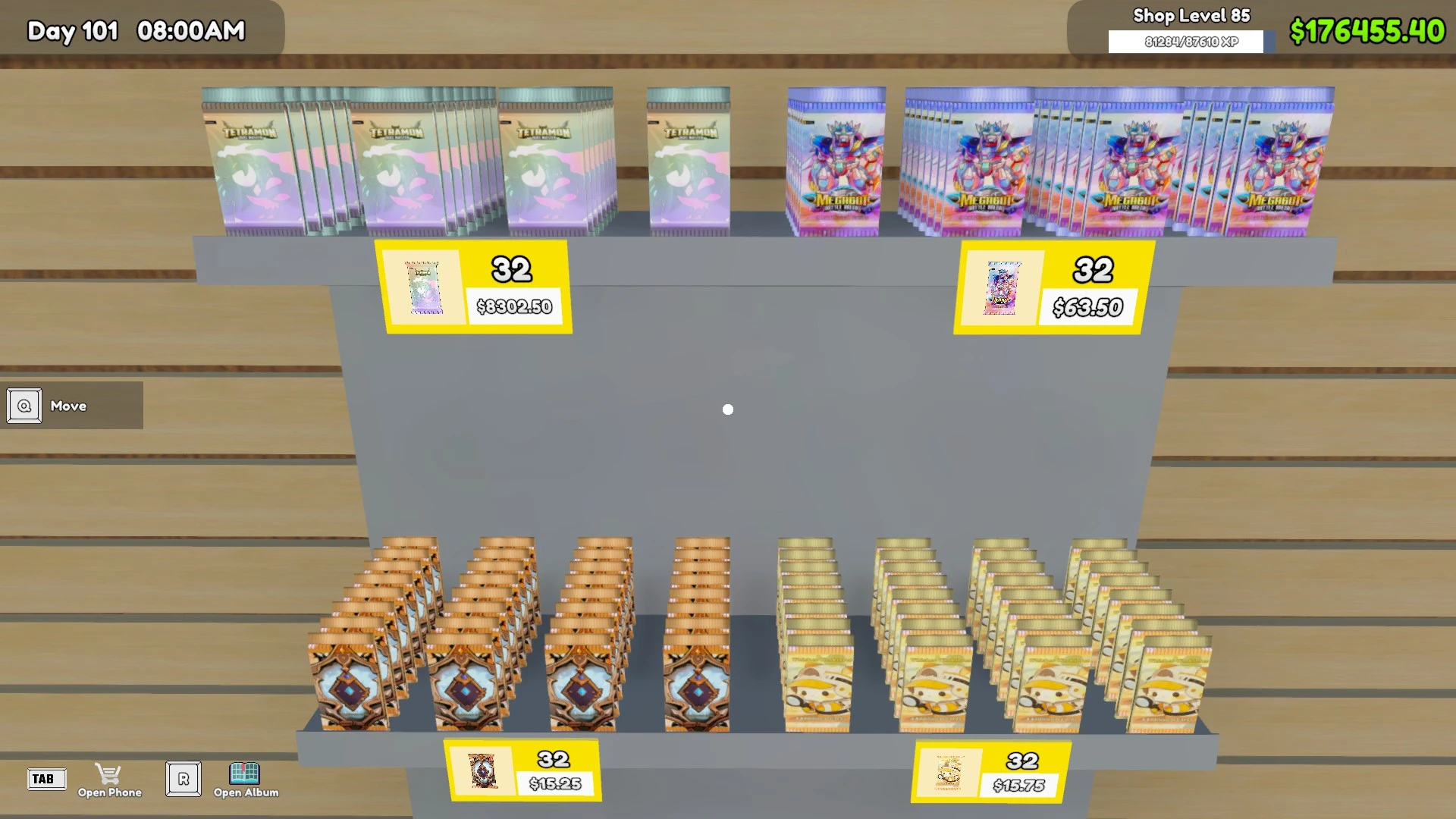
AToxicNinja2025-10-18 02:31:06
厌倦了为了跟上市场趋势而不断调整价格?现在不必了!每天或按一下按钮,即可自动为物品和卡牌设置价格(也可选择只设置其中一种),并支持配置加价率!
更多卡牌扩展包
TheDarkDragoon2025-05-23 22:35:01
这个模组解锁了额外3个扩展包和幽灵包。启用该模组后,可以在商店中购买它们,并且可以通过快捷键切换,在图鉴中查看3个新扩展包的卡牌。自定义纹理
自动灯光开关
AToxicNinja2024-09-22 17:26:09
每天在配置的时间自动开灯
添加全新卡牌模组
TheDarkDragoon2025-05-23 22:35:06
这个模组让你可以通过为卡牌创建包含所需数据的.ini文件,并为其“怪物”配备对应的图片,来添加全新的卡牌。其中包含了示例配置、图片以及一份说明文件。