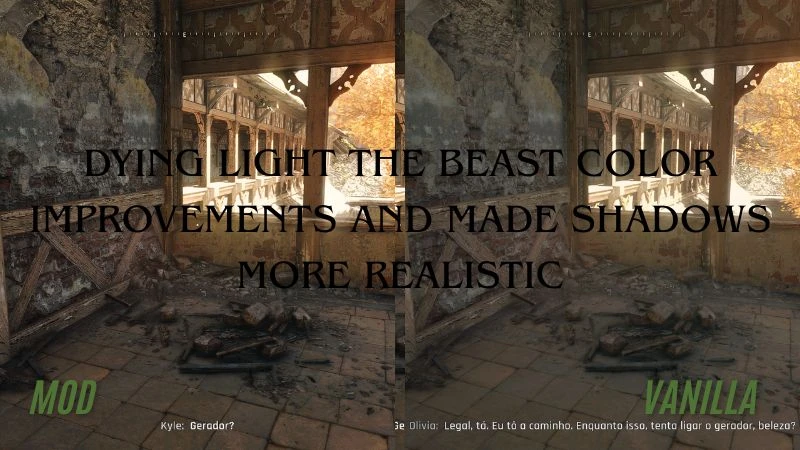
Dying Light The Beast color improvements and made shadows more realistic
创作者: velasquez3589
已更新:2025-09-22 21:52:21
19.0MB
关于此 MOD
using some reshader effects to improve the game using the IMMERSE package to improve shadows along with some improvements that the game is missing
Se você gostou, nos recompense, isso nos anima muito!
Guia passo a passo para usar os arquivos: Passo 1: Baixe os arquivos necessários
> Quantidade de croma LUT
> Quantidade de luma LUT
Guia passo a passo para usar os arquivos: Passo 1: Baixe os arquivos necessários
- Baixe o Reshader:
- Baixe a versão correta do Reshader.
- https://reshade.me/
- Baixe o arquivo Nexus para Dying Light The Beast:
- Encontre e baixe o arquivo necessário no Nexus Mods.
- Encontre e baixe o arquivo necessário no Nexus Mods.
- Coloque o arquivo no diretório raiz do jogo:
- Coloque o
Dying Light The Beast.ini and also the reshade-shader where there is the lut.fx texture with the name Dying Light The Beast.png
arquivo no diretório raiz do jogo onde o.exearquivo está localizado.
- Coloque o
- Abra o programa Reshader:
- Abra o Reshader e encontre o jogo.
- Selecione a versão DX11 ou DX12.
- Localize e selecione o
Dying Light The Beast.ini
arquivo usando o Reshader. Isso deve baixar automaticamente todas as configurações necessárias.
- Comece o jogo:
- Comece seu jogo e vá para a seção de mundo aberto.
- Comece seu jogo e vá para a seção de mundo aberto.
- Tecla Home:
- Pressione a
Hometecla para abrir o menu Reshader.
- Pressione a
- Configurações:
- Vá para
Settings. - Em
OVERLAY KEY, defina a chave comoDel(você pode escolher qualquer chave de sua preferência). Isso permitirá que você ative ou desative a sobreposição. - Em
EFFECT TOGGLE KEY, defina a tecla comoPage Down(você pode escolher qualquer tecla de sua preferência). Isso ativará e desativará os efeitos.
- Vá para
- Na guia Início, ative as seguintes opções para a versão v0.3:
- ✔️
IMMERSE: Launchpad (enable and move to the top!) [MartysMods_LAUNCHPAD.fx] - ✔️
IMMERSE: Sharpen [MartysMods_SHARPEN.fx] - ✔️
IMMERSE: Anti Aliasing [MartysMods_SMAA.fx] - ✔️
IMMERSE: MXAO [MartysMods_MXAO.fx] - ✔️
Clarity [Clarity.fx] - ✔️
prod88_01A RT_Correct_Contrast [PD88_01A_RT_Correct_Contrast.fx] - ✔️
DPX [DPX.fx] - ✔️
Vibrance [Vibrance.fx] - ✔️
Vignette [Vignette.fx] - ✔️
LUT [LUT.fx]
lut.fxe torná-lo mais realista. Se não gostar, basta desativá-lo e, se o seu jogo estiver com um tom alaranjado, basta editá-lolut.fxaté que fique do seu gosto. - ✔️
- Configurações:
- Em
Edit global preprocessor definitions, defina as configurações da seguinte forma:- v0.1 ou v0.3:
RESHADE_DEPTH_LINEARIZATION_FAR_PLANE = 1000.0RESHADE_DEPTH_INPUT_IS_UPSIDE_DOWN = 0RESHADE_DEPTH_INPUT_IS_REVERSED = 0(Teste esta opção com 0 ou 1 e veja como vai)RESHADE_DEPTH_INPUT_IS_LOGARITHMIC = 0
- v0.1 ou v0.3:
- Em
- IMERSÃO: Launchpad (MartysMods_LAUNCHPAD.fx): Habilitar e mover para o topo: Habilite este efeito e mova-o para o topo da lista para obter melhores resultados. Melhore a qualidade das normais e dos vetores de movimento.
- IMERSÃO: Nitidez (MartysMods_SHARPEN.fx): Ativar: Marque a caixa para ativar este efeito. Ele melhora a nitidez da imagem.
- IMERSÃO: Anti-Aliasing (MartysMods_SMAA.fx): Habilitar: Marque a caixa para habilitar este efeito. Ele suaviza as bordas dos objetos, reduzindo linhas irregulares.
- IMERSÃO: MXAO (MartysMods_MXAO.fx): Ativar: Este efeito realça as sombras ao redor dos objetos, proporcionando maior profundidade visual. Este ambiente robusto
- O shader de oclusão é baseado em GTAO e Irradiance Bitfields.
- Clareza (Clarity.fx): melhora a clareza e os detalhes gerais da imagem.
- prod88_01A RT_Correct_Contrast (PD88_01A_RT_Correct_Contrast.fx):Ajusta os níveis de contraste para corrigir cor e iluminação.
- DPX (DPX.fx): melhora a gradação de cores e a resposta tonal.
- Vibração (Vibrance.fx): Aumenta a intensidade das cores sem saturá-las excessivamente.
- Vinheta (Vignette.fx): adiciona um efeito de escurecimento sutil ao redor das bordas da tela para uma imagem mais focada.
- LUT (LUT.fx): Aplica uma Tabela de Consulta para transformar as cores e a aparência geral da imagem.
- Algumas comparações de antes e depois
> Quantidade de croma LUT
> Quantidade de luma LUT
- As opções IMMERSE podem causar queda de FPS se não forem configuradas corretamente. Se o seu PC for muito fraco, recomendo usar apenas IMMERSE: MXAO.Fiz duas versões, uma completa e outra otimizada, veja qual fica melhor no seu PC em termos de qualidade gráfica e fps.
消逝的光芒:困兽 的热门 MOD
探索适用于 消逝的光芒:困兽 的最佳MOD,带来新功能、升级画面,以及令人兴奋的方式来改变您的游戏体验。
帧生成MOD
2025-09-18 11:24:30
20/30系N卡安装本MOD后可以在游戏设置中开启DLSS帧生成
降画质
邪惡的藍色龍人2025-09-18 23:53:35
降低游戏画质提升帧率,禁用游戏内的阴影和光照
释放mods-mod合并实用程序
MetalHeadbang2025-10-05 22:22:04
释放mods-mod merge utility命令行工具,旨在智能合并《死亡之光:野兽》(也可能是DL2)的脚本Mod,防止冲突并确保稳定的游戏体验。

轻松开锁
sekurovich2025-09-18 17:41:25
起重机现在可以立即撬动任何锁。

增加战利品检测
enzonahuy2025-09-19 06:44:12
扫描物品时检测到战利品的范围扩大了两倍。

VAXIS的不要抓我-莫德
VAXIStaa2025-09-20 01:48:06
试图100%被抓住?现在僵尸只想打你,抓的大多都不见了。
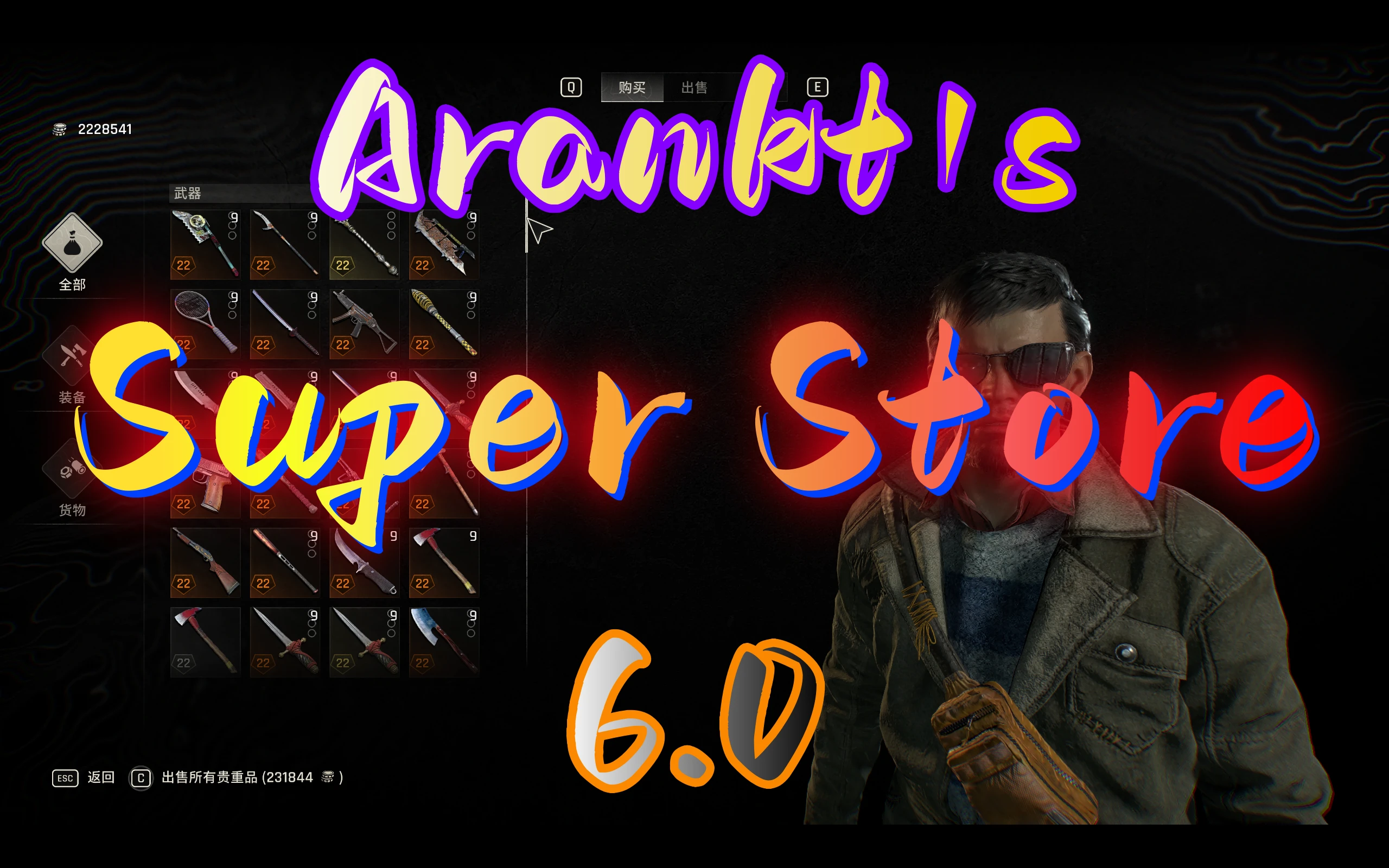
Arankts超级商店
arankt2025-11-30 03:14:55
您可以在商店中购买大多数物品,包括复活节彩蛋武器、抓钩蓝图、子弹、军事医疗包、消耗品、升级手册、军事卡片、投射物和资源
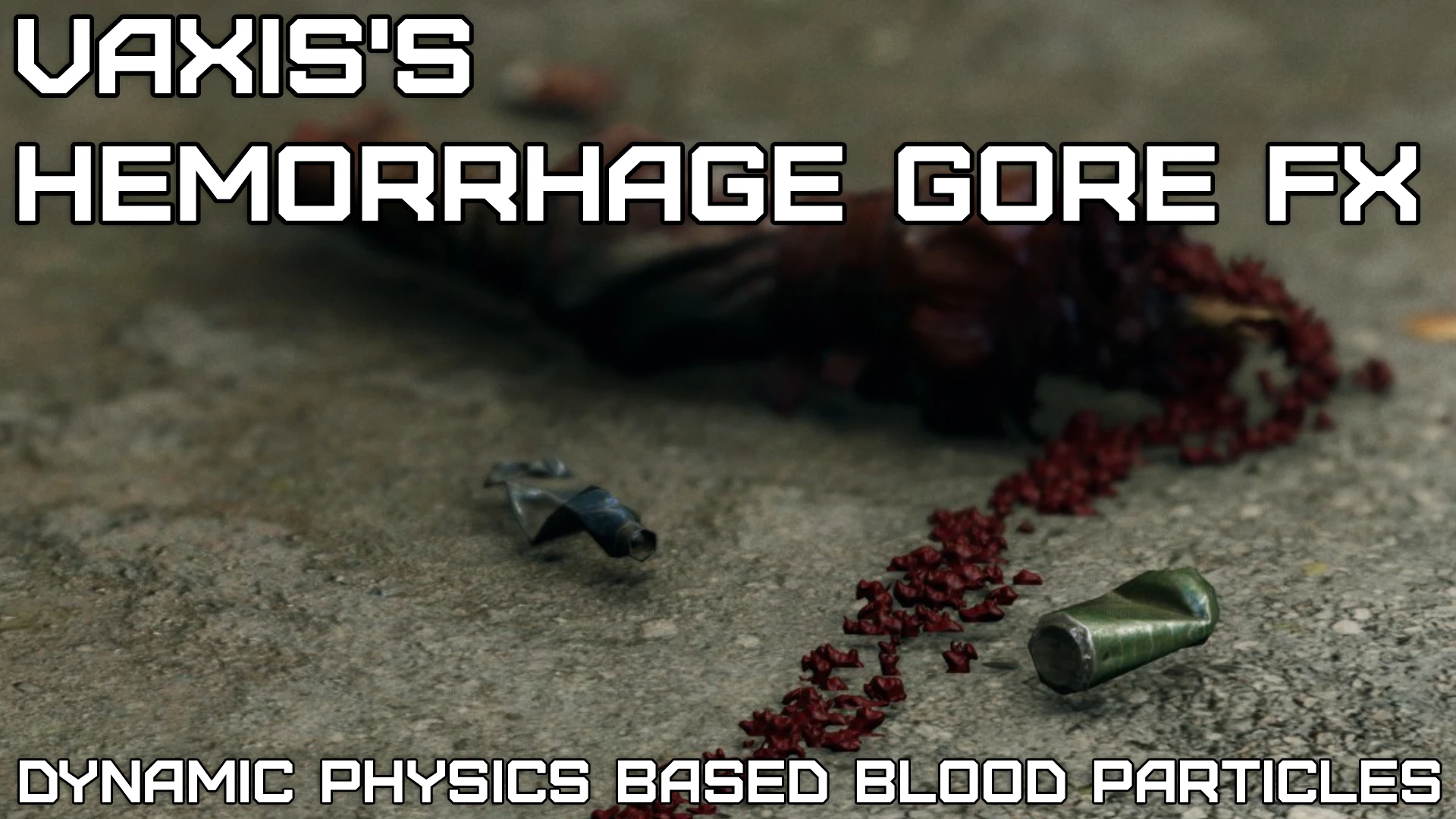
VAXIS的出血戈尔FX-大修项目(超级戈尔)
VAXIStaa2025-09-27 23:01:58
这个mod在攻击僵尸时增加了基于物理的血液粒子。超过2.246个编辑文件,用于提高粒子寿命、发射和调整粒子碰撞。更持久的烟雾效果,火花,更重的灰尘,水的效果,