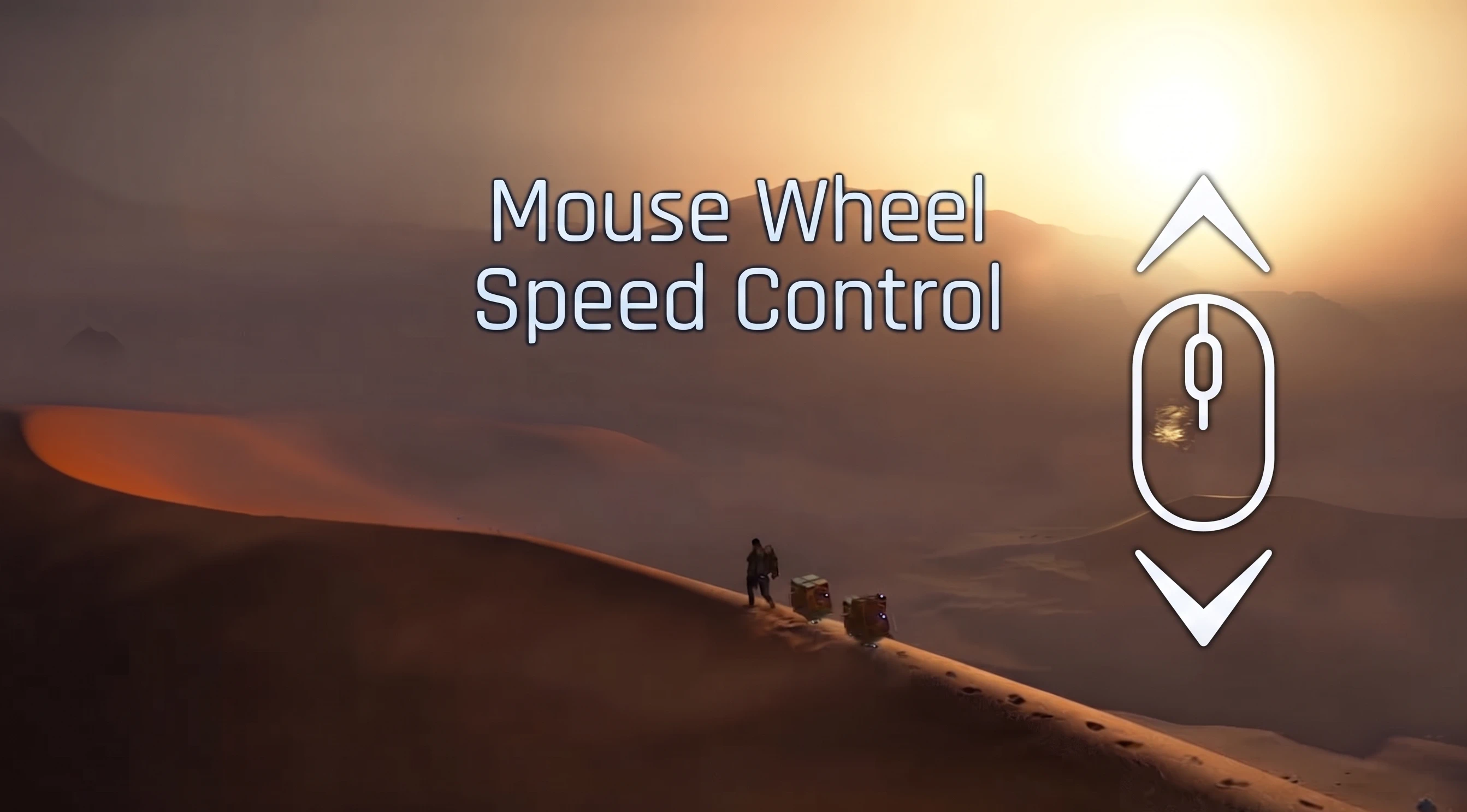
关于此 MOD
有时候你不想急着赶往下一个目标,而是想好好欣赏沿途风景。有了这个模组,你可以用鼠标滚轮调节山姆的行走速度,而且不会打断游戏。两分钟即可安装完成。
你的鼠标滚轮,你的行走速度。
有时候我不想急着赶往下一个目标。我想慢下来,欣赏沿途风景,小心翼翼地靠近一个地方,让山姆按当下的节奏行走。
用手柄的话,这已经实现了:轻轻推动摇杆就会走得更慢。但用键盘和鼠标通常只有一种速度,这种细腻的操控感就丢失了。
这就是我做这个模组的原因。鼠标滚轮就在你手下,一个小动作就足以改变整个场景的节奏。
慢走也是玩。
我的信仰
我在PC上玩了这么多年,依然这么觉得: 选择行走速度是沉浸感的一部分,PC游戏应该默认包含这一功能。 这不是一时兴起。这是穿行于一个世界与真正身处其中之间的区别,对许多人来说,这也关乎舒适性与可及性。
在工作室将其视为理所当然之前,这里有个小修复。只要有机会,我会尝试把同样的控制带到其他游戏里。
你会得到什么
控制
要求
《死亡搁浅2:冥滩之上》PC版(Windows 64位)。无需其他内容:下载包内已包含全部所需内容。
已在 Steam 上测试,游戏版本 v1.10.89.0。由于该模组只查找 DS2.exe,在其他平台购买的游戏应该也能同样运行,但我无法对此进行测试。
安装(2分钟)
打开你的游戏文件夹:游戏 .exe 文件所在的文件夹。
在Steam上:右键点击游戏 > 管理 > 浏览本地文件。
然后选择与你情况相符的那一个案例,并且只下载那个选项。
情况一:你没有 ASI 加载器
(你不使用任何 .asi 模组。)
下载 选项 A 然后将这3个文件复制到.exe文件旁边:
(你已经有加载器了,比如另一个模组自带的 version.dll。)
下载 选项 B 并将这两个文件复制到你的其他 .asi 模组所在的位置:
(例如来自图形或DLSS模组。)
下载 选项 C 然后将这3个文件复制到.exe文件旁边:
最后一步(必填): 在游戏中,打开暂停菜单 > 选项 > 鼠标与键盘设置 标签页并设置 行走控制 到 按住,而不是Toggle。没有这个,模组将无法工作。

然后游玩:加载一个存档,按住W并转动鼠标滚轮。
该模组不可见:无弹窗或窗口。
可选设置
你不需要修改任何东西:这个模组保持原样就能正常工作。如果你想调整它:请关闭游戏,用记事本打开WalkingSpeed.ini,修改其中的数值,保存,然后重新启动游戏。
问题与疑问
卸载
关闭游戏,并从游戏文件夹中删除 WalkingSpeed.asi 和 WalkingSpeed.ini。只有在你是随此模组一起安装的 version.dll 或 winmm.dll、且没有其他模组使用它时,才将其删除;如果不确定,请保留。使用 Vortex 时:禁用该模组并点击部署。你的存档不会受到影响。
AI 使用说明与鸣谢
出于对《死亡搁浅2》的热爱而制作,非盈利性质。本模组是在AI的帮助下完成的,我更愿意把话说清楚:
有时候我不想急着赶往下一个目标。我想慢下来,欣赏沿途风景,小心翼翼地靠近一个地方,让山姆按当下的节奏行走。
用手柄的话,这已经实现了:轻轻推动摇杆就会走得更慢。但用键盘和鼠标通常只有一种速度,这种细腻的操控感就丢失了。
这就是我做这个模组的原因。鼠标滚轮就在你手下,一个小动作就足以改变整个场景的节奏。
慢走也是玩。
我的信仰
我在PC上玩了这么多年,依然这么觉得: 选择行走速度是沉浸感的一部分,PC游戏应该默认包含这一功能。 这不是一时兴起。这是穿行于一个世界与真正身处其中之间的区别,对许多人来说,这也关乎舒适性与可及性。
在工作室将其视为理所当然之前,这里有个小修复。只要有机会,我会尝试把同样的控制带到其他游戏里。
你会得到什么
- 使用鼠标滚轮调节速度。 滚轮向上:山姆走得稍快一些。滚轮向下:稍慢一些。每格使速度变化5点,范围为1到100。
- 自动Ctrl。 当你按住 W、A、S 或 D 时,该模组会替你按住 Ctrl 键,让你以走路速度移动(如果 Ctrl 键已被占用,你可以选择其他按键)。当你停止移动、按下 Shift 冲刺或退出游戏时,它会自动松开。
- 无额外程序。 没有可打开的应用,没有弹窗或覆盖层,没有AutoHotkey或Cheat Engine。
- 如果你愿意,可以调整。 一个可选的文本文件可让你更改步骤、限制以及模组为让山姆行走而按下的按键。
控制
- 鼠标滚轮向上:走得更快(+5)
- 鼠标滚轮向下:减速行走(-5)
- 按住 W、A、S 或 D:行走(模组会替你按住 Ctrl,或你选择的按键)
- 按住 Shift:冲刺(此模组会释放 Ctrl)
要求
《死亡搁浅2:冥滩之上》PC版(Windows 64位)。无需其他内容:下载包内已包含全部所需内容。
已在 Steam 上测试,游戏版本 v1.10.89.0。由于该模组只查找 DS2.exe,在其他平台购买的游戏应该也能同样运行,但我无法对此进行测试。
安装(2分钟)
打开你的游戏文件夹:游戏 .exe 文件所在的文件夹。
在Steam上:右键点击游戏 > 管理 > 浏览本地文件。
然后选择与你情况相符的那一个案例,并且只下载那个选项。
情况一:你没有 ASI 加载器
(你不使用任何 .asi 模组。)
下载 选项 A 然后将这3个文件复制到.exe文件旁边:
- 行走速度.asi
- 行走速度.ini
- version.dll
(你已经有加载器了,比如另一个模组自带的 version.dll。)
下载 选项 B 并将这两个文件复制到你的其他 .asi 模组所在的位置:
- 行走速度.asi
- 行走速度.ini
(例如来自图形或DLSS模组。)
下载 选项 C 然后将这3个文件复制到.exe文件旁边:
- 行走速度.asi
- 行走速度.ini
- winmm.dll
最后一步(必填): 在游戏中,打开暂停菜单 > 选项 > 鼠标与键盘设置 标签页并设置 行走控制 到 按住,而不是Toggle。没有这个,模组将无法工作。
然后游玩:加载一个存档,按住W并转动鼠标滚轮。
该模组不可见:无弹窗或窗口。
剧透:
显示
我不用任何 .asi 模组,但 version.dll 和 winmm.dll 都已经存在
那么那两个文件属于其他东西,不会加载这个模组。不要替换它们。在评论区告诉我,我们一起想办法解决。
那么那两个文件属于其他东西,不会加载这个模组。不要替换它们。在评论区告诉我,我们一起想办法解决。
剧透:
显示
使用Vortex安装
在Vortex中管理DS2(你需要Vortex的DS2扩展:https://www.nexusmods.com/site/mods/1796)。安装并启用适合你的那个选项(A、B或C),然后点击部署。检查文件是否已放置到上方列表所述位置。
在Vortex中管理DS2(你需要Vortex的DS2扩展:https://www.nexusmods.com/site/mods/1796)。安装并启用适合你的那个选项(A、B或C),然后点击部署。检查文件是否已放置到上方列表所述位置。
可选设置
你不需要修改任何东西:这个模组保持原样就能正常工作。如果你想调整它:请关闭游戏,用记事本打开WalkingSpeed.ini,修改其中的数值,保存,然后重新启动游戏。
- 最小值 (默认1):最低速度。也是你的起始速度。
- 最大 (默认 100):最高速度。
- 步骤 (默认 5):每格滚轮速度变化量。
- 行走键 (默认左Ctrl):模组按下以使Sam行走的按键。如果Ctrl在你的游戏中已分配给其他操作,请更改此键。无论你在此处填写什么按键,都要在游戏控制中将相同的按键分配给行走。.ini文件中包含示例按键名称列表。
- 诊断 (默认值 0):仅在遇到问题时将其设为 1,以保存有助于查找原因的日志文件。
问题与疑问
剧透:
显示
我安装了模组,但什么都没发生。
1. 文件位置完全按照“安装”部分列表中所说的(放在 .exe 旁边,而不是子文件夹中;对于选项 B,则放在其他 .asi 模组所在的位置)。
2. 在游戏中(暂停菜单 > 选项 > 鼠标与键盘设置),行走控制设置为按住,而非切换。
3. 没有其他自动按下 Ctrl 的脚本或模组在运行。
4. 如果你在.ini文件中更改了WalkKey,游戏控制中行走也会被分配到同一个按键。
5. 你安装后重新启动了游戏。
1. 文件位置完全按照“安装”部分列表中所说的(放在 .exe 旁边,而不是子文件夹中;对于选项 B,则放在其他 .asi 模组所在的位置)。
2. 在游戏中(暂停菜单 > 选项 > 鼠标与键盘设置),行走控制设置为按住,而非切换。
3. 没有其他自动按下 Ctrl 的脚本或模组在运行。
4. 如果你在.ini文件中更改了WalkKey,游戏控制中行走也会被分配到同一个按键。
5. 你安装后重新启动了游戏。
剧透:
显示
为什么滚轮在菜单里也会改变速度?
该模组不会检测已打开的菜单。滚轮会继续执行游戏中的常规功能,模组也会同时监听滚轮操作。当你回到步行状态时,按你的喜好设置滚轮即可。
该模组不会检测已打开的菜单。滚轮会继续执行游戏中的常规功能,模组也会同时监听滚轮操作。当你回到步行状态时,按你的喜好设置滚轮即可。
剧透:
显示
我可以和其他模组一起使用吗?
一般来说可以,但并未对所有情况都进行过测试。请不要覆盖你已有的 version.dll 或 winmm.dll。
一般来说可以,但并未对所有情况都进行过测试。请不要覆盖你已有的 version.dll 或 winmm.dll。
剧透:
显示
我更新了游戏,然后它就不能运行了。
这可能在游戏更新后发生。你的存档没有受损:等新版本发布后,模组就会恢复正常。
这可能在游戏更新后发生。你的存档没有受损:等新版本发布后,模组就会恢复正常。
剧透:
显示
这个模组会改动我的存档或游戏文件吗?
不。它只调整你游玩时的行走速度。
不。它只调整你游玩时的行走速度。
剧透:
显示
Ctrl在我的游戏中已分配给其他操作(例如货物管理)
该模组会在你行走时自动按住左Ctrl键,但你可以更改该按键。打开WalkingSpeed.ini,将WalkKey设置为一个你不使用的按键(例如WalkKey=RCtrl或WalkKey=Insert),然后在游戏控制设置中将同一个按键分配给行走。该.ini文件中提供了示例按键名称列表。
该模组会在你行走时自动按住左Ctrl键,但你可以更改该按键。打开WalkingSpeed.ini,将WalkKey设置为一个你不使用的按键(例如WalkKey=RCtrl或WalkKey=Insert),然后在游戏控制设置中将同一个按键分配给行走。该.ini文件中提供了示例按键名称列表。
剧透:
显示
冲刺切换不起作用,我得一直按住冲刺键
该模组只在你实际按住 Shift 时才停止按住 Ctrl,因此当冲刺设为切换模式时,你需要一直按住 Shift 才能冲刺。这是一个已知限制,我正在研究能否修复。
该模组只在你实际按住 Shift 时才停止按住 Ctrl,因此当冲刺设为切换模式时,你需要一直按住 Shift 才能冲刺。这是一个已知限制,我正在研究能否修复。
剧透:
显示
如果有什么失败想告诉我
1. 在WalkingSpeed.ini中将Diagnostics=0改为Diagnostics=1。
2. 游玩并复现该问题。
3. 打开 Windows 临时文件夹(在文件资源管理器地址栏中输入 %TEMP%),然后复制 DS2WalkingSpeed-diagnostic.log。
4. 在评论区告诉我发生了什么,并附上那个文件。
1. 在WalkingSpeed.ini中将Diagnostics=0改为Diagnostics=1。
2. 游玩并复现该问题。
3. 打开 Windows 临时文件夹(在文件资源管理器地址栏中输入 %TEMP%),然后复制 DS2WalkingSpeed-diagnostic.log。
4. 在评论区告诉我发生了什么,并附上那个文件。
卸载
关闭游戏,并从游戏文件夹中删除 WalkingSpeed.asi 和 WalkingSpeed.ini。只有在你是随此模组一起安装的 version.dll 或 winmm.dll、且没有其他模组使用它时,才将其删除;如果不确定,请保留。使用 Vortex 时:禁用该模组并点击部署。你的存档不会受到影响。
AI 使用说明与鸣谢
出于对《死亡搁浅2》的热爱而制作,非盈利性质。本模组是在AI的帮助下完成的,我更愿意把话说清楚:
- 我所做的: 这个想法、关于游戏如何存储行走速度的研究、一个用AutoHotkey做的首个可用原型、所有游戏内测试以及每一个决定。
- 插件代码: 由 Codex(AI)根据我的原型和指令编写。
- 页面文本与英文翻译: 在AI的帮助下写成,因为英语不是我的母语。
- 封面图片: 游戏图片,文字由我添加(非AI)。
- 终极ASI加载器 (下载中包含的 version.dll / winmm.dll):由 ThirteenAG 及贡献者提供,依 MIT 许可证原样收录。https://github.com/ThirteenAG/Ultimate-ASI-Loader
死亡搁浅2:冥滩之上 的热门 MOD
探索适用于 死亡搁浅2:冥滩之上 的最佳MOD,带来新功能、升级画面,以及令人兴奋的方式来改变您的游戏体验。
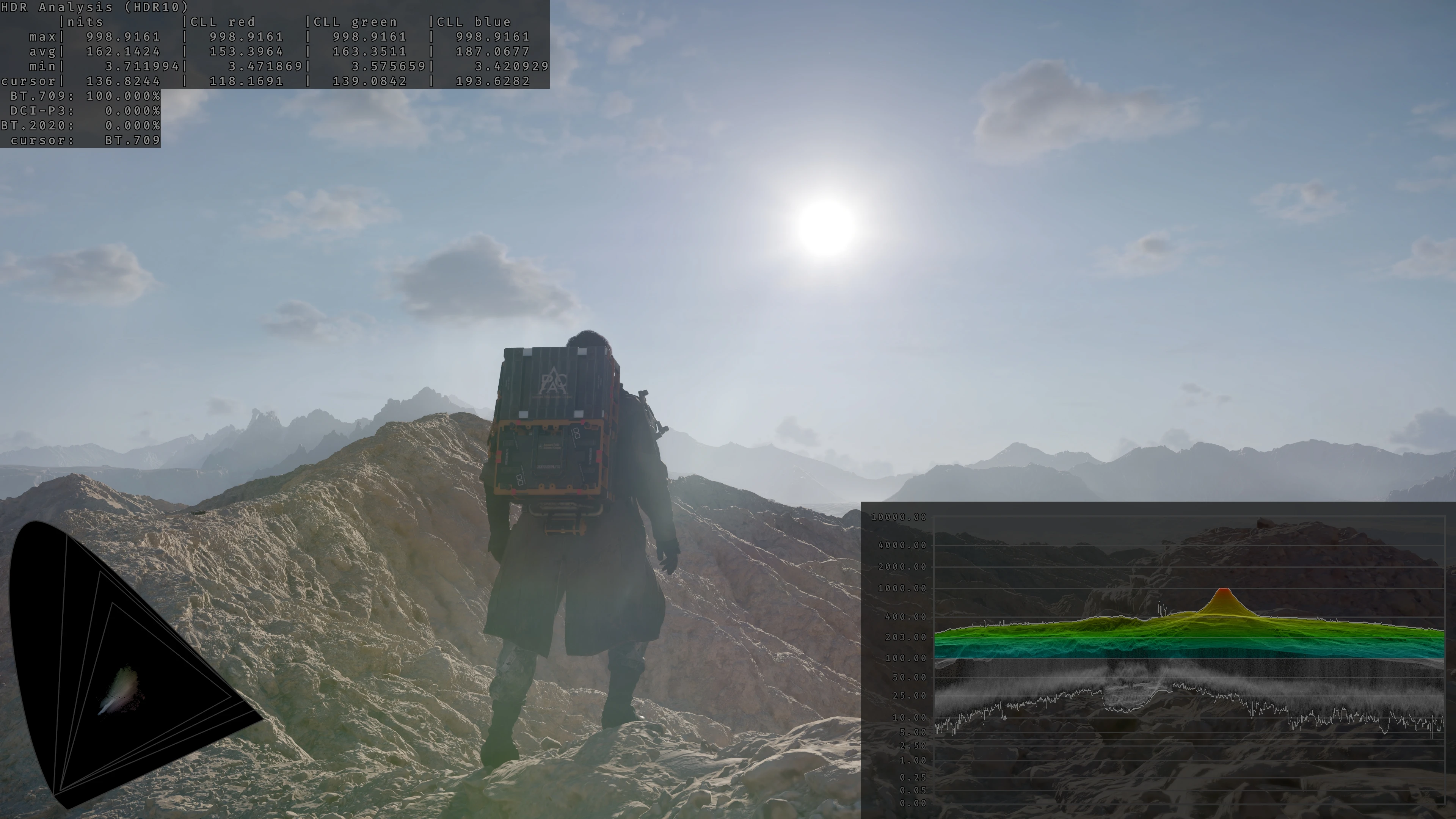
雷诺DX - 《死亡搁浅2》HDR修复补丁
MusaQH2026-05-01 12:00:35
游戏DX12后处理代码部分重写,修复HDR模式下色调映射、色彩分级及界面显示问题。
滑索1.5.1 - 建造后可调整滑索角度与消耗(生活优化)
itschesko2026-05-13 17:52:30
现在你可以在建造后调整滑索角度(联机时亦可)。滑索带宽消耗也已调整(500 > 0)(Steam 与 EGS 平台适用)
死亡搁浅2:修复
Wintermance2026-03-31 09:47:38
《死亡搁浅2:冥滩》的ASI插件,支持扩展画面宽高比、移除过场动画的黑边等更多功能。
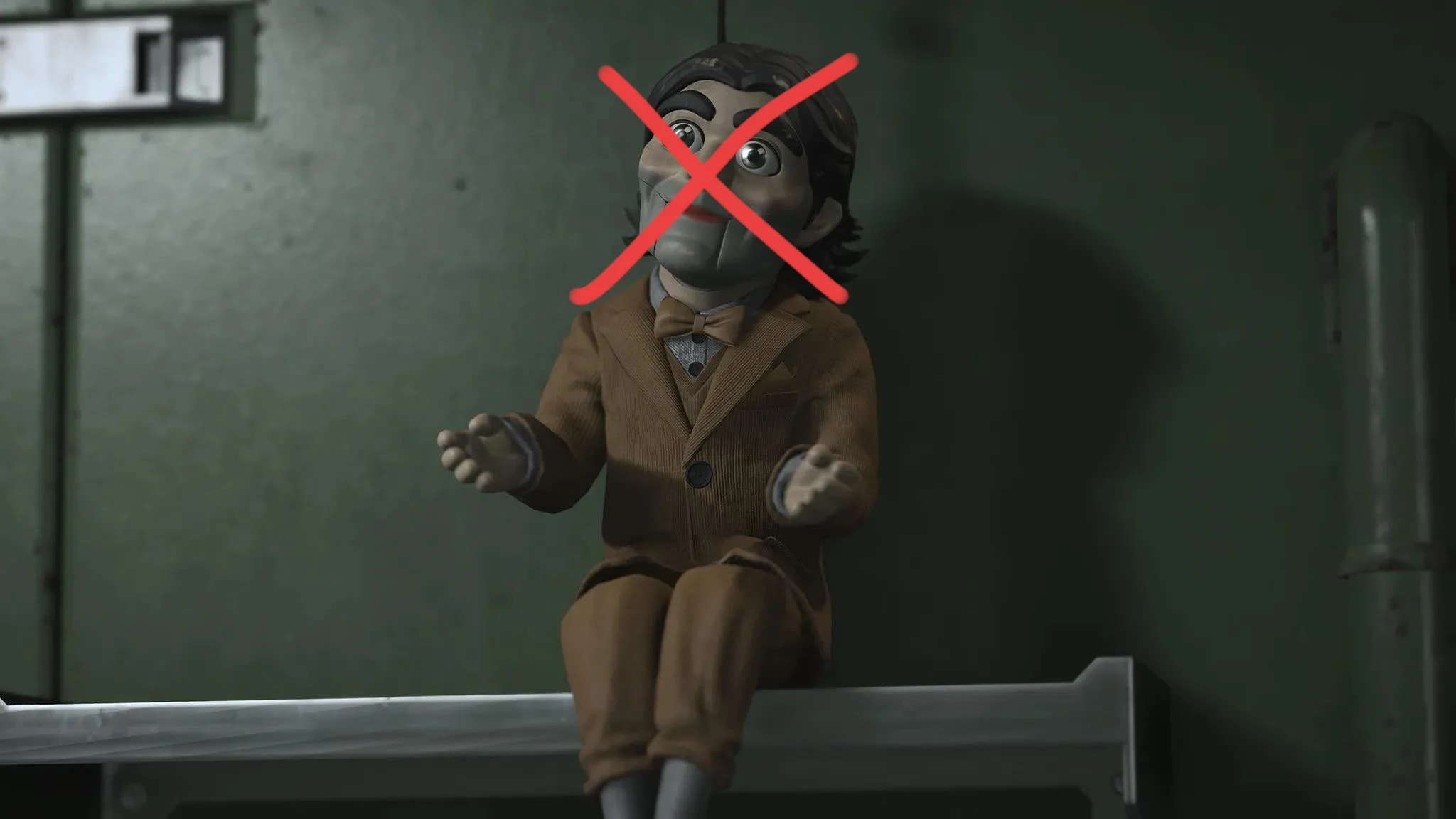
哑剧人偶
chloeyayo2026-07-02 19:42:39
静音多曼语音及字幕,不影响环境/世界音效。
口吃消除(DirectStorage升级版)
gabaraga2026-03-21 21:02:51
提升直存性能,关闭提示显示可获得更佳游戏流畅度
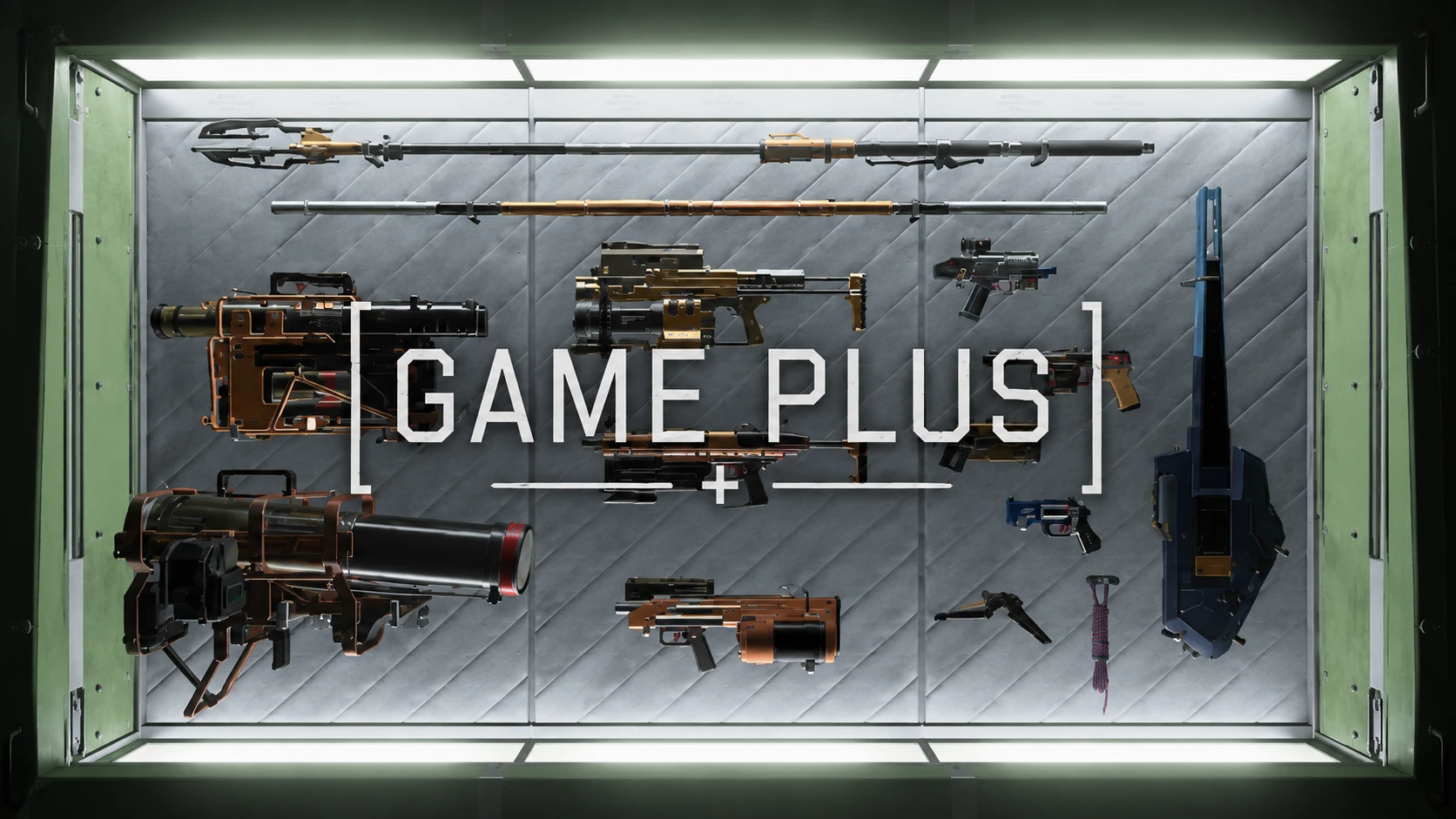
游戏+
happyphus2026-07-25 23:20:32
为新的和现有的存档启用大部分游戏内可解锁内容。
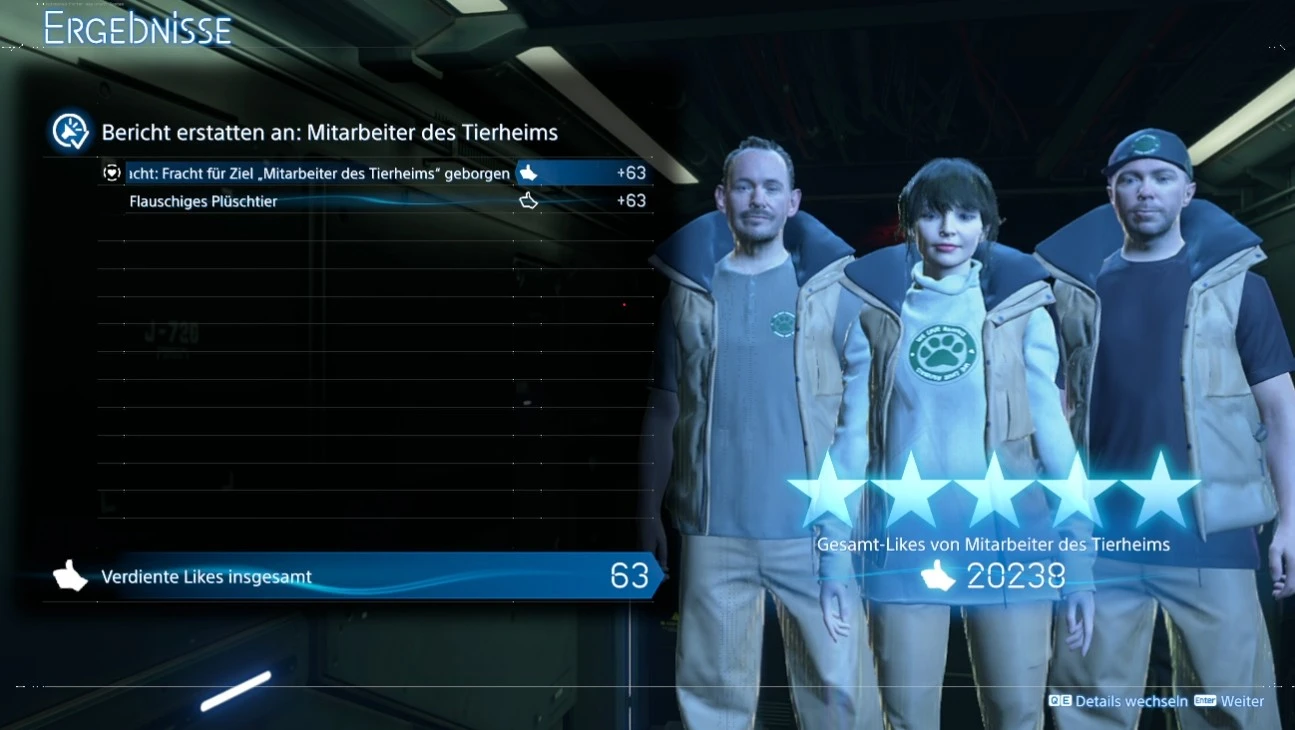
丢失的货物喜欢加速
gutzufuss14772026-08-09 11:07:01
为每件送达的失物货物在正常奖励基础上增加可配置数量的额外点赞。属于常规或主订单的货物不受影响。
死亡搁浅2:海滩之上 修改器
EnvyOfMen2026-03-20 02:28:14
这是一份用于修改《死亡搁浅2:冥滩之上》数据的作弊表/修改器。