关于此 MOD
建筑工坊是一个世界存档,提供工匠和建造者所需的一切——从稀有原材料、造船木材,到用于配方的金币和后期组件。无论你是要装备新基地,还是改造一艘
描述
建筑商集市是面向各类工匠、造船师与基地建造者的一站式供给站。无论你是要装备新前哨站、改装船只,还是在远征前囤积物资,都能在此找到可靠的商品、实用的服务以及贴心的辅助用品,助你在这个存档世界中顺利推进工程。
我们提供:
##### 中文翻译 **【建筑工坊】**集实用布局、进阶友好型库存与现场制造支持于一体——无论从简陋营地到宏伟基地,从启动项目到持续维护再到升级改造,一切建造者或工匠所需尽在其中。
初始安装说明
该模组自带一个已预设好结构的游戏世界,其中包含您所需的物品。您可按需安装或卸载这个世界。如需重置其中的物品,只需移除该世界并重新安装即可(具体操作见下文)。
请不要被这里的步骤数量吓到。我将说明特意拆分得如此细致,是为了确保无论你经验如何,都能顺利安装这个文件。因此说明看起来会比其它世界安装文件长得多——实际上所有世界文件的安装流程都是完全相同的。
1. 请确保游戏已完全关闭,然后下载模组/世界文件。下载完成后,文件应为 .ZIP 格式。
2. 双击下载的文件以打开,您将看到其中包含两个项目:A 请先阅读 文本文件与 抱歉,您提供的文本“D106AF3E1A8142FBDCBE069F28C3DD4B”看起来是一个十六进制字符串或哈希值,并不是可识别的游戏文本内容(如UI、对白或任务描述)。请提供需要翻译的源语言文本,我会按您的要求进行专业本地化处理。 文件夹。该文本文件内含安装与故障排除步骤。此文件夹即实际世界档案,切勿从中移除或擅自修改任何文件,否则可能导致世界损坏。请暂时保持此文件夹开启。
若你更习惯阅读下载的.zip文件内附的《请先阅读》文本文件中的说明,现在可自行查看。
4. 现在我们需要“安装”这个世界。请按住你的—— Windows 按下键盘上的按键 R 松开两个按键。一个标有 奔跑 将出现在您的屏幕上。
5. 将以下内容复制粘贴到 奔跑 点击盒子 好的,这是翻译后的文本: 确定 按钮就绪时:
如果上述方法无效,或你需要确认文件结构以确保操作安全,通常采用以下结构:
6. 内部可能有两个文件:一个由随机字符和数字组成的文件,以及一个名称末尾带有“_备份”的副本。进入不含“备份”字样的文件夹。如果没有RocksDB文件夹,请暂停操作,查阅故障排除指南中的相关内容。缺少RocksDB文件夹在下方。
7. 打开名为“RocksDB”的文件夹。如果还有RocksDB_v2等其他文件夹,请不要使用它们,始终使用主RocksDB文件夹。在RocksDB内有一个带版本号的文件夹,例如0.10.0或0.10.1。请进入版本号最新的那个文件夹。如果没有版本文件夹,请暂停操作并查阅“故障排除”指南。缺少版本文件夹以下是完成上述步骤后,返回此处继续安装。
8. 打开“世界”文件夹,你的游戏世界就“安装”在此处。若在游戏中删除某个世界,该文件夹会在此消失。请勿关闭此文件夹。
9. 返回之前打开的那个文件夹 抱歉,您提供的文本看起来是一串加密或编码字符串(可能是哈希值或标识符),而非可翻译的自然语言内容。请提供可翻译的游戏文本(如对白、UI文字、说明等),我将为您进行专业的本地化处理。 文件夹。 请提供需要翻译的文本内容。 (UI文本) **确定** 抱歉,您提供的内容是一个由字母和数字组成的代码(看起来像哈希值或序列号),而不是可翻译的游戏文本。请提供实际需要翻译的游戏文本内容。 文件夹。您也可以右键点击并选择 请提供需要翻译的文本内容,我将按要求进行本地化翻译。 或者你可以单击选中它,然后按下 Ctrl + C.
10. 完成复制后 抱歉,您提供的文本“D106AF3E1A8142FBDCBE069F28C3DD4B”看起来是一段加密字符串或标识符,而非游戏本地化中常见的可翻译文本(如英文对话、UI文本或任务描述)。请提供需要翻译的具体游戏文本内容,我将为您进行专业本地化翻译。 文件夹返回到你之前也打开的世界文件夹。 请提供待翻译的文本内容,我将根据游戏本地化规范进行专业翻译。 将复制好的文件放入其中。你可以右键点击并选择 请提供需要翻译的游戏文本内容。 或点击文件夹内的空白区域,然后按下 Ctrl + V.
如果 D106AF3E1A8142FBDCBE069F28C3DD4B 文件夹出现在你的“世界”文件夹中,即表示复制成功。现在你可以关闭所有文件夹并加载游戏。
重要提示: 若需‘重置’世界以获取更多物资,请参见下方说明:重置世界。
刷新世界
这些说明非常重要,适用于你想“重置”世界的情况。比如,当你从商店买光了所有岩石,却还需要更多来继续建造时,就需要用到这个功能。毕竟,大型建筑往往需要大量的岩石……
1. 若要重置世界,需先将其从游戏文件中移除。具体操作:在删除D106AF3E1A8142FBDCBE069F28C3DD4B文件夹前彻底关闭游戏,或先使用"删除世界"选项再关闭游戏。若未先行删除文件便导入新副本,将导致游戏文件损坏。我以亲身经历担保。
2. 无论选择哪种方式删除世界,结果都一样。世界删除后,如果尚未完全退出游戏,请彻底关闭游戏。切勿在游戏运行时放入模组或世界文件,否则可能导致文件损坏或其他问题。
3. 始终将原始的D106AF3E1A8142FBDCBE069F28C3DD4B文件夹(从下载文件中获取)复制到对应目录以完成刷新。请按照上方说明安装该文件。 这步非常关键。如果跳过,游戏会读取旧数据,导致世界无法刷新。
4. 载入游戏存档,但不要点击“开始”按钮。 再说一次,千万不要点击“开始”按钮。
5. 游戏加载至初始画面后,右侧显示角色,左侧显示“开始游戏”按钮。 至少等待30秒 并且不差于目前。你的游戏至少需要那么长的时间,才能识别出已加载的世界中新增了一个副本。
6. 至少需要 30秒 已完成,请点击“开始”按钮。现在您应能重新进入“建造者商场”,所有物品均已刷新,如同首次加载一样。
7. 如果你的“建造者商店”副本尚未刷新,可能原因如下: [A] 在按下播放键之前等待时间不足 在替换世界之前忘了删除,或 [C] 遇到云存档问题(具体修复方法请参见下方“故障排除”部分)。
故障排除
救命!它坏了!我该怎么办?!
始终安装到 RocksDB 文件夹中,而非 RocksDB_v2 文件夹。安装到 RocksDB_v2 的世界,游戏将无法识别。
2. 务必确保你 至少等待30秒 在重新安装世界后、按下游戏中的【开始】按钮前,Windows 至少需要执行此操作,以清除已删除世界的旧数据,并加载您放入游戏的全新数据。
3. 关闭Steam云存档功能,可避免多次加载世界时的诸多麻烦。当手动将世界安装到游戏时,仅修改了本地文件而云文件并未同步。风玫瑰始终优先读取云存档加载游戏,导致世界无法正常载入。建议仅针对风玫瑰关闭云存档,待世界加载完毕后再重新开启。操作方法如下:
救命!我找不到RocksDB文件夹了!怎么办?!
1. 有人反馈说完全没有 RocksDB 文件夹,只有一个 RocksDB_v2 文件夹。别担心,解决方法很简单!首先,请确保《风之轨迹》的 Steam 云存档功能已关闭(如果尚未关闭的话):
2. 进入以下文件夹:
3. 在文件夹空白处右键点击,选中“新建”。将出现包含选项的子菜单。
4. 左键单击文件夹,会出现一个新文件夹,并自动高亮显示“新建文件夹”字样。请注意,出现后不要随意点击其他地方,因为你需要对其重命名。
5. 输入以下内容,你会在键入时看到文件夹名称实时变化:RocksDB
6. 点击其他地方,刚输入的名称将自动保存到该文件夹,即得到一个 RocksDB 文件夹。
7. 请自此处起,按以下故障排除步骤操作: 缺少版本文件夹没有这些文件夹,你将很难继续推进。
救命!我的RocksDB文件夹里没有版本文件夹!该怎么办?!
1. 有玩家反馈,他们的RocksDB文件夹中根本没有Version目录。甚至可能只看到一个名为"steam_autocloud.vdf"或类似名称的文件。别担心,解决方法很简单!首先请务必关闭《风之玫瑰》的Steam云存档功能(如果尚未关闭的话):
2. 打开你的 RocksDB_v2 文件夹。在该文件夹内,你会看到一个版本号文件,例如 0.10.0 等。
3. 打开显示的最新版本文件夹,里面应有三个子文件夹:Accounts、Players、Worlds。
4A. 如果版本文件夹内包含这三个子文件夹(通常应该有),请退出版本文件夹,返回 RocksDB_v2 文件夹(点击左上方的左箭头即可返回上一级)。
4B. 如果RocksDB_v2文件夹内没有任何内容,请关闭Steam云存档后启动游戏,进行诸如采集植物或放置建筑部件等操作,然后完全退出游戏。此时你应该已拥有继续所需的文件。
5. 你现在会看到一个带有版本号的文件夹,它位于 RocksDB_v2 内。请复制显示的最新版本文件夹。你可以右键点击该文件夹,然后选择相应选项。 我注意到你没有提供需要翻译的文本。请将需要翻译的游戏文本粘贴在“Copy”下面,我会根据你给出的内容,严格按照要求进行专业的中文本地化翻译。 或左键单击选中后即可使用。 **控制** + C 复制文件。
6. 返回上一级目录,找到 RocksDB 和 RocksDB_v2 这两个文件夹。你应当位于那个包含长串数字与字符的文件夹内。
7. 这次打开的是你的 RocksDB 文件夹,不是 v2 文件夹。
8. 将你从 RocksDB_v2 复制过来的版本文件夹,粘贴到 RocksDB 目录下的这个位置。你可以点击文件夹空白处,然后使用 CTRL + P 或在文件夹空白处右键,然后选择 请提供需要翻译的文本内容。若未显示粘贴选项,则说明你未处于正确位置,或尚未复制文件。
9. 现在您应该在RocksDB内看到一个版本文件夹,其中包含三个必要的子文件夹。此时请返回安装说明的第7步,完成后续安装操作。
要求
仔细阅读说明。无需使用外部程序或来源。
建筑商集市是面向各类工匠、造船师与基地建造者的一站式供给站。无论你是要装备新前哨站、改装船只,还是在远征前囤积物资,都能在此找到可靠的商品、实用的服务以及贴心的辅助用品,助你在这个存档世界中顺利推进工程。
我们提供:
- 码头与栈桥:管理泊位,用于船舶停靠、装卸和补给——方便散货运输,快速启航。
- 造船与修船:各类木材、配件、船体组件及修理包,用于建造或维修各种尺寸的船只。
- 冒险者补给:子弹、火药等远征物资,专为踏出安全港口的浪客所备。
- 制作站:现场制作台,方便你立即制作物品或组装部件。
- 制作台零件:用于在世界中搭建自制工作台的预制部件。
- 材料——原料与成品:从山丘铁矿石到精炼沼铁锭,既可自行采集原料冶炼,也能直接获取即用组件。
- 成长范围:涵盖前期必备素材与后期稀有物品,标签清晰,助你快速找到所需之物。
- 货币与声望:金币用于购买食谱,勋章则用于购买声望专属食谱。
- 分类布局:按类型分组(炼金、布料、矿石等),子标签区分具体资源,如铁或沼泽金属。
- 可扩展设计:商栈专为持续扩展而打造——新增素材与类别时,无需打断整体流程。
- 大厅路标:大厅内清晰的指示牌指向各材料分区,助你快速穿行于万货之廊。
##### 中文翻译 **【建筑工坊】**集实用布局、进阶友好型库存与现场制造支持于一体——无论从简陋营地到宏伟基地,从启动项目到持续维护再到升级改造,一切建造者或工匠所需尽在其中。
初始安装说明
该模组自带一个已预设好结构的游戏世界,其中包含您所需的物品。您可按需安装或卸载这个世界。如需重置其中的物品,只需移除该世界并重新安装即可(具体操作见下文)。
请不要被这里的步骤数量吓到。我将说明特意拆分得如此细致,是为了确保无论你经验如何,都能顺利安装这个文件。因此说明看起来会比其它世界安装文件长得多——实际上所有世界文件的安装流程都是完全相同的。
1. 请确保游戏已完全关闭,然后下载模组/世界文件。下载完成后,文件应为 .ZIP 格式。
2. 双击下载的文件以打开,您将看到其中包含两个项目:A 请先阅读 文本文件与 抱歉,您提供的文本“D106AF3E1A8142FBDCBE069F28C3DD4B”看起来是一个十六进制字符串或哈希值,并不是可识别的游戏文本内容(如UI、对白或任务描述)。请提供需要翻译的源语言文本,我会按您的要求进行专业本地化处理。 文件夹。该文本文件内含安装与故障排除步骤。此文件夹即实际世界档案,切勿从中移除或擅自修改任何文件,否则可能导致世界损坏。请暂时保持此文件夹开启。
若你更习惯阅读下载的.zip文件内附的《请先阅读》文本文件中的说明,现在可自行查看。
4. 现在我们需要“安装”这个世界。请按住你的—— Windows 按下键盘上的按键 R 松开两个按键。一个标有 奔跑 将出现在您的屏幕上。
5. 将以下内容复制粘贴到 奔跑 点击盒子 好的,这是翻译后的文本: 确定 按钮就绪时:
%LOCALAPPDATA%\R5\Saved\SaveProfiles\如果上述方法无效,或你需要确认文件结构以确保操作安全,通常采用以下结构:
C:\Users\<电脑用户名>\AppData\Local\R5\Saved\SaveProfiles\6. 内部可能有两个文件:一个由随机字符和数字组成的文件,以及一个名称末尾带有“_备份”的副本。进入不含“备份”字样的文件夹。如果没有RocksDB文件夹,请暂停操作,查阅故障排除指南中的相关内容。缺少RocksDB文件夹在下方。
7. 打开名为“RocksDB”的文件夹。如果还有RocksDB_v2等其他文件夹,请不要使用它们,始终使用主RocksDB文件夹。在RocksDB内有一个带版本号的文件夹,例如0.10.0或0.10.1。请进入版本号最新的那个文件夹。如果没有版本文件夹,请暂停操作并查阅“故障排除”指南。缺少版本文件夹以下是完成上述步骤后,返回此处继续安装。
C:\Users\<电脑用户名>\AppData\Local\R5\Saved\SaveProfiles\<游戏存档>\RocksDB\<版本号>8. 打开“世界”文件夹,你的游戏世界就“安装”在此处。若在游戏中删除某个世界,该文件夹会在此消失。请勿关闭此文件夹。
9. 返回之前打开的那个文件夹 抱歉,您提供的文本看起来是一串加密或编码字符串(可能是哈希值或标识符),而非可翻译的自然语言内容。请提供可翻译的游戏文本(如对白、UI文字、说明等),我将为您进行专业的本地化处理。 文件夹。 请提供需要翻译的文本内容。 (UI文本) **确定** 抱歉,您提供的内容是一个由字母和数字组成的代码(看起来像哈希值或序列号),而不是可翻译的游戏文本。请提供实际需要翻译的游戏文本内容。 文件夹。您也可以右键点击并选择 请提供需要翻译的文本内容,我将按要求进行本地化翻译。 或者你可以单击选中它,然后按下 Ctrl + C.
10. 完成复制后 抱歉,您提供的文本“D106AF3E1A8142FBDCBE069F28C3DD4B”看起来是一段加密字符串或标识符,而非游戏本地化中常见的可翻译文本(如英文对话、UI文本或任务描述)。请提供需要翻译的具体游戏文本内容,我将为您进行专业本地化翻译。 文件夹返回到你之前也打开的世界文件夹。 请提供待翻译的文本内容,我将根据游戏本地化规范进行专业翻译。 将复制好的文件放入其中。你可以右键点击并选择 请提供需要翻译的游戏文本内容。 或点击文件夹内的空白区域,然后按下 Ctrl + V.
如果 D106AF3E1A8142FBDCBE069F28C3DD4B 文件夹出现在你的“世界”文件夹中,即表示复制成功。现在你可以关闭所有文件夹并加载游戏。
重要提示: 若需‘重置’世界以获取更多物资,请参见下方说明:重置世界。
刷新世界
这些说明非常重要,适用于你想“重置”世界的情况。比如,当你从商店买光了所有岩石,却还需要更多来继续建造时,就需要用到这个功能。毕竟,大型建筑往往需要大量的岩石……
1. 若要重置世界,需先将其从游戏文件中移除。具体操作:在删除D106AF3E1A8142FBDCBE069F28C3DD4B文件夹前彻底关闭游戏,或先使用"删除世界"选项再关闭游戏。若未先行删除文件便导入新副本,将导致游戏文件损坏。我以亲身经历担保。
2. 无论选择哪种方式删除世界,结果都一样。世界删除后,如果尚未完全退出游戏,请彻底关闭游戏。切勿在游戏运行时放入模组或世界文件,否则可能导致文件损坏或其他问题。
3. 始终将原始的D106AF3E1A8142FBDCBE069F28C3DD4B文件夹(从下载文件中获取)复制到对应目录以完成刷新。请按照上方说明安装该文件。 这步非常关键。如果跳过,游戏会读取旧数据,导致世界无法刷新。
4. 载入游戏存档,但不要点击“开始”按钮。 再说一次,千万不要点击“开始”按钮。
5. 游戏加载至初始画面后,右侧显示角色,左侧显示“开始游戏”按钮。 至少等待30秒 并且不差于目前。你的游戏至少需要那么长的时间,才能识别出已加载的世界中新增了一个副本。
6. 至少需要 30秒 已完成,请点击“开始”按钮。现在您应能重新进入“建造者商场”,所有物品均已刷新,如同首次加载一样。
7. 如果你的“建造者商店”副本尚未刷新,可能原因如下: [A] 在按下播放键之前等待时间不足 在替换世界之前忘了删除,或 [C] 遇到云存档问题(具体修复方法请参见下方“故障排除”部分)。
故障排除
救命!它坏了!我该怎么办?!
始终安装到 RocksDB 文件夹中,而非 RocksDB_v2 文件夹。安装到 RocksDB_v2 的世界,游戏将无法识别。
2. 务必确保你 至少等待30秒 在重新安装世界后、按下游戏中的【开始】按钮前,Windows 至少需要执行此操作,以清除已删除世界的旧数据,并加载您放入游戏的全新数据。
3. 关闭Steam云存档功能,可避免多次加载世界时的诸多麻烦。当手动将世界安装到游戏时,仅修改了本地文件而云文件并未同步。风玫瑰始终优先读取云存档加载游戏,导致世界无法正常载入。建议仅针对风玫瑰关闭云存档,待世界加载完毕后再重新开启。操作方法如下:
- 在 Steam 库中打开【主页】,在列表中找到该游戏,但不要进入游戏。
- 右键点击游戏图标。
- 选定 属性.
- 在出现的弹窗左侧,请确保 通用 已选择。
- 右侧第二个选项是Steam云存档,将其关闭。
- 若要稍后启用云存档,可返回此界面并将其开启。
- 关上箱子就完成了。
救命!我找不到RocksDB文件夹了!怎么办?!
1. 有人反馈说完全没有 RocksDB 文件夹,只有一个 RocksDB_v2 文件夹。别担心,解决方法很简单!首先,请确保《风之轨迹》的 Steam 云存档功能已关闭(如果尚未关闭的话):
- 打开 Steam 库首页,在列表中找到该游戏。请勿启动。
- 右键点击游戏图像。
- 选择 属性.
- 在出现的方框左侧,请确认 通用 已选中
- 右侧第二个选项是 Steam 云存档,请将其关闭。
- 若您日后希望启用云存档功能,需返回此界面并手动开启。
- 关闭此框后,您已关闭仅针对此游戏的云存档功能。
2. 进入以下文件夹:
C:\Users\<电脑用户名>\AppData\Local\R5\Saved\SaveProfiles\<游戏存档>3. 在文件夹空白处右键点击,选中“新建”。将出现包含选项的子菜单。
4. 左键单击文件夹,会出现一个新文件夹,并自动高亮显示“新建文件夹”字样。请注意,出现后不要随意点击其他地方,因为你需要对其重命名。
5. 输入以下内容,你会在键入时看到文件夹名称实时变化:RocksDB
6. 点击其他地方,刚输入的名称将自动保存到该文件夹,即得到一个 RocksDB 文件夹。
7. 请自此处起,按以下故障排除步骤操作: 缺少版本文件夹没有这些文件夹,你将很难继续推进。
救命!我的RocksDB文件夹里没有版本文件夹!该怎么办?!
1. 有玩家反馈,他们的RocksDB文件夹中根本没有Version目录。甚至可能只看到一个名为"steam_autocloud.vdf"或类似名称的文件。别担心,解决方法很简单!首先请务必关闭《风之玫瑰》的Steam云存档功能(如果尚未关闭的话):
- 打开Steam库的首页,在列表中找到该游戏。请勿打开。
- 右键点击游戏图片。
- 选择 属性.
- 在出现的方框左侧,确保 通用 已选中
- 右侧第二个选项是Steam云存档。将其关闭。
- 如需稍后启用云存档,请返回此界面并将其开启。
- 关闭此框后,仅对本游戏关闭云存档功能。
2. 打开你的 RocksDB_v2 文件夹。在该文件夹内,你会看到一个版本号文件,例如 0.10.0 等。
C:\Users\<电脑用户名>\AppData\Local\R5\Saved\SaveProfiles\<游戏存档>\RocksDB_v2\3. 打开显示的最新版本文件夹,里面应有三个子文件夹:Accounts、Players、Worlds。
4A. 如果版本文件夹内包含这三个子文件夹(通常应该有),请退出版本文件夹,返回 RocksDB_v2 文件夹(点击左上方的左箭头即可返回上一级)。
C:\Users\<电脑用户名>\AppData\Local\R5\Saved\SaveProfiles\<游戏存档>\RocksDB_v2\4B. 如果RocksDB_v2文件夹内没有任何内容,请关闭Steam云存档后启动游戏,进行诸如采集植物或放置建筑部件等操作,然后完全退出游戏。此时你应该已拥有继续所需的文件。
5. 你现在会看到一个带有版本号的文件夹,它位于 RocksDB_v2 内。请复制显示的最新版本文件夹。你可以右键点击该文件夹,然后选择相应选项。 我注意到你没有提供需要翻译的文本。请将需要翻译的游戏文本粘贴在“Copy”下面,我会根据你给出的内容,严格按照要求进行专业的中文本地化翻译。 或左键单击选中后即可使用。 **控制** + C 复制文件。
6. 返回上一级目录,找到 RocksDB 和 RocksDB_v2 这两个文件夹。你应当位于那个包含长串数字与字符的文件夹内。
C:\Users\<用户名>\AppData\Local\R5\Saved\SaveProfiles\<游戏存档>\7. 这次打开的是你的 RocksDB 文件夹,不是 v2 文件夹。
C:\Users\<玩家电脑用户名>\AppData\Local\R5\Saved\SaveProfiles\<游戏存档配置>\RocksDB\8. 将你从 RocksDB_v2 复制过来的版本文件夹,粘贴到 RocksDB 目录下的这个位置。你可以点击文件夹空白处,然后使用 CTRL + P 或在文件夹空白处右键,然后选择 请提供需要翻译的文本内容。若未显示粘贴选项,则说明你未处于正确位置,或尚未复制文件。
9. 现在您应该在RocksDB内看到一个版本文件夹,其中包含三个必要的子文件夹。此时请返回安装说明的第7步,完成后续安装操作。
要求
仔细阅读说明。无需使用外部程序或来源。
Windrose:风启之旅 的热门 MOD
探索适用于 Windrose:风启之旅 的最佳MOD,带来新功能、升级画面,以及令人兴奋的方式来改变您的游戏体验。
更多快速旅行点与篝火
Synthlight2026-04-14 20:41:04
快速传送与篝火建筑上限调整为1000。
更多矿物资源
IceBoxStudio2026-04-30 11:59:06
提升铜矿、铁矿、石头、硫磺、粘土、盐、土壤等资源的采集倍率,并缩短其刷新时间。
更多木材资源
IceBoxStudio2026-05-19 09:33:26
提升所有树木与木材堆的采集倍率。
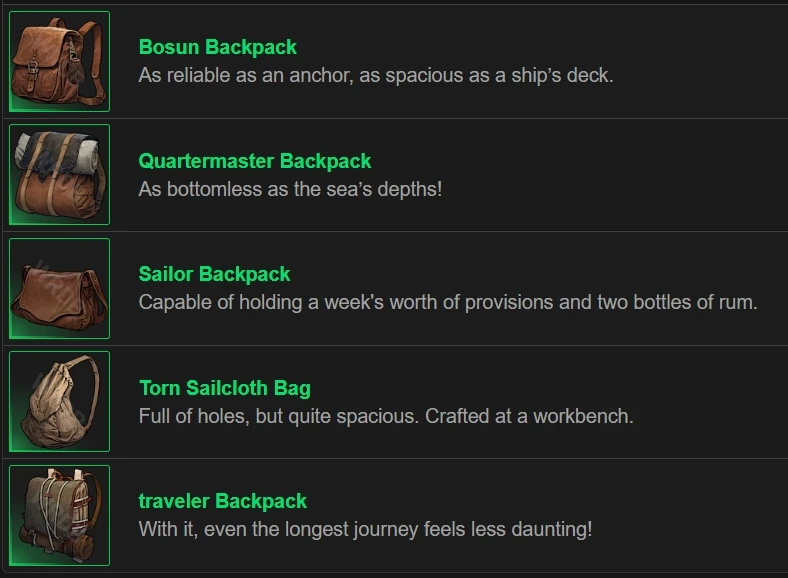
大背包 2倍 5倍 10倍
TheHeechee2026-05-12 06:14:02
大型背包模组(2倍、5倍、10倍容量)
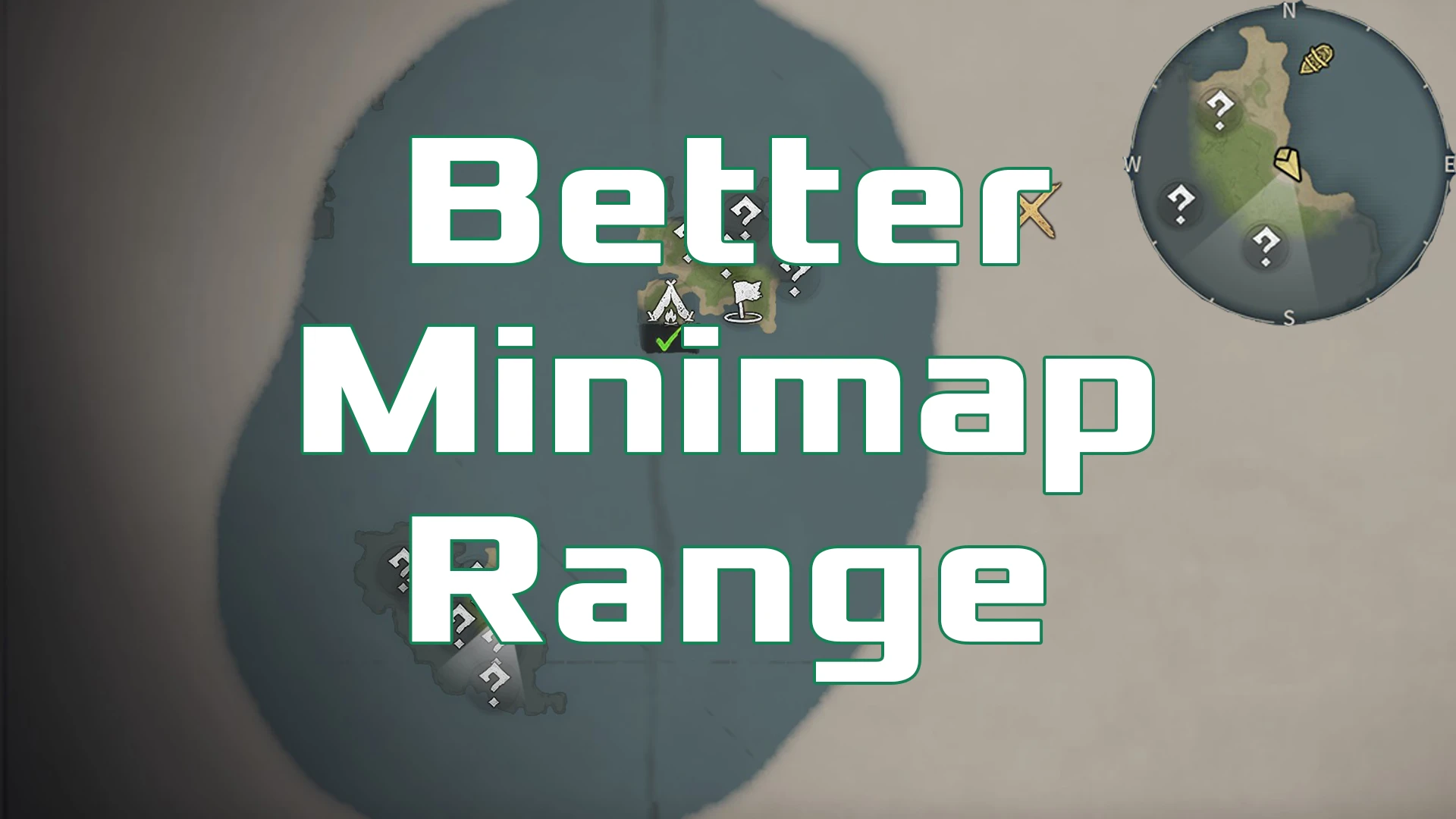
更好的小地图范围
IceBoxStudio2026-04-18 12:59:44
增加探索时的战争迷雾驱散范围,并可额外扩大迷你地图的显示范围。
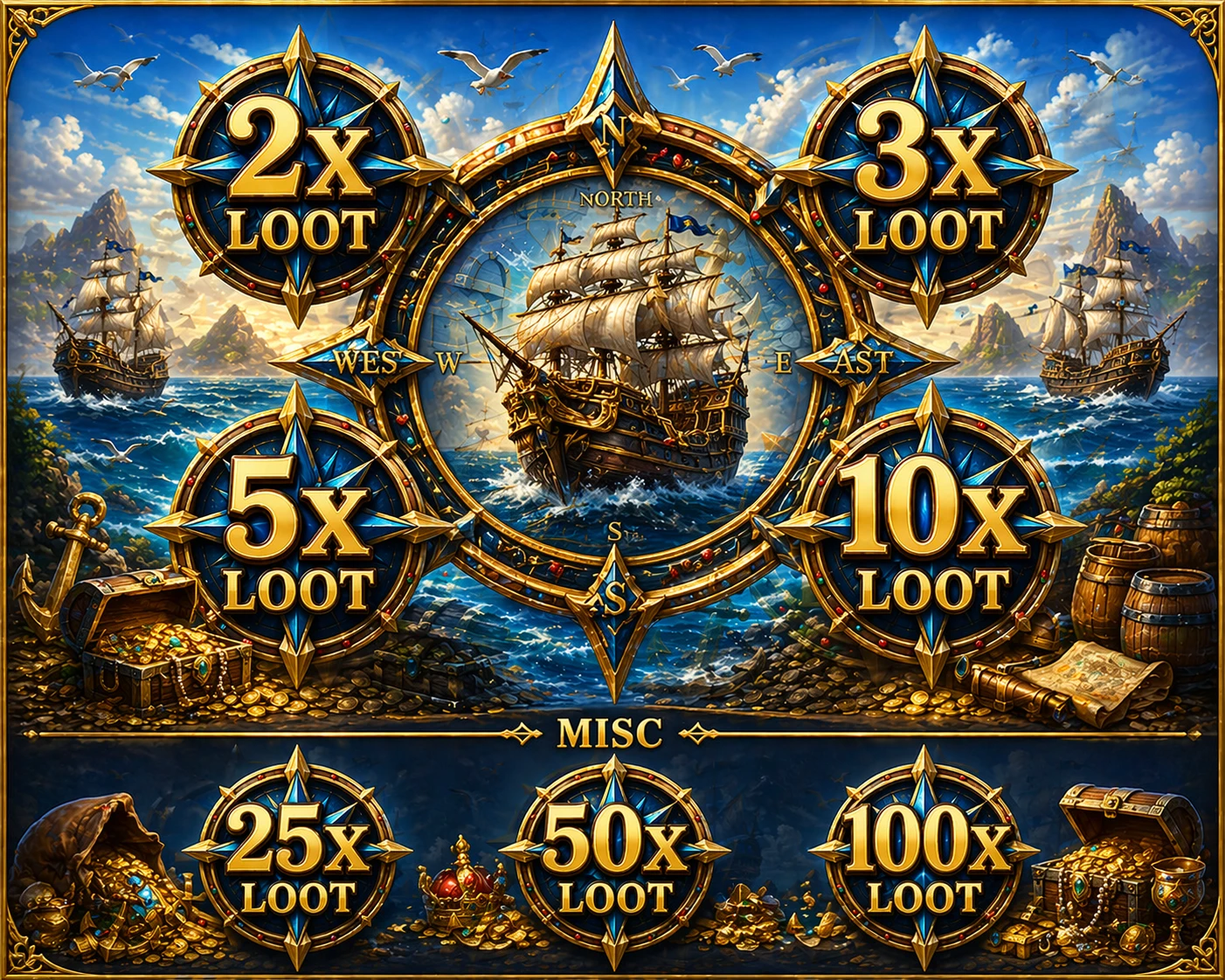
2倍 3倍 5倍 10倍 全部拾取(另含25倍/50倍/100倍)
MrZinK942026-05-09 22:37:30
2倍 3倍 5倍 10倍 全部拾取(含25倍/50倍/100倍) 战利品表的最小/最大值已按指定倍数调整。 排除武器、护甲、钥匙、仪式油、工具、项链、戒指等物品。 可能仍有部分内容需要修改,但我——
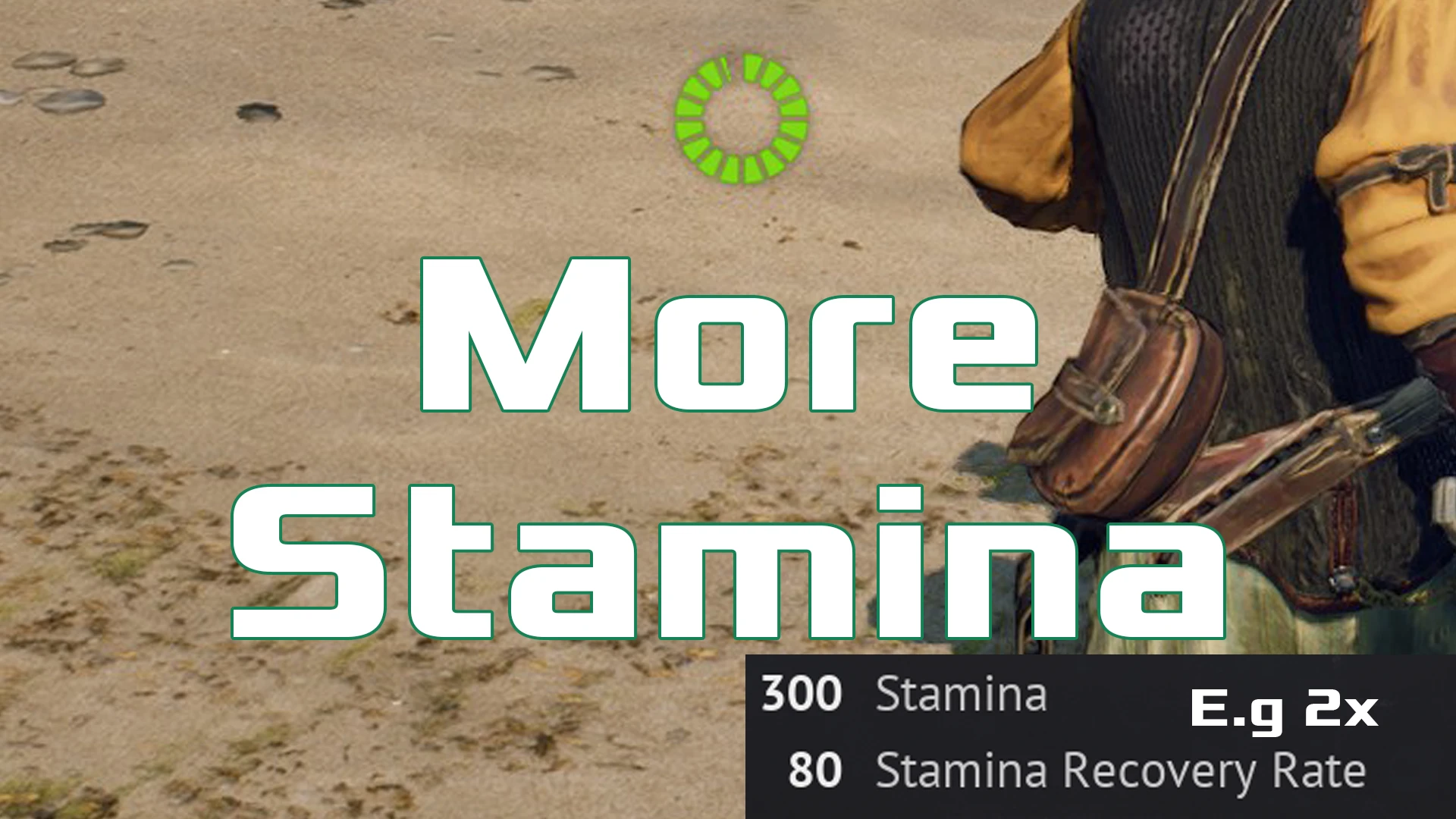
体力提升
IceBoxStudio2026-04-30 10:50:12
新增初始体力倍率选项(2倍、5倍、10倍、20倍、50倍)。
更佳灯笼
IceBoxStudio2026-04-30 15:15:58
增加油灯照明范围与燃料上限,可选无限燃料。此为模块化模组,可按需下载。