关于此 MOD
这个模组修改了用户界面,当控制台打开时,会显示大量关于NPC、物品和其他对象的额外信息,类似于旧版《上古卷轴5:天际》中MFG控制台的工作方式。
“更多信息控制台”是一款旨在替代老版《上古卷轴5:天际》中广受欢迎的MFG控制台模组的mod,可惜MFG从未移植到特别版。它可以用来识别是哪个mod向游戏世界添加了新物品,还是移动了现有物品的位置。它还可以提供有关NPC、物品、法术和容器的详细信息。
指示
安装方法很简单,只需将下载的文件解压到你的游戏数据文件夹即可。假设你已经安装了SKSE,那么下次启动游戏时它应该就能正常工作了。此外,所有主流的MOD管理器应该都能安装这个MOD。
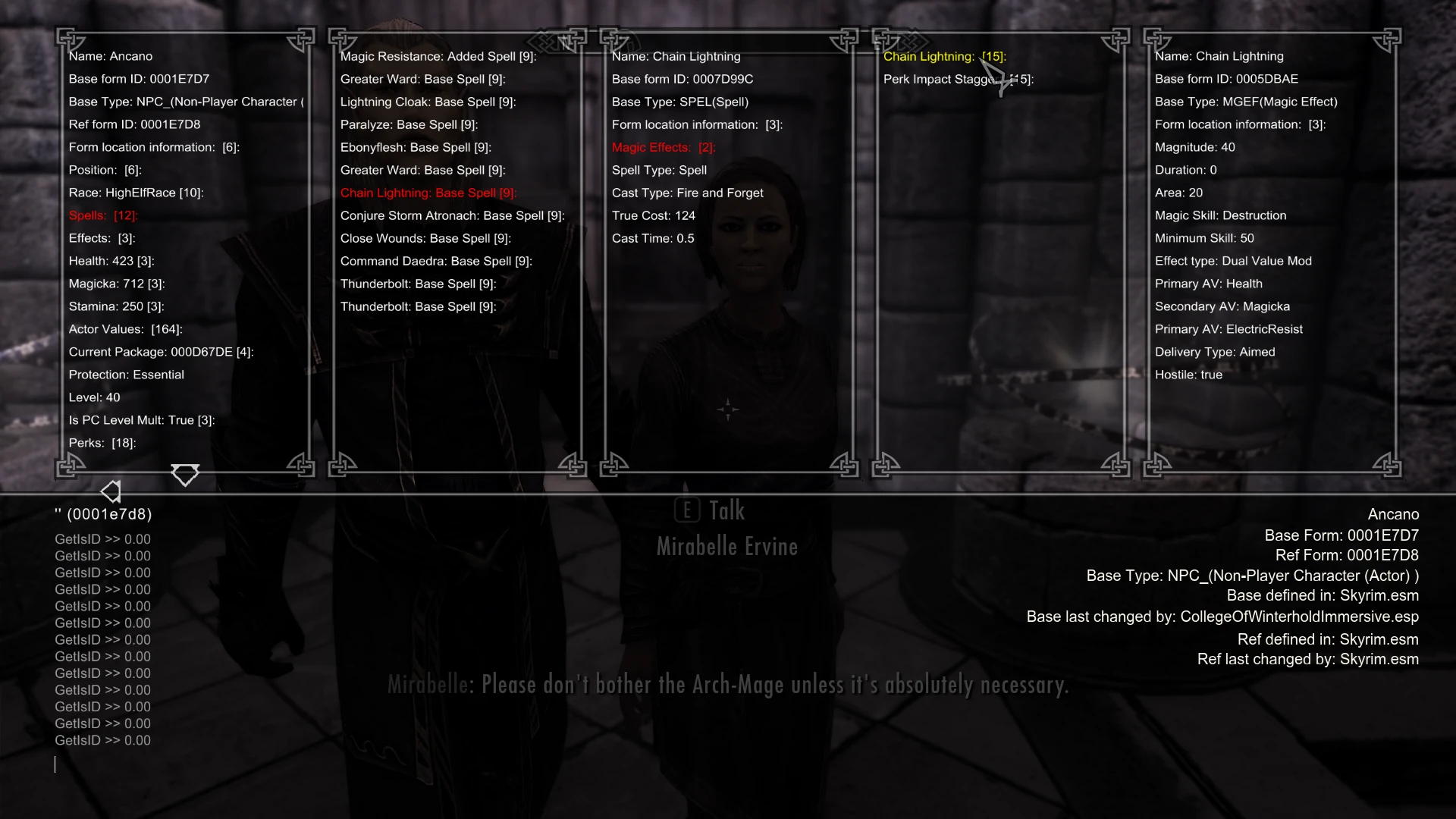
安装好模组后,进入游戏,打开控制台窗口,点击你想查看的对象。如果点击位置附近有多个对象重叠,你可能需要滚动鼠标滚轮来切换对象,直到选中你想查看的对象。选中对象后,屏幕左上角会弹出一个额外的信息窗口,显示详细信息;屏幕右下角会出现一些文字,快速概览一些最重要的信息。
按下 Tab 键可在 4 种不同模式之间切换。第一种模式显示额外信息,包括所选对象的数据。第二种模式是世界数据模式,显示当前世界状态的数据,例如玩家所在的单元格和世界空间、当前天气以及当前播放的音乐曲目。第三种模式是 MFG 模式,显示所选角色的 MFG 信息。此信息提供有关 NPC 当前表情的详细信息。最后一种模式会隐藏额外信息窗口,并将底部控制台文本显示在全屏上,这对于查看返回较长结果的控制台命令(例如 help 命令)的更多信息非常有用。
基本信息
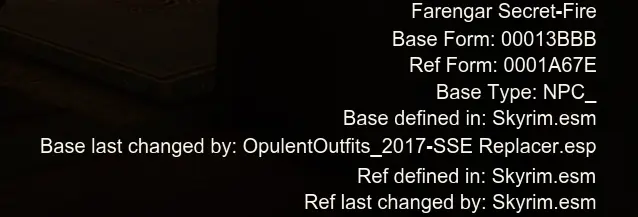
屏幕右下角的文字会显示所选物品的一些基本信息。第一行会显示物品的名称(如果有的话),接下来的几行会显示物品的基础形态和参考形态的信息。对于不熟悉《上古卷轴5:天际》引擎运作原理的玩家来说,基础形态定义了物品的本质,而参考形态则用于将物品放置在游戏世界中。因此,如果你在森林里遇到一个强大的强盗,想知道他为什么这么强,你需要查看他的基础形态,因为基础形态决定了强盗的各项属性。如果你想知道强盗为什么会出现在森林里,你需要查看他的参考形态,因为参考形态决定了强盗的位置。
从上到下依次显示“基础表单”和“参考表单”的表单 ID。这些 ID 可用于在 TES5Edit 中查找表单,并且也是许多控制台命令所必需的。根据具体的控制台命令,您需要使用基础 ID 或参考 ID 才能使命令生效。大多数包含控制台命令列表的网站都会为每个命令指定所需的基础 ID 或参考 ID。
基本类型是指基本表单的类型。您可以找到完整的记录类型列表。 这里如果你遇到一种你不熟悉的类型。
最后四行显示了最初定义基础形态和引用形态的模组,以及最后修改这些形态的模组。在《上古卷轴5:天际》中,最后修改形态的模组会生效。因此,如果你在游戏中看到一个你认为不应该存在的奇怪物体,“引用定义”行会显示最初将该物体放置在游戏中的模组,而“引用最后修改”行则会显示当前位置的来源模组。如果这两行不同,则意味着最初定义引用的模组将该物体放置在游戏中,而最后修改引用的模组将其移动到了当前位置。
附加信息窗口
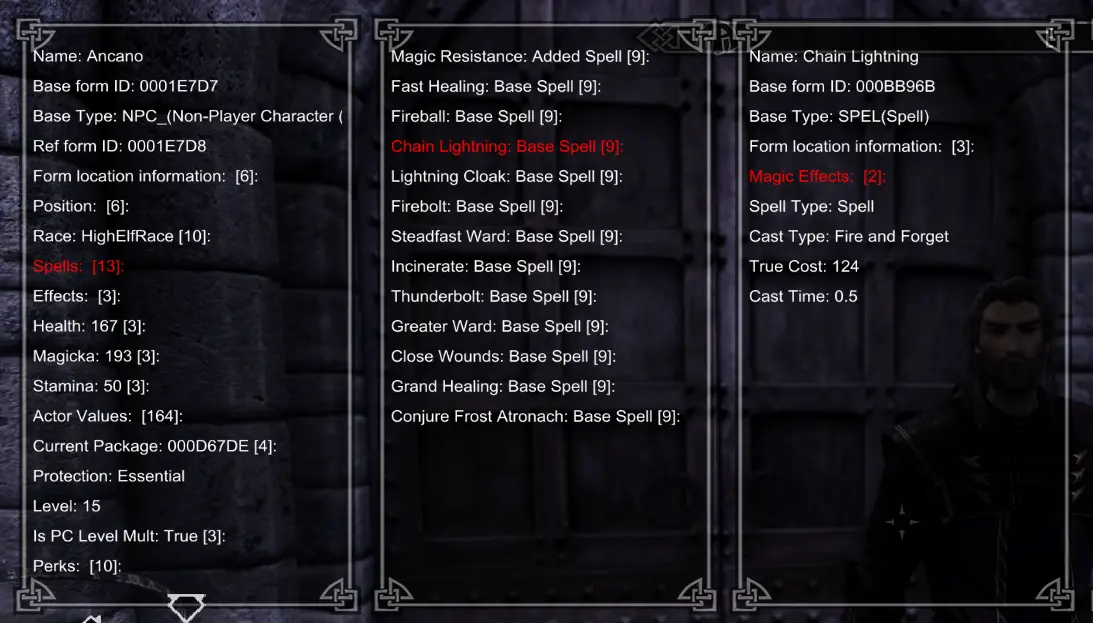
屏幕左上角的窗口可用于查看所选对象的更多详细信息。它的工作方式与 MFG 控制台非常相似。要与该窗口交互,请将鼠标悬停在要使用的部件上,然后按住 Shift 或 Control 键(Shift 键可以模拟 MFG 控制台的操作方式,而 Control 键则可以替代 Shift 键,以防 Shift 键触发 Windows 的粘滞键功能)。任何以括号内的数字结尾的条目都可以展开到新窗口中以显示更多信息。如果信息过多,单个窗口无法显示,则会出现向上和向下箭头按钮,方便您滚动浏览信息。最后,由于此模组可以显示比 MFG 控制台更多的信息,因此您可以深入查看数据,打开的窗口数量可能会超过 1080p 显示器的显示范围。在这种情况下,最左侧窗口下方会出现左右箭头,可以左右移动所有窗口,以便查看超出屏幕边缘的窗口。
具体提供的信息取决于物品的类型。下面我列出了一些比较有趣的部分。
表单位置信息
对于每个对象,展开“表单位置信息”后,您将可以选择查看该基础/引用表单所在的所有模组。虽然《上古卷轴5:天际》只会使用定义表单的最后一个模组中的数据,但这可以让您了解哪些模组的数据被覆盖了。
编辑器 ID
如果编辑器 ID 已加载到内存中,则会显示该 ID。默认情况下,游戏只会将少数几种表单类型的编辑器 ID 加载到内存中,但有一些模组会改变此行为,将所有编辑器 ID 都加载到内存中。我所知道的主要模组是…… powerofthree 的调整
种族
显示NPC种族。主窗口显示NPC种族的编辑器ID,因为有时会出现多个名称相同但编辑器ID不同的种族,所以编辑器ID能更方便地快速识别种族。种族下有两个值得注意的条目:骨骼(决定模型的基本形状)和皮肤(定义更精细的细节,并包含实际的纹理细节)。
咒语
展开“法术”列表,即可查看NPC掌握的所有法术。“基础法术”是指NPC在游戏开始时就拥有的法术,而“附加法术”是指游戏开始后添加到NPC身上的法术。法术列表并非仅仅对应NPC可以施放的法术。许多与NPC互动的MOD会通过向NPC添加带有脚本效果的法术来实现其功能。因此,如果您在许多NPC身上看到来自某个MOD的奇怪法术,很可能是该MOD的某些功能需要用到这些法术。
对于每个法术,你还可以选择查看构成该法术的所有效果,以了解该法术的实际作用的更多详细信息。
效果
效果显示当前影响角色的所有效果,无论其来源如何。这些效果可能来自对角色施放的法术、装备上的附魔,或其他来源。
演员价值观
“角色数值”选项会显示角色的所有数值。这些数值包括技能、护甲、各种元素抗性等等。即使有些数值在原版游戏中实际上并没有被使用,此选项也会包含游戏中的所有数值。对于每个数值,您可以展开查看其基础值(不受任何影响时的值)、最大值(考虑所有当前效果后该数值所能达到的最高值)以及当前值(即该数值的当前设置)。生命值、魔法值和耐力都是数值,但考虑到这些数值的使用频率较高,为了节省时间,它们会显示在额外信息窗口的顶层,而不是与其他数值一起列出。在不展开条目的情况下,顶层显示的数值即为该属性的当前值。
PC 等级多:
对于根据玩家等级进行等级调整的 NPC,可以展开显示 NPC 的最低和最高可能等级,以及应用于玩家等级以计算 NPC 等级的乘数。
福利
这里会显示所选NPC的所有技能。其中一些技能玩家可能无法直接使用,因为某些MOD会添加自定义技能来修改NPC的属性,通常是为了增强他们的能力。如果你使用PRID Player选中自己,你会发现除了升级过程中选择的技能之外,你还拥有许多其他技能。这些技能用于在游戏本体和MOD中实现某些特定功能。
派系
这里显示了所选NPC所属的所有阵营。其中许多阵营与游戏内的任何阵营都没有关联,而是为了实现各种游戏内系统而创建的。目前有一些阵营的名称显示的是它们的阵营名称(formid),这些阵营在内存中没有存储任何名称。要查看它们的实际名称,您需要使用TESEDIT来查找阵营名称。
包裹
这将显示NPC当前运行的AI软件包的版本。软件包用于控制NPC的日程安排,其当前软件包定义了NPC当前正在尝试执行的操作。
库存和设备
这两个选项的功能非常相似。“装备”显示角色装备的所有物品,包括左手或右手的法术以及已装备的龙吼。“物品栏”则显示角色物品栏中的所有物品,如果选中某个容器,则会显示该容器内的物品。您可以展开任何武器或盔甲的条目,查看它们的属性以及占用的装备栏位。
模型
现在所有对象都会显示模型。模型决定了对象的形状。由于空间有限,主附加信息窗口目前只会显示模型名称,无法显示完整的文件路径,但您可以展开该条目以显示完整的文件路径。
游戏中盔甲的模型实现方式比较独特。盔甲并非只有一个固定的模型,而是与一个或多个盔甲插件关联。每个盔甲插件都定义了盔甲可以使用的模型,以及该插件适用的种族。这样一来,头盔在亚龙人和卡吉特人佩戴时就会使用不同的模型。每个盔甲插件都会显示与其关联的主要种族名称,但您可以展开条目查看使用该特定盔甲插件的所有种族列表。
获取Quest数据
新增了一个控制台命令 GetQuestData,它可以打开一个窗口,显示任务信息。该命令格式如下。
GetQuestData ID
其中 id 与您在其他任务相关控制台命令(例如 GetStage)中输入的 id 相同。
用户界面自定义
从 0.2 版本开始,您可以在数据文件夹的 skse/plugin 目录下找到一个名为“MoreInformativeConsole.ini”的 ini 文件。(如果您使用 Mod Organizer,则该文件位于此 Mod 的目录中)。此文件允许您对用户界面进行一些小的调整,目前主要是为了更好地支持非 1080p 显示器。该 ini 文件包含有关不同选项的详细信息,其中包括几个用于调整额外信息窗口大小的选项。
更好的控制台集成
从 0.2 版本开始 更好的主机模组 CDCooley 的插件现已完全集成到模组中。这新增了几个实用的控制台命令,并且允许通过按 Tab 键将控制台扩展到全屏模式。如果您觉得这项集成有用,请务必访问模组页面并给予好评。如果您想了解更多详情,我已在下方附上来自 Better Console 模组页面的相关文档。
未来计划
我计划对这个模组进行大量的后续开发。虽然它目前已经显示了很多有用的信息,但我发现使用 SKSE API 还可以获取更多信息,我希望能在模组的后续版本中添加这些信息。我乐于接受关于哪些类型的信息可以作为补充的建议,但由于 SKSE 能获取的信息有限,我可能不得不拒绝一些无法实现的建议。
源代码
源代码可在以下位置获取: Github
指示
安装方法很简单,只需将下载的文件解压到你的游戏数据文件夹即可。假设你已经安装了SKSE,那么下次启动游戏时它应该就能正常工作了。此外,所有主流的MOD管理器应该都能安装这个MOD。
安装好模组后,进入游戏,打开控制台窗口,点击你想查看的对象。如果点击位置附近有多个对象重叠,你可能需要滚动鼠标滚轮来切换对象,直到选中你想查看的对象。选中对象后,屏幕左上角会弹出一个额外的信息窗口,显示详细信息;屏幕右下角会出现一些文字,快速概览一些最重要的信息。
按下 Tab 键可在 4 种不同模式之间切换。第一种模式显示额外信息,包括所选对象的数据。第二种模式是世界数据模式,显示当前世界状态的数据,例如玩家所在的单元格和世界空间、当前天气以及当前播放的音乐曲目。第三种模式是 MFG 模式,显示所选角色的 MFG 信息。此信息提供有关 NPC 当前表情的详细信息。最后一种模式会隐藏额外信息窗口,并将底部控制台文本显示在全屏上,这对于查看返回较长结果的控制台命令(例如 help 命令)的更多信息非常有用。
基本信息
屏幕右下角的文字会显示所选物品的一些基本信息。第一行会显示物品的名称(如果有的话),接下来的几行会显示物品的基础形态和参考形态的信息。对于不熟悉《上古卷轴5:天际》引擎运作原理的玩家来说,基础形态定义了物品的本质,而参考形态则用于将物品放置在游戏世界中。因此,如果你在森林里遇到一个强大的强盗,想知道他为什么这么强,你需要查看他的基础形态,因为基础形态决定了强盗的各项属性。如果你想知道强盗为什么会出现在森林里,你需要查看他的参考形态,因为参考形态决定了强盗的位置。
从上到下依次显示“基础表单”和“参考表单”的表单 ID。这些 ID 可用于在 TES5Edit 中查找表单,并且也是许多控制台命令所必需的。根据具体的控制台命令,您需要使用基础 ID 或参考 ID 才能使命令生效。大多数包含控制台命令列表的网站都会为每个命令指定所需的基础 ID 或参考 ID。
基本类型是指基本表单的类型。您可以找到完整的记录类型列表。 这里如果你遇到一种你不熟悉的类型。
最后四行显示了最初定义基础形态和引用形态的模组,以及最后修改这些形态的模组。在《上古卷轴5:天际》中,最后修改形态的模组会生效。因此,如果你在游戏中看到一个你认为不应该存在的奇怪物体,“引用定义”行会显示最初将该物体放置在游戏中的模组,而“引用最后修改”行则会显示当前位置的来源模组。如果这两行不同,则意味着最初定义引用的模组将该物体放置在游戏中,而最后修改引用的模组将其移动到了当前位置。
附加信息窗口
屏幕左上角的窗口可用于查看所选对象的更多详细信息。它的工作方式与 MFG 控制台非常相似。要与该窗口交互,请将鼠标悬停在要使用的部件上,然后按住 Shift 或 Control 键(Shift 键可以模拟 MFG 控制台的操作方式,而 Control 键则可以替代 Shift 键,以防 Shift 键触发 Windows 的粘滞键功能)。任何以括号内的数字结尾的条目都可以展开到新窗口中以显示更多信息。如果信息过多,单个窗口无法显示,则会出现向上和向下箭头按钮,方便您滚动浏览信息。最后,由于此模组可以显示比 MFG 控制台更多的信息,因此您可以深入查看数据,打开的窗口数量可能会超过 1080p 显示器的显示范围。在这种情况下,最左侧窗口下方会出现左右箭头,可以左右移动所有窗口,以便查看超出屏幕边缘的窗口。
具体提供的信息取决于物品的类型。下面我列出了一些比较有趣的部分。
表单位置信息
对于每个对象,展开“表单位置信息”后,您将可以选择查看该基础/引用表单所在的所有模组。虽然《上古卷轴5:天际》只会使用定义表单的最后一个模组中的数据,但这可以让您了解哪些模组的数据被覆盖了。
编辑器 ID
如果编辑器 ID 已加载到内存中,则会显示该 ID。默认情况下,游戏只会将少数几种表单类型的编辑器 ID 加载到内存中,但有一些模组会改变此行为,将所有编辑器 ID 都加载到内存中。我所知道的主要模组是…… powerofthree 的调整
种族
显示NPC种族。主窗口显示NPC种族的编辑器ID,因为有时会出现多个名称相同但编辑器ID不同的种族,所以编辑器ID能更方便地快速识别种族。种族下有两个值得注意的条目:骨骼(决定模型的基本形状)和皮肤(定义更精细的细节,并包含实际的纹理细节)。
咒语
展开“法术”列表,即可查看NPC掌握的所有法术。“基础法术”是指NPC在游戏开始时就拥有的法术,而“附加法术”是指游戏开始后添加到NPC身上的法术。法术列表并非仅仅对应NPC可以施放的法术。许多与NPC互动的MOD会通过向NPC添加带有脚本效果的法术来实现其功能。因此,如果您在许多NPC身上看到来自某个MOD的奇怪法术,很可能是该MOD的某些功能需要用到这些法术。
对于每个法术,你还可以选择查看构成该法术的所有效果,以了解该法术的实际作用的更多详细信息。
效果
效果显示当前影响角色的所有效果,无论其来源如何。这些效果可能来自对角色施放的法术、装备上的附魔,或其他来源。
演员价值观
“角色数值”选项会显示角色的所有数值。这些数值包括技能、护甲、各种元素抗性等等。即使有些数值在原版游戏中实际上并没有被使用,此选项也会包含游戏中的所有数值。对于每个数值,您可以展开查看其基础值(不受任何影响时的值)、最大值(考虑所有当前效果后该数值所能达到的最高值)以及当前值(即该数值的当前设置)。生命值、魔法值和耐力都是数值,但考虑到这些数值的使用频率较高,为了节省时间,它们会显示在额外信息窗口的顶层,而不是与其他数值一起列出。在不展开条目的情况下,顶层显示的数值即为该属性的当前值。
PC 等级多:
对于根据玩家等级进行等级调整的 NPC,可以展开显示 NPC 的最低和最高可能等级,以及应用于玩家等级以计算 NPC 等级的乘数。
福利
这里会显示所选NPC的所有技能。其中一些技能玩家可能无法直接使用,因为某些MOD会添加自定义技能来修改NPC的属性,通常是为了增强他们的能力。如果你使用PRID Player选中自己,你会发现除了升级过程中选择的技能之外,你还拥有许多其他技能。这些技能用于在游戏本体和MOD中实现某些特定功能。
派系
这里显示了所选NPC所属的所有阵营。其中许多阵营与游戏内的任何阵营都没有关联,而是为了实现各种游戏内系统而创建的。目前有一些阵营的名称显示的是它们的阵营名称(formid),这些阵营在内存中没有存储任何名称。要查看它们的实际名称,您需要使用TESEDIT来查找阵营名称。
包裹
这将显示NPC当前运行的AI软件包的版本。软件包用于控制NPC的日程安排,其当前软件包定义了NPC当前正在尝试执行的操作。
库存和设备
这两个选项的功能非常相似。“装备”显示角色装备的所有物品,包括左手或右手的法术以及已装备的龙吼。“物品栏”则显示角色物品栏中的所有物品,如果选中某个容器,则会显示该容器内的物品。您可以展开任何武器或盔甲的条目,查看它们的属性以及占用的装备栏位。
模型
现在所有对象都会显示模型。模型决定了对象的形状。由于空间有限,主附加信息窗口目前只会显示模型名称,无法显示完整的文件路径,但您可以展开该条目以显示完整的文件路径。
游戏中盔甲的模型实现方式比较独特。盔甲并非只有一个固定的模型,而是与一个或多个盔甲插件关联。每个盔甲插件都定义了盔甲可以使用的模型,以及该插件适用的种族。这样一来,头盔在亚龙人和卡吉特人佩戴时就会使用不同的模型。每个盔甲插件都会显示与其关联的主要种族名称,但您可以展开条目查看使用该特定盔甲插件的所有种族列表。
获取Quest数据
新增了一个控制台命令 GetQuestData,它可以打开一个窗口,显示任务信息。该命令格式如下。
GetQuestData ID
其中 id 与您在其他任务相关控制台命令(例如 GetStage)中输入的 id 相同。
用户界面自定义
从 0.2 版本开始,您可以在数据文件夹的 skse/plugin 目录下找到一个名为“MoreInformativeConsole.ini”的 ini 文件。(如果您使用 Mod Organizer,则该文件位于此 Mod 的目录中)。此文件允许您对用户界面进行一些小的调整,目前主要是为了更好地支持非 1080p 显示器。该 ini 文件包含有关不同选项的详细信息,其中包括几个用于调整额外信息窗口大小的选项。
更好的控制台集成
从 0.2 版本开始 更好的主机模组 CDCooley 的插件现已完全集成到模组中。这新增了几个实用的控制台命令,并且允许通过按 Tab 键将控制台扩展到全屏模式。如果您觉得这项集成有用,请务必访问模组页面并给予好评。如果您想了解更多详情,我已在下方附上来自 Better Console 模组页面的相关文档。
新命令
清除 - 清除可见的控制台历史记录
?TERM - 在历史记录中向上搜索 TERM
/TERM - 从顶部开始,向下搜索历史记录中的 TERM
?- 重复上次搜索
/ - 重复上次向下搜索
新钥匙
PgUp - 向上滚动一屏(与原版相同)
PgDn - 向下滚动一屏(就像原版一样)
Shift + PgUp - 向上滚动 5 个屏幕
Shift + PgDn - 向下滚动 5 个屏幕
首页 - 滚动到历史记录列表顶部
结束 - 滚动到历史记录列表底部
Shift + Home - 向上滚动到与当前搜索结果匹配的下一行
按 Shift + End 键向下滚动到与当前搜索结果匹配的下一行
别名配置选项
要设置您自己的选项,只需将此处包含的 console_example.cfg 文件重命名为 console.cfg,然后使用任何文本编辑器进行编辑即可。(它名为 console_example.cfg,您需要将其重命名为 console.cfg,以防止您的模组管理器覆盖您所做的任何更改。)
别名可以在 console.cfg 文件中设置,提供的文件中包含两个示例。当你在控制台中输入命令时,该命令的第一个单词将与别名列表进行比较。如果找到匹配项,该单词将被替换为该别名对应的值。例如,示例文件中的别名是“firewood=player.additem 6f993”,因此如果你输入控制台命令“firewood 8”,就会向你的物品栏添加 8 块柴火。
您可以单独输入“help”一词来查看别名列表。如果您想要使用旧版的帮助功能,可以在“help”一词前后添加一个空格,或者添加帮助功能所需的其他选项。
未来计划
我计划对这个模组进行大量的后续开发。虽然它目前已经显示了很多有用的信息,但我发现使用 SKSE API 还可以获取更多信息,我希望能在模组的后续版本中添加这些信息。我乐于接受关于哪些类型的信息可以作为补充的建议,但由于 SKSE 能获取的信息有限,我可能不得不拒绝一些无法实现的建议。
源代码
源代码可在以下位置获取: Github
上古卷轴5:天际 特别版 的热门 MOD
探索适用于 上古卷轴5:天际 特别版 的最佳MOD,带来新功能、升级画面,以及令人兴奋的方式来改变您的游戏体验。

2025-12-16 11:53:50
前置必备Mod
修改与Mod必备前置工具
ModOrganizerTeam2024-08-04 16:31:44
Mod Organizer(MO)是一个用于管理任意大小的Mod集合的工具。它是专门为那些喜欢尝试mods的人设计的,因此需要一种简单可靠的方法来安装和卸载它们。

天空用户界面
schlangster2017-10-04 05:03:26
界面优雅,对电脑友好,并具有许多高级功能。
非官方《上古卷轴5:天际》特别版补丁 - USSEP
Arthmoor2025-09-01 07:56:09
一款针对《上古卷轴V:天际特别版》的综合性错误修复模组。非官方天际特别版补丁(简称USSEP)的目标是最终修复《天际特别版》中所有尚未被官方修复的错误。

静态网格改进模组 - SMIM
Brumbek2018-07-05 02:28:26
这是一个旨在大幅提升《上古卷轴5:天际》中无数静态3D模型外观的大型项目。简而言之,我希望通过这个项目让天际的建筑、杂物、家具和景观更加美观。
SKSE插件的地址库
meh3212024-02-14 09:19:54
包含头文件和数据库,以便轻松实现 SKSE DLL 插件的版本独立性。
比赛菜单
expired69782024-01-27 03:38:17
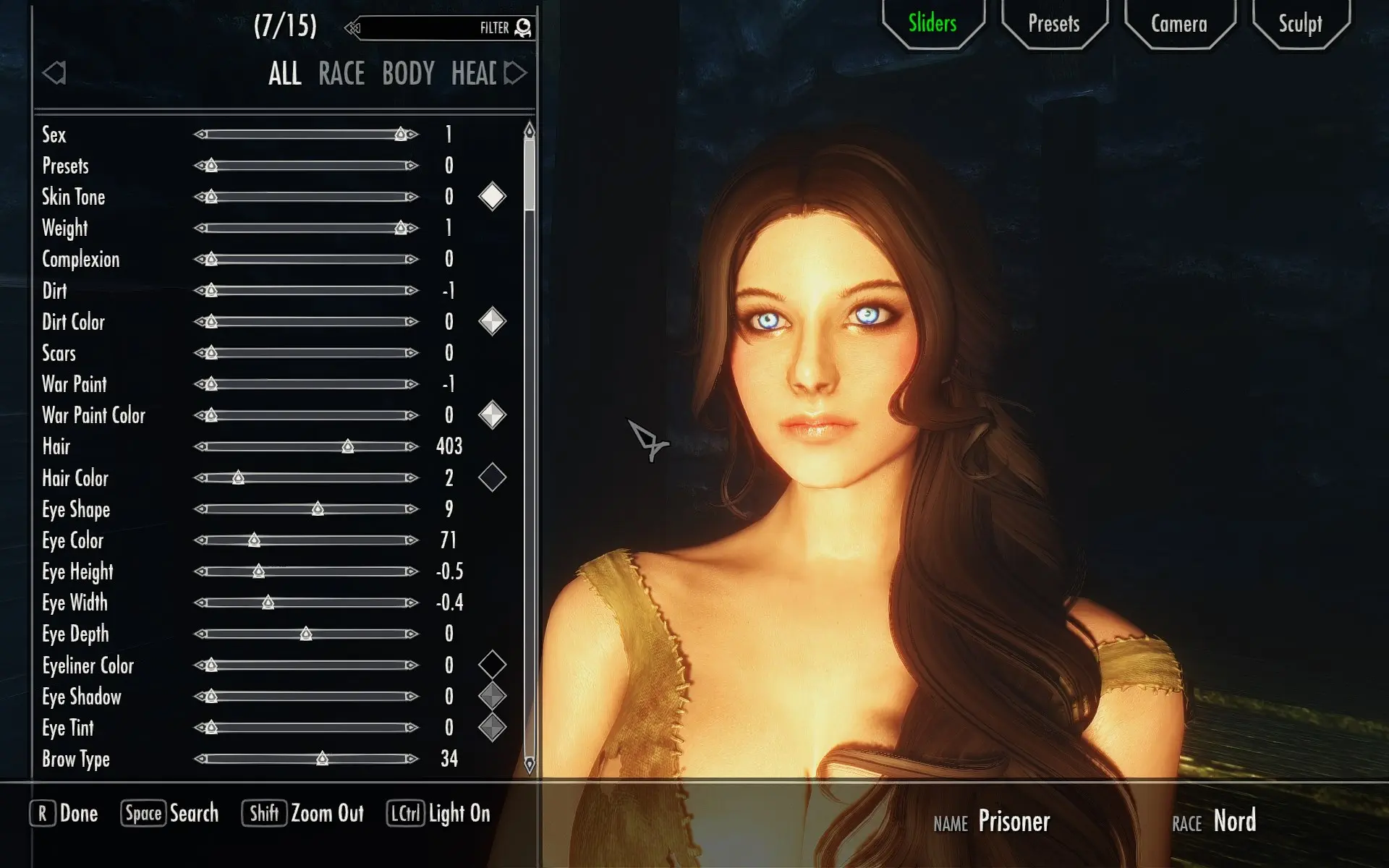
角色创建菜单全面改版,新增多种自定义功能,例如多种RGBA战纹、身体彩绘、手部彩绘和脚部彩绘。(需要SKSE)
Fores Skyrim SE-FNIS SE中的新闲置
NexusModsCaretaker2020-02-19 01:47:03
Skyrim没有可能的自定义动画?错误的。FNIS行为允许添加不同类型的动画到游戏:闲置/姿势,顺序,家具,配对,杀戮,生物,等等。