关于此 MOD
智能武器修正、蹲伏取消等多项功能——一款基于AutoHotkey打造的DualSense宏程序。
功能
各项功能可通过 config.ini 文件单独启用或禁用。
智能武器校正
(1.gif)
使用 风格转换 自动 保持 你的 武器套装编号一致 跨风格。
它会记住你当前的风格,并将你当前的武器套装编号标记为下一个切换目标。
如果角色是 移动,应用预留即为 延迟 最多 10秒.
这可以防止在拔出武器时切换武器出现的移动卡顿。
它也减少了战斗中的宏操作干扰,因为持续按住左摇杆10秒通常意味着你正处于高强度战斗中。
如果预约是 因移动而延迟 而当前武器套装编号确实 与切换目标不匹配,
a R编辑框 出现在 武器槽位指示器 而 当前武器图标.
如果武器套装编号 已匹配 风格切换后的切换目标,保留为 已取消.
手动更改 你的武器 取消 预订。
正在切回 到 原始风格 取消 预订。
如果 战斗界面 是 不可见 超过 1秒,预订是 已取消这涵盖打开地图或进入菜单等情况。
使用风格切换后,无需担心武器切换。
如果 红盒子 出现, 只需短暂停止移动 或 手动切换武器.
这能降低认知负担,帮助你专注于战斗。
蹲伏取消
(2.gif)
在游戏内已装备的技能中,你可以 取消当前动作 通过使用一个 召唤符 通过'多多益善' 技能。
不过,每次会消耗一枚召唤符。
有一种方法可以 阻止 这 消耗 通过使用一个名为 蹲伏取消.
蹲伏取消:移动 → 使用召唤符 → 蹲伏时向前移动 → *动作
参考: https://youtu.be/Jlrl_fZ_48U?si=AyEF9SaPsdIktCLk
按下R1+L3将自动执行上述命令。
以下操作可用于 *动作:
(跳跃、快速攻击、强力攻击、收刀/拔刀、忍术1/2/3、连招武术1/2、活体神器)
其中, 收回/拔出 被选中来实现蹲伏取消,因为它具有 无耐力消耗 并且拥有 影响极小 战斗流程中。
由于实现限制,一个 架势切换 已执行 拔出武器后.
武士架势切换和忍术输入共用了同一个按键,存在操作冲突。
然而,如2.gif所示,按下 忍术输入 以忍者风格 不影响 那个 上次使用的姿态 以武士风格。
装备'人越多越热闹' 技能。
放置一个 召唤符 在 第一个(顶部)槽位 的 物品快捷栏套装,并确保该集合 当前已选择.
按下 R1+L3 进行蹲伏取消。
可以通过 config.ini 文件将召唤符指定在除第一(顶部)以外的其他位置。
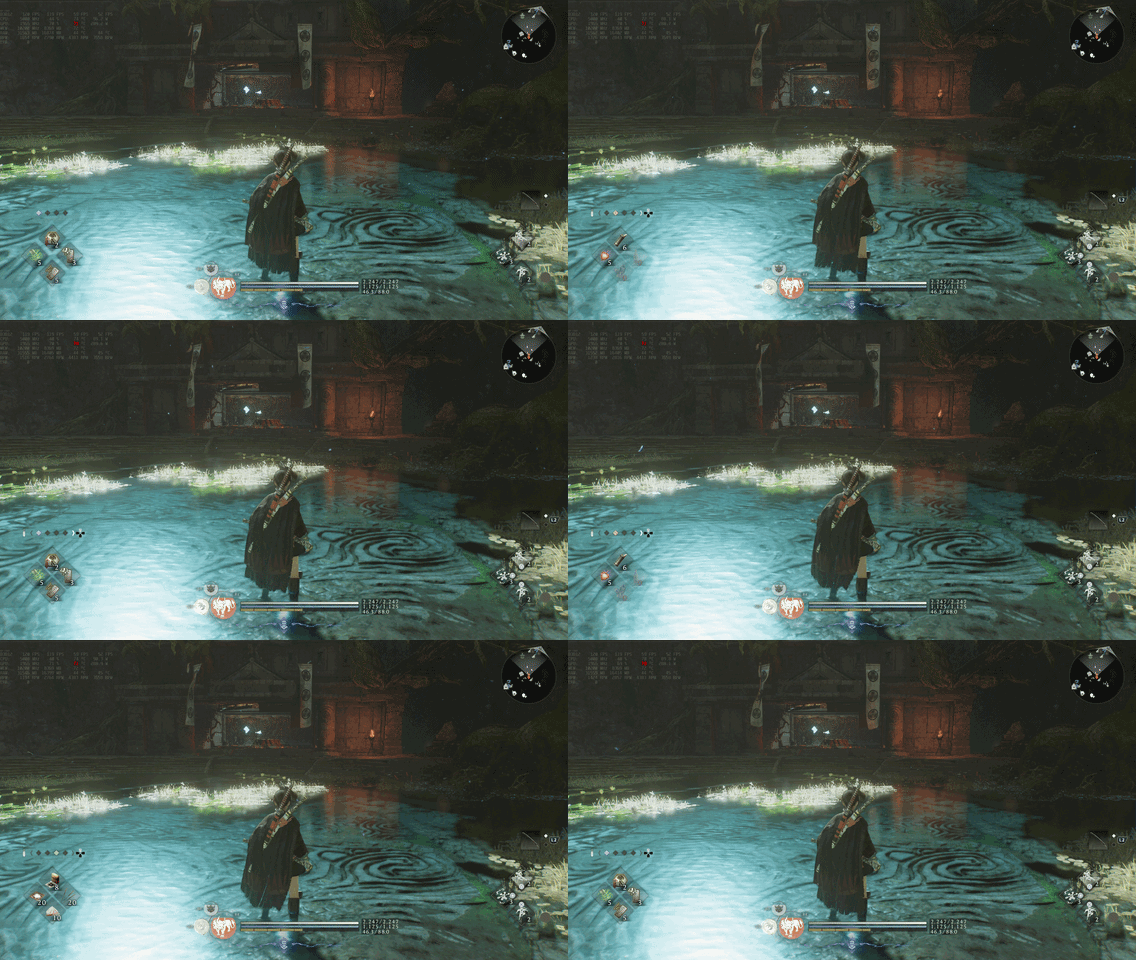
双向物品快捷栏组循环切换
(3.gif)
按下 R1+十字键上 切换物品快捷栏组合至 右.
按住 R1+方向键上 移动到 上一个 物品快捷栏套装。
切换模式下按住风格瞄准
执行输入补偿 制作切换式远程瞄准模式 表现得像保持型.
替代生活神器法
快速连按两次R2 激活活体神器。
若已处于活体神器状态,将触发一次特殊攻击。
快速捕捉快捷键
按下创建/分享 发送一个 打印屏幕 按键。
退出程序
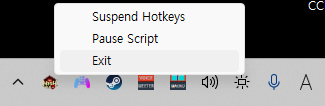
(4.png)
按 键盘暂停键.
或右键单击 托盘图标 在任务栏右下角,选择“退出'.
备注
控制器支持
本宏程序使用以下工具编写并编译: AutoHotkey 并在其上运行 Windows.
它 支持 DualSense.
DualShock 4 是 也支持,因为除了静音按钮外,按键布局与DualSense并无差异。
不支持Xbox控制器和其他游戏手柄。
如果你想将此宏程序用于其他控制器,
从以下位置安装 AutoHotkey v1.1: https://www.autohotkey.com,然后自行修改 .ahk 文件,并右键点击该文件将其编译为 .exe。
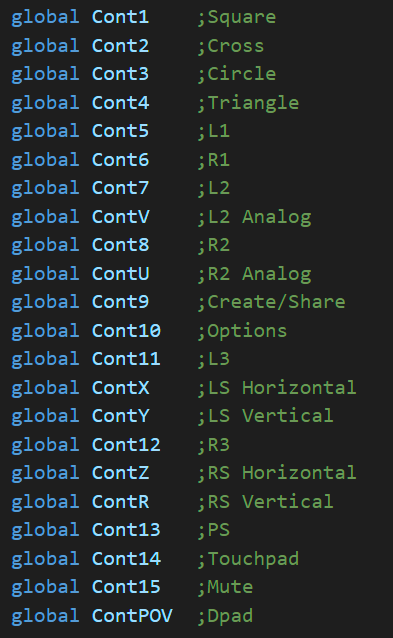
这是必要的,因为AutoHotkey会为每个控制器分配不同的按钮编号,如下图所示。
(5.png)
如果你把按钮编号调整为与你的控制器一致,它应该就能正常工作了。
参考: https://github.com/PProvost/AutoHotKey/blob/master/JoystickTest.ahk
由于我只有DualSense手柄,因此无法为其他手柄进行修改。
两种运动取消技能对比
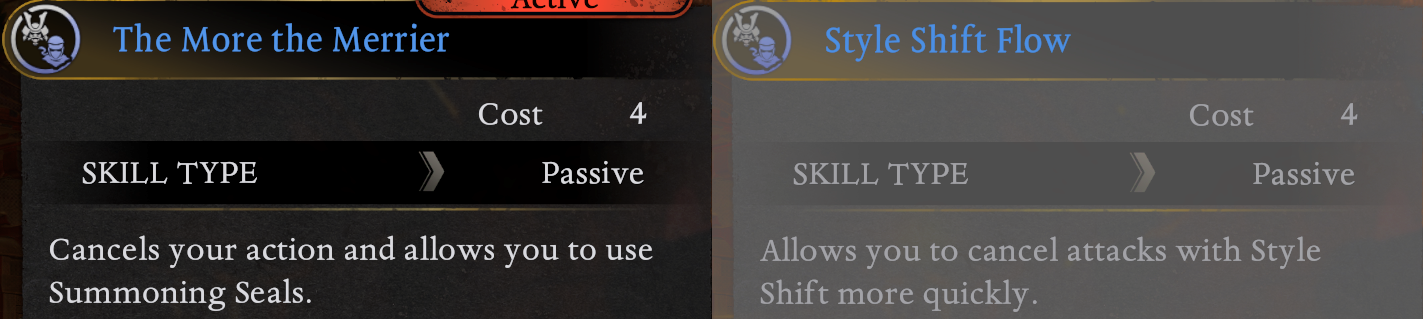
(6.png)
在游戏内已装备的技能中,有两个技能可以取消动作,如上图所示。
通过“人越多越热闹”进行蹲伏取消:
该命令很复杂。
无法在空中使用。
取消后耐力立即开始恢复。
由于没有延迟,后续动作更快。
通过“风格切换流程”实现爆发中断取消:
命令很简单。
可在空中使用。
爆发破防动作结束前,耐力不会恢复。
在爆裂破动作结束前存在后摇延迟。
在前一种情况下,召唤失败会消耗召唤符。因此,很难有理由使用高价值、低数量的召唤符。
然而,它提供了一个 体力管理优势:当 后者可连锁三次 以同样的技能, 前者可连锁五次.
安装与配置
安装
移动提取出的 仁王3 DualSense宏文件夹 至你期望的位置。
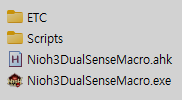
(7.png)
不要更改文件结构 在文件夹内。
如果你想更改可执行文件的位置, 创建快捷方式 《仁王3》DualSenseMacro.exe 和 将快捷方式放在您喜欢的任何位置.
可执行文件可能会被 Windows Defender 或其他杀毒软件误报并删除。
请检查.zip压缩包,确保所有文件都在。
建议将 Nioh3DualSenseMacro 文件夹添加到杀毒软件排除列表中。
首次启动,程序 可能需要一些时间才能启动(最多约1分钟) 由于 Windows Defender 正在扫描可执行文件。
程序完全启动后,将播放提示音。
(8.png)
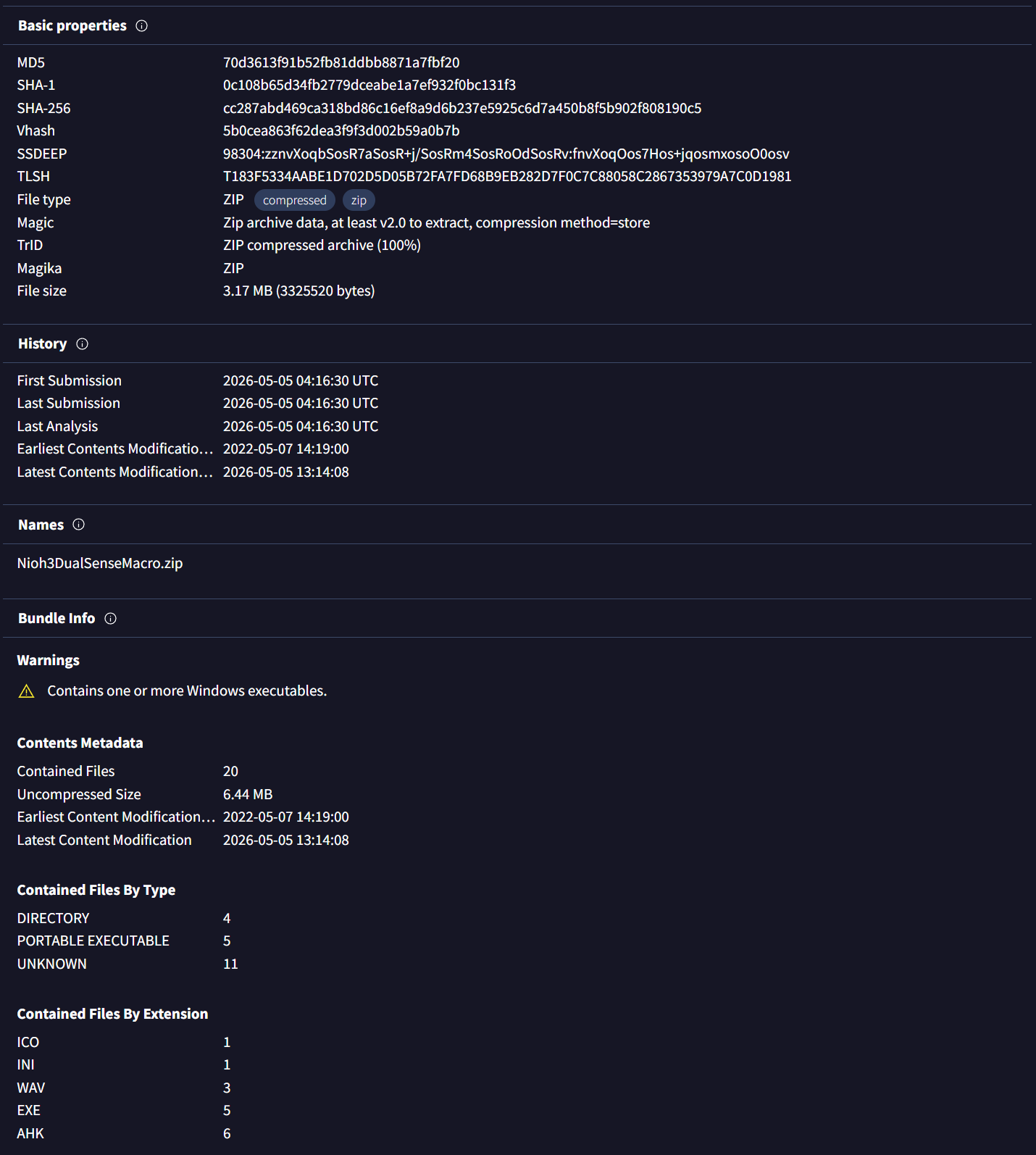
你可以直接在VirusTotal上扫描下载的.zip文件。检查哈希值是否与我上传的截图一致。
SHA-256(VirusTotal 扫描结果哈希): cc287abd469ca318bd86c16ef8a9d6b237e5925c6d7a450b8f5b902f808190c5
https://www.virustotal.com/gui/home/upload
配置
在 菜单设置,设置 按钮图标 到'控制器.
设置 控制器按键布局 如下所示。
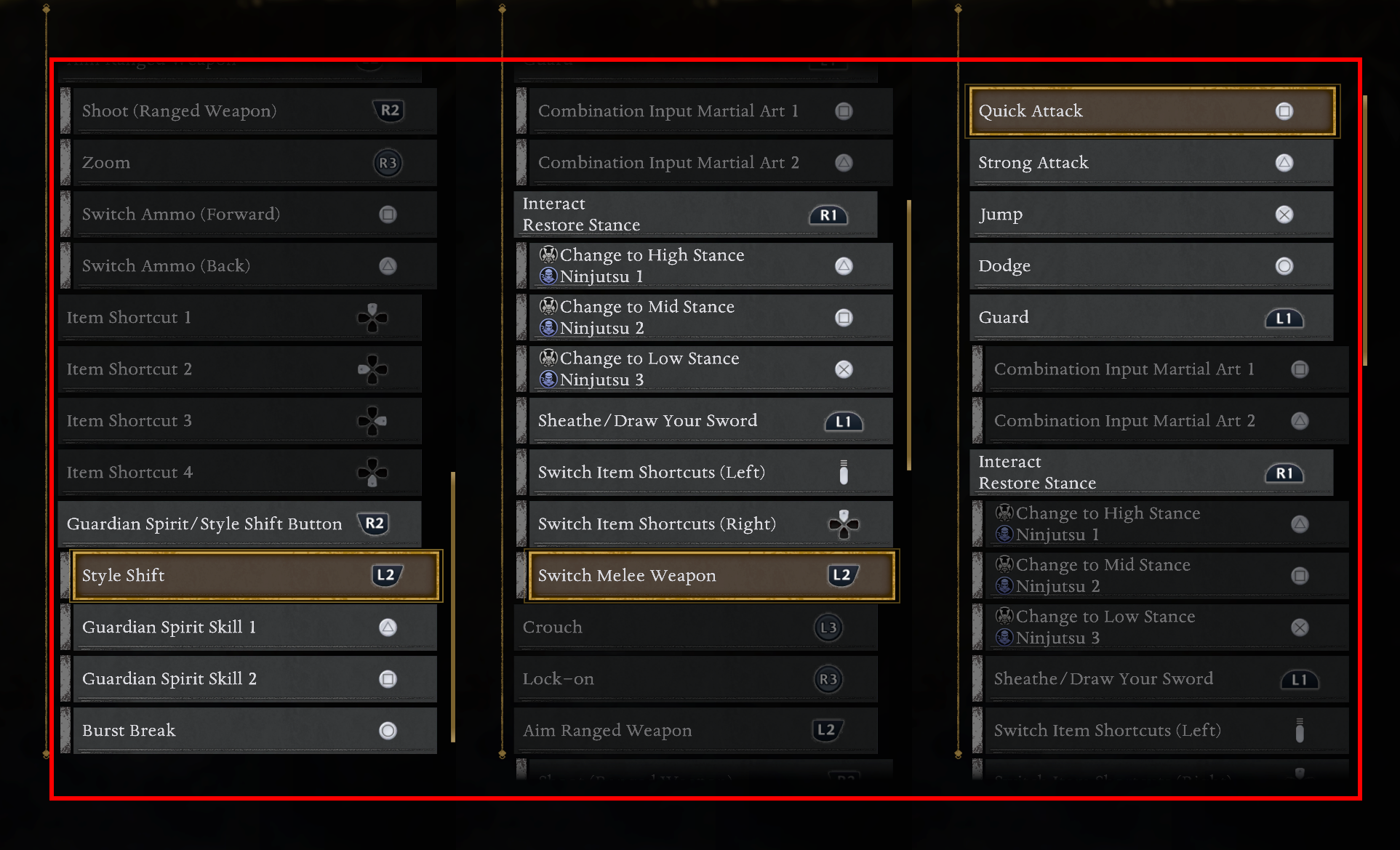
(9.png)
由于它是基于此按钮布局硬编码的,因此可能 如果你的布局不同,可能会出现故障.
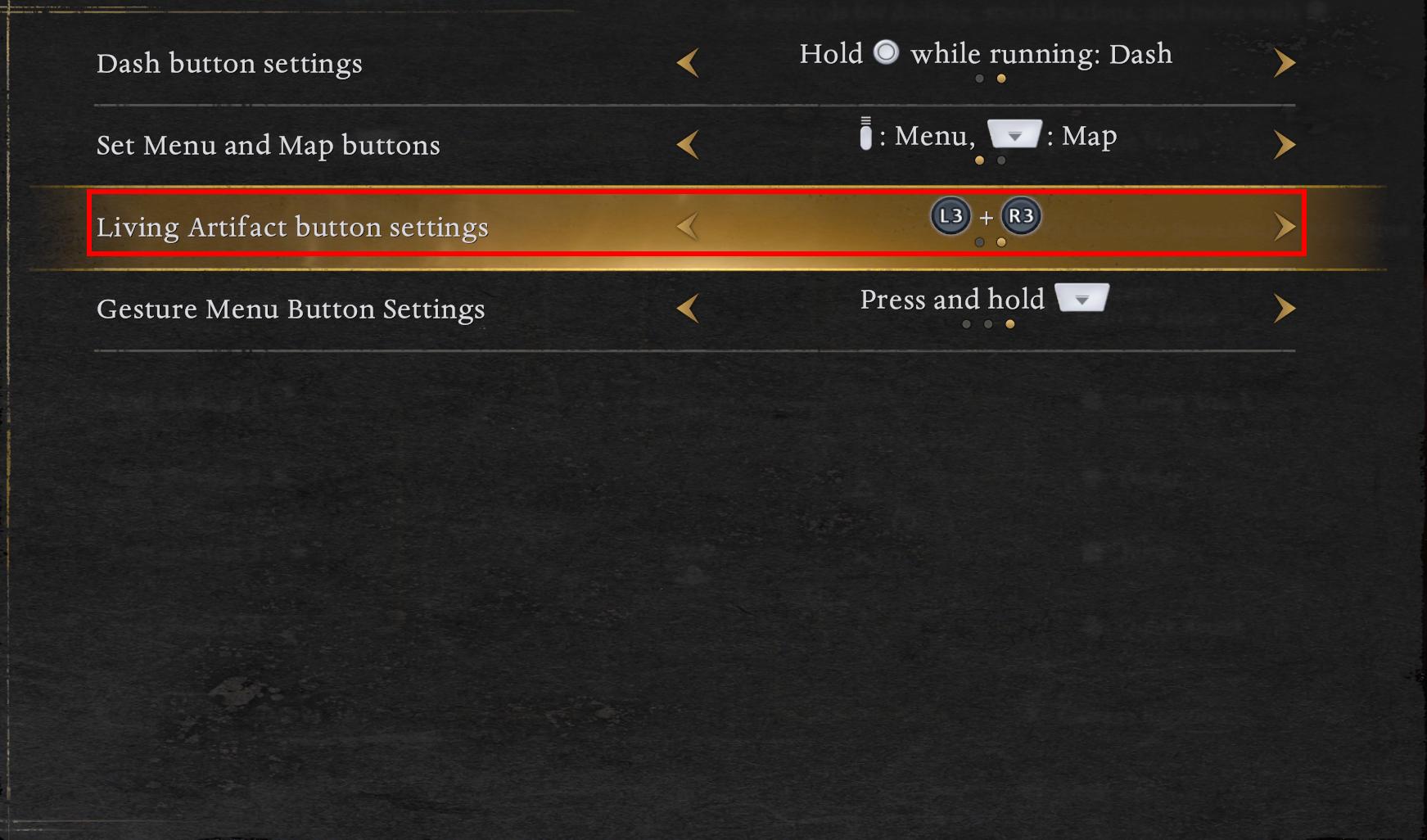
设置 活体神器按钮设置 到“L3+R3'.
(10.png)
如果设置为圆圈+三角,奔跑时使用强力攻击可能会无意中激活活体神器。
由于L3+R3并非容易按下的按键组合,一个 也支持使用 R2 双击的替代方法。
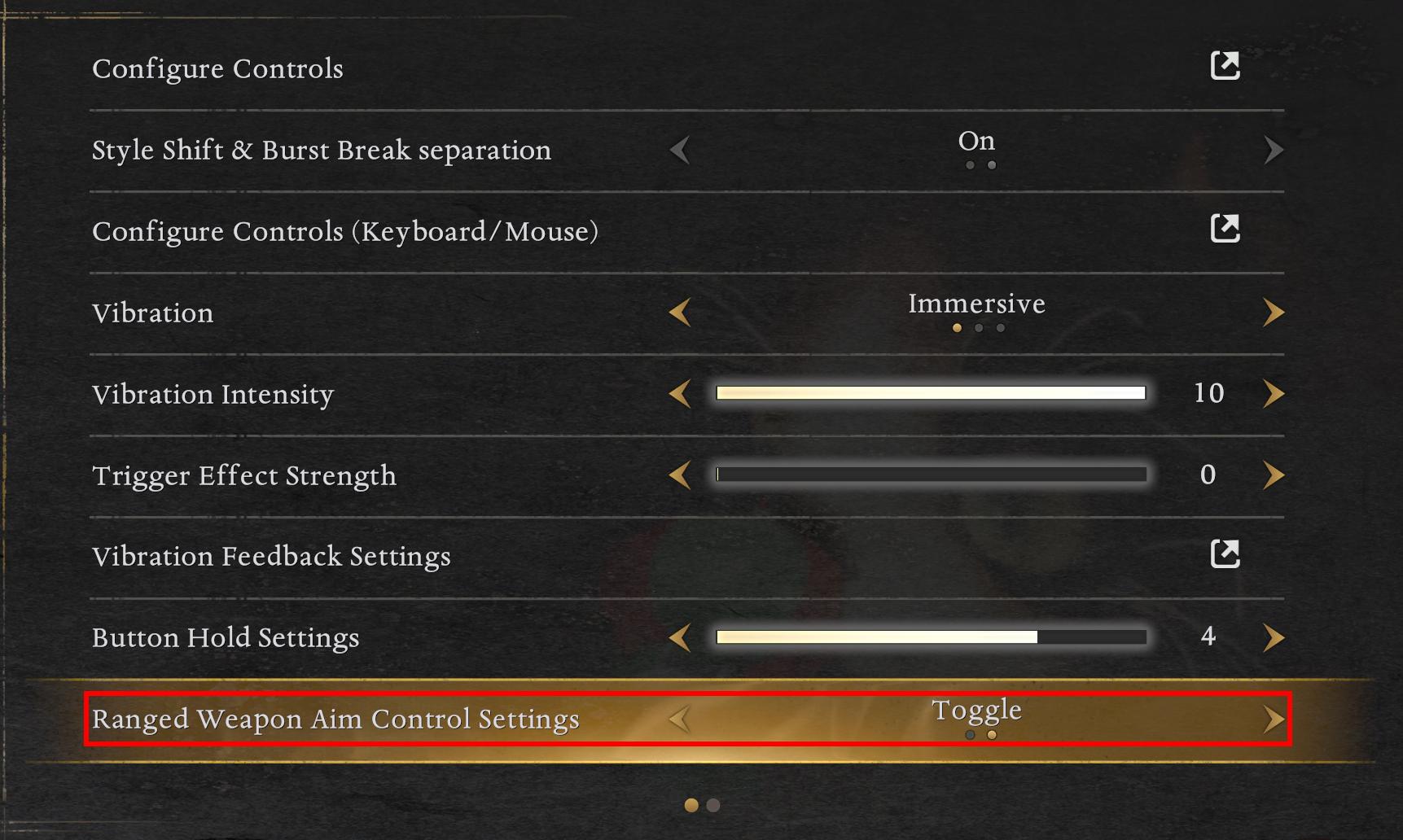
设置 远程武器瞄准控制设置 到“切换.
(11.png)
是的,没错。切换模式很不方便。
但是,如果将其设置为“按住”模式,则会出现以下问题。
由于武器切换使用R1+L2,而风格切换使用R2+L2,
如果L2之前先松开了R1或R2,游戏可能会意外进入远程瞄准模式。
宏程序 解决了这一不便 通过允许切换模式来 像保持模式一样运作.
当 L2 是 已发布,宏程序将 自动按下LAlt(远程瞄准模式的键盘按键),因此它将有效地 像保持模式一样运作.
如果您因任何原因成为 卡在远程瞄准模式, 轻按(<200ms)L2 同时确保你 将扳机完全按下(完全按下).
如果短暂按下L2并达到最大模拟阈值,则宏程序 不会执行左Alt补偿 当L2发布时。
之前
左Alt补偿机制——即确保你正确退出远程瞄准模式的机制——仅在L2按住超过200毫秒时触发。
任何短于该时长的点击都会被识别为手动关闭远程瞄准模式的指令,从而跳过宏干扰。
然而,这在激烈战斗中会造成问题。当你狂按L1进行招架时,手指可能会不小心按到L2。
由于这些意外输入通常非常短暂(不到200毫秒),宏会认为你试图手动关闭远程瞄准模式,因此不会执行左Alt补偿。
这常常导致在激烈战斗中无意间卡在远程瞄准模式。
1.5版本后
为手动关闭远程瞄准模式增加了完全按下要求。
现在,要手动关闭远程瞄准模式,你不仅需要在200毫秒内轻点L2,还必须将扳机完全按下以达到其最大模拟阈值。
如果你在招架时不小心按了L2,宏仍会执行LAlt补偿。
这是因为误触时产生的力度通常不足以达到模拟信号的最大阈值。
该逻辑运用了杠杆原理。使用L1进行格挡时,手指通常位于L1和L2的边界附近——这靠近L2扳机的支点。
从机械结构上看,当按压位置如此靠近支点时,很难达到模拟量的最大阈值。
通过要求完整按下以手动关闭远程瞄准模式,宏程序现在能够清晰区分意外按压和有意指令。
不要对L2使用硬件扳机锁功能 物理改装版DualSense或DualSense Edge控制器的。
重置 键盘/鼠标设置 到'默认原版设置.
之后,分配“次要按键 如下图所示。

(12.png)
'小键盘 1、2、3 和 4' 用于实现蹲伏取消。
config.ini
为了让宏程序 检测当前风格和当前武器组编号,它 必须从屏幕读取像素.
由于每个用户可能拥有不同的显示器分辨率、渲染分辨率缩放以及其他显示设置, 这些值必须手动配置.
此宏程序基于以下配置 2560×1440 分辨率 与 DLSS渲染分辨率已设为50%.
如果你的显示设置与此匹配,可能无需额外配置即可运行。
否则,你需要手动配置它.
打开 仁王3 Dualsense宏\ETC\config.ini 并输入相应的设置值。
[特性]
;启用或禁用各项功能(是/否)
智能武器修正=真
蹲伏取消=True
双向物品快捷组循环=True
瞄准时保持切换模式=True
备用生命神器方法=True
[死区]
; 左摇杆死区
; 必须为十进制格式
; 18.75 是角色开始行走的最小值(基于游戏内死区设置为 0)
;50.00 是最大值
; 用于在SWC、CC和BISSC中引用LeftStick输入时
死区L=18.75
[指示器设置]
; 指示器1(武器1指示器UI的参考点)
Ind1_X=2460
Ind1_Y=881
; 指示器2(武器2指示器UI的参考点)
Ind2_X=2460
Ind2_Y=921
; 指示器3(当前已装备武器图标的参考点)
Ind3_X=2342
Ind3_Y=854
; 指示器1和指示器2的框体大小与边框粗细
尺寸12=22
T12=2
; 指示器3 框大小和边框粗细
Size3=94
T3=4
蹲伏取消
;指定召唤符所装备的物品快捷栏编号。
; 1 = 第一(顶部)
; 2 = 秒(左)
; 3 = 第三(右)
; 4 = 第四(底部)
召唤符=1
[像素搜索]
; 武士风格(武士界面检测)
武士风格_1_X1=1279
SamuraiStyle_1_Y1=1367
武士风格_1_X2=1280
SamuraiStyle_1_Y2=1367
武士风格_1_颜色=0xAEAFAA
.
.
; 忍者风格(忍者UI检测)
NinjaStyle_1_X1=1279
忍者风格_1_Y1=1366
忍者风格_1_X2=1280
忍者风格_1_Y2=1366
NinjaStyle_1_Color=0xAAABC1
.
.
; 第一武器状态(检测武器1是否激活或停用)
FirstWeapon_X1=2460
FirstWeapon_Y1=881
FirstWeapon_X2=2460
第一武器_Y2=881
FirstWeapon_EnabledColor=0xE8E8E8
FirstWeapon_DisabledColor=0x202020
有四个主要值需要配置:
指示器设置
武士风格
忍者风格
初始武器状态
指示灯设置
指示器设置 指通过以下方式显示的视觉反馈 智能武器校正 用于保留武器切换的功能。
在以下位置输入这些值: [指示器设置] 部分:
设置 指标1 到 正中心位置 的 第一武器指示器.
设置 指标2 到 正中心位置 的 第二武器指示器.
设置 指示器3 到 左上角位置 的 当前装备武器图标.
也请输入相应的 尺寸和边框厚度 数值。
武士风格
(13.png)
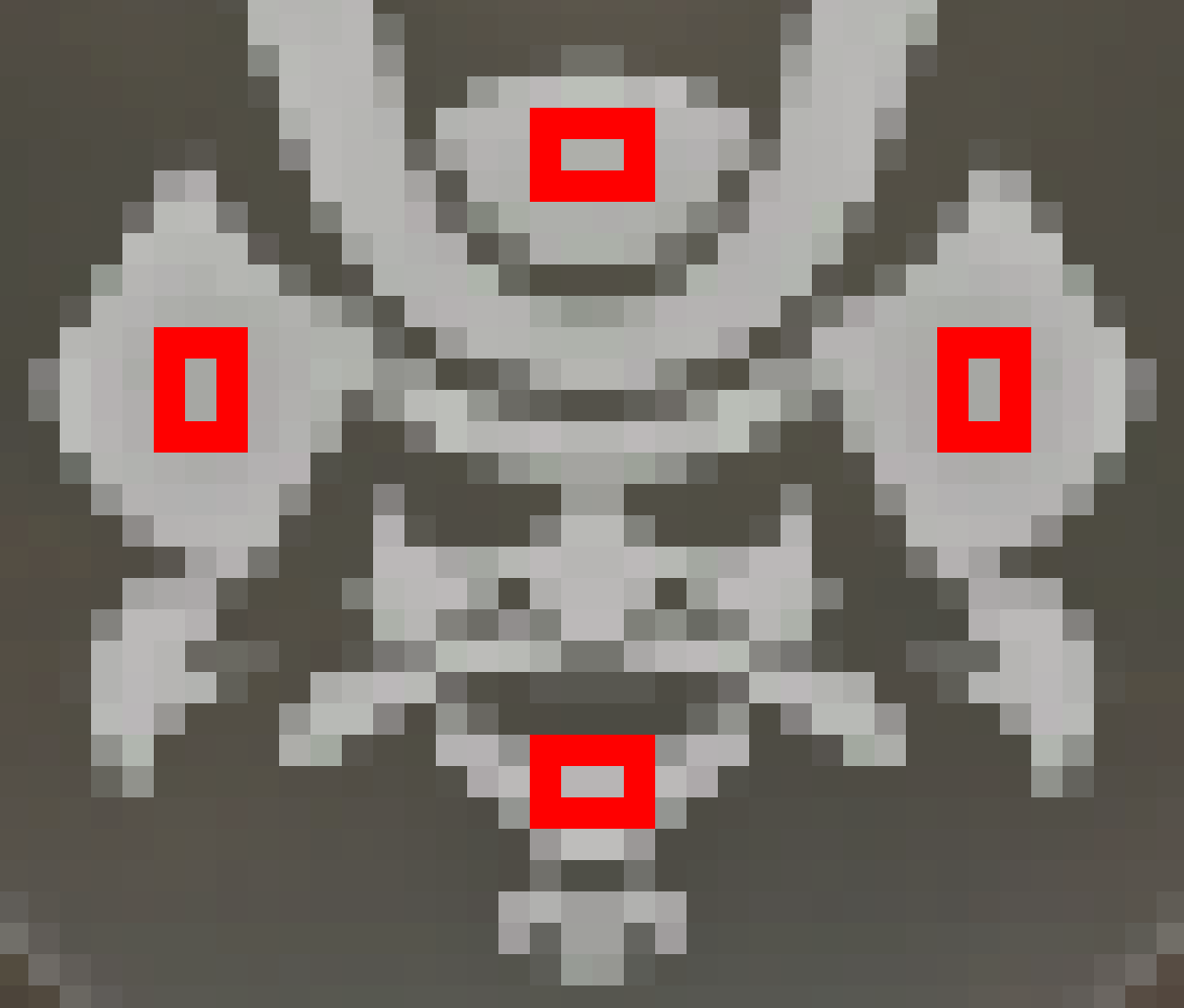
这是 武士风格UI图标 位于气条下方。
(训练场中不显示武士风格UI。)
(因此,SWC和CC功能在训练场中无法正常工作。)
选择 四个不透明点 不与透明背景区域重叠,并输入其 位置和颜色值 进入 武士风格 的章节 config.ini.
在上图中, 2像素区域 而是选择了多个像素点。
请注意,这是 之所以可行,是因为这两个像素的颜色值完全相同.
忍者风格
(14.png)
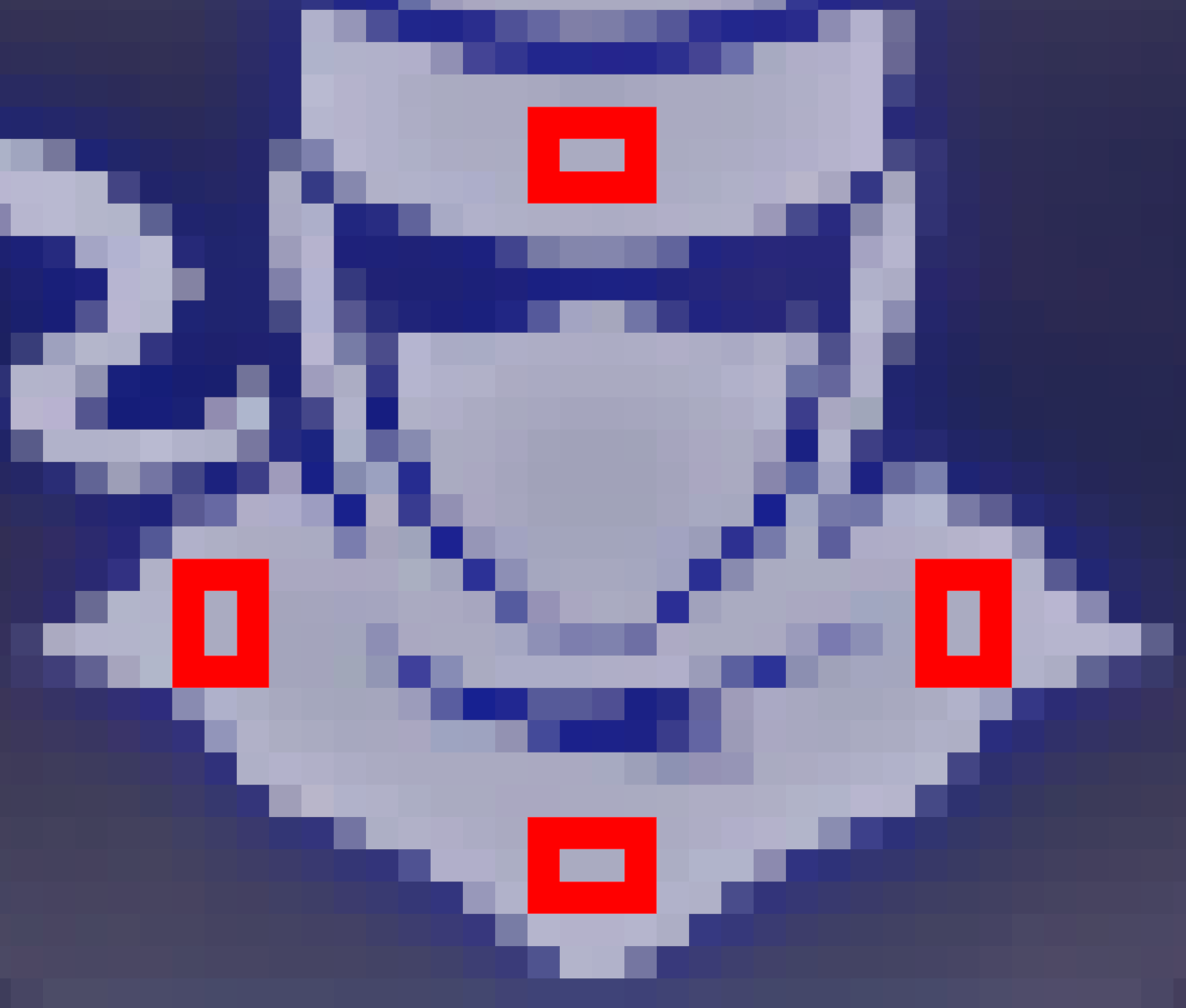
这是 忍者风格界面图标 位于气条下方。
(忍者风格界面在训练场中不显示。)
(因此,SWC和CC功能在训练场中无法正常工作。)
选择 四个不透明点 不与透明背景区域重叠,并输入其 位置和颜色值 进入 忍者风格 的一部分 config.ini.
在上图中, 2像素区域 被选中,而不是单个像素。
请注意,这是 之所以可行,仅仅是因为这两个像素的颜色值完全相同.
初始武器状态

(15.png)
这就是 第一武器指示器 出现在它 未激活.
选择 正中心的一个像素 然后进入其 位置和颜色值 进入 初始武器状态 的一部分 config.ini.
与武士风格UI或忍者风格UI不同,在正常游戏过程中武器指示器始终显示在屏幕上,因此无需使用四个点数。
单个中心像素就足够了。

(16.png)
这就是……的方式。 第一武器指示器 当它出现时 活跃.
选择 中心单个像素 然后输入其 颜色值 进入 初始武器状态 的章节 config.ini.
(与未激活状态相比可能存在轻微的位置差异,因此请以未激活状态下的像素位置为参考。)
与武士风格UI或忍者风格UI不同,武器指示器在正常游戏过程中始终显示在屏幕上,因此无需使用四个点。
单个中心像素就足够了。
等
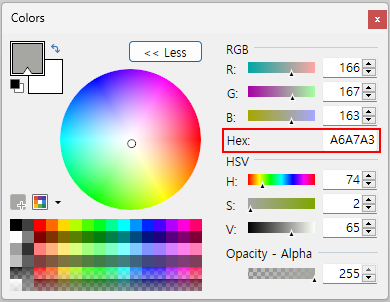
(17.png)
使用诸如 Paint.NET,你可以获得 颜色值 特定像素的 十六进制代码.
-完-
各项功能可通过 config.ini 文件单独启用或禁用。
智能武器校正
(1.gif)
使用 风格转换 自动 保持 你的 武器套装编号一致 跨风格。
它会记住你当前的风格,并将你当前的武器套装编号标记为下一个切换目标。
如果角色是 移动,应用预留即为 延迟 最多 10秒.
这可以防止在拔出武器时切换武器出现的移动卡顿。
它也减少了战斗中的宏操作干扰,因为持续按住左摇杆10秒通常意味着你正处于高强度战斗中。
如果预约是 因移动而延迟 而当前武器套装编号确实 与切换目标不匹配,
a R编辑框 出现在 武器槽位指示器 而 当前武器图标.
如果武器套装编号 已匹配 风格切换后的切换目标,保留为 已取消.
手动更改 你的武器 取消 预订。
正在切回 到 原始风格 取消 预订。
如果 战斗界面 是 不可见 超过 1秒,预订是 已取消这涵盖打开地图或进入菜单等情况。
使用风格切换后,无需担心武器切换。
如果 红盒子 出现, 只需短暂停止移动 或 手动切换武器.
这能降低认知负担,帮助你专注于战斗。
蹲伏取消
(2.gif)
在游戏内已装备的技能中,你可以 取消当前动作 通过使用一个 召唤符 通过'多多益善' 技能。
不过,每次会消耗一枚召唤符。
有一种方法可以 阻止 这 消耗 通过使用一个名为 蹲伏取消.
蹲伏取消:移动 → 使用召唤符 → 蹲伏时向前移动 → *动作
参考: https://youtu.be/Jlrl_fZ_48U?si=AyEF9SaPsdIktCLk
按下R1+L3将自动执行上述命令。
以下操作可用于 *动作:
(跳跃、快速攻击、强力攻击、收刀/拔刀、忍术1/2/3、连招武术1/2、活体神器)
其中, 收回/拔出 被选中来实现蹲伏取消,因为它具有 无耐力消耗 并且拥有 影响极小 战斗流程中。
由于实现限制,一个 架势切换 已执行 拔出武器后.
武士架势切换和忍术输入共用了同一个按键,存在操作冲突。
然而,如2.gif所示,按下 忍术输入 以忍者风格 不影响 那个 上次使用的姿态 以武士风格。
装备'人越多越热闹' 技能。
放置一个 召唤符 在 第一个(顶部)槽位 的 物品快捷栏套装,并确保该集合 当前已选择.
按下 R1+L3 进行蹲伏取消。
可以通过 config.ini 文件将召唤符指定在除第一(顶部)以外的其他位置。
双向物品快捷栏组循环切换
(3.gif)
按下 R1+十字键上 切换物品快捷栏组合至 右.
按住 R1+方向键上 移动到 上一个 物品快捷栏套装。
切换模式下按住风格瞄准
执行输入补偿 制作切换式远程瞄准模式 表现得像保持型.
替代生活神器法
快速连按两次R2 激活活体神器。
若已处于活体神器状态,将触发一次特殊攻击。
快速捕捉快捷键
按下创建/分享 发送一个 打印屏幕 按键。
退出程序
(4.png)
按 键盘暂停键.
或右键单击 托盘图标 在任务栏右下角,选择“退出'.
备注
控制器支持
本宏程序使用以下工具编写并编译: AutoHotkey 并在其上运行 Windows.
它 支持 DualSense.
DualShock 4 是 也支持,因为除了静音按钮外,按键布局与DualSense并无差异。
不支持Xbox控制器和其他游戏手柄。
如果你想将此宏程序用于其他控制器,
从以下位置安装 AutoHotkey v1.1: https://www.autohotkey.com,然后自行修改 .ahk 文件,并右键点击该文件将其编译为 .exe。
这是必要的,因为AutoHotkey会为每个控制器分配不同的按钮编号,如下图所示。
(5.png)
如果你把按钮编号调整为与你的控制器一致,它应该就能正常工作了。
参考: https://github.com/PProvost/AutoHotKey/blob/master/JoystickTest.ahk
由于我只有DualSense手柄,因此无法为其他手柄进行修改。
两种运动取消技能对比
(6.png)
在游戏内已装备的技能中,有两个技能可以取消动作,如上图所示。
通过“人越多越热闹”进行蹲伏取消:
该命令很复杂。
无法在空中使用。
取消后耐力立即开始恢复。
由于没有延迟,后续动作更快。
通过“风格切换流程”实现爆发中断取消:
命令很简单。
可在空中使用。
爆发破防动作结束前,耐力不会恢复。
在爆裂破动作结束前存在后摇延迟。
在前一种情况下,召唤失败会消耗召唤符。因此,很难有理由使用高价值、低数量的召唤符。
然而,它提供了一个 体力管理优势:当 后者可连锁三次 以同样的技能, 前者可连锁五次.
安装与配置
安装
移动提取出的 仁王3 DualSense宏文件夹 至你期望的位置。
(7.png)
不要更改文件结构 在文件夹内。
如果你想更改可执行文件的位置, 创建快捷方式 《仁王3》DualSenseMacro.exe 和 将快捷方式放在您喜欢的任何位置.
可执行文件可能会被 Windows Defender 或其他杀毒软件误报并删除。
请检查.zip压缩包,确保所有文件都在。
建议将 Nioh3DualSenseMacro 文件夹添加到杀毒软件排除列表中。
首次启动,程序 可能需要一些时间才能启动(最多约1分钟) 由于 Windows Defender 正在扫描可执行文件。
程序完全启动后,将播放提示音。
(8.png)
你可以直接在VirusTotal上扫描下载的.zip文件。检查哈希值是否与我上传的截图一致。
SHA-256(VirusTotal 扫描结果哈希): cc287abd469ca318bd86c16ef8a9d6b237e5925c6d7a450b8f5b902f808190c5
https://www.virustotal.com/gui/home/upload
配置
在 菜单设置,设置 按钮图标 到'控制器.
设置 控制器按键布局 如下所示。
(9.png)
由于它是基于此按钮布局硬编码的,因此可能 如果你的布局不同,可能会出现故障.
设置 活体神器按钮设置 到“L3+R3'.
(10.png)
如果设置为圆圈+三角,奔跑时使用强力攻击可能会无意中激活活体神器。
由于L3+R3并非容易按下的按键组合,一个 也支持使用 R2 双击的替代方法。
设置 远程武器瞄准控制设置 到“切换.
(11.png)
是的,没错。切换模式很不方便。
但是,如果将其设置为“按住”模式,则会出现以下问题。
由于武器切换使用R1+L2,而风格切换使用R2+L2,
如果L2之前先松开了R1或R2,游戏可能会意外进入远程瞄准模式。
宏程序 解决了这一不便 通过允许切换模式来 像保持模式一样运作.
当 L2 是 已发布,宏程序将 自动按下LAlt(远程瞄准模式的键盘按键),因此它将有效地 像保持模式一样运作.
如果您因任何原因成为 卡在远程瞄准模式, 轻按(<200ms)L2 同时确保你 将扳机完全按下(完全按下).
如果短暂按下L2并达到最大模拟阈值,则宏程序 不会执行左Alt补偿 当L2发布时。
之前
左Alt补偿机制——即确保你正确退出远程瞄准模式的机制——仅在L2按住超过200毫秒时触发。
任何短于该时长的点击都会被识别为手动关闭远程瞄准模式的指令,从而跳过宏干扰。
然而,这在激烈战斗中会造成问题。当你狂按L1进行招架时,手指可能会不小心按到L2。
由于这些意外输入通常非常短暂(不到200毫秒),宏会认为你试图手动关闭远程瞄准模式,因此不会执行左Alt补偿。
这常常导致在激烈战斗中无意间卡在远程瞄准模式。
1.5版本后
为手动关闭远程瞄准模式增加了完全按下要求。
现在,要手动关闭远程瞄准模式,你不仅需要在200毫秒内轻点L2,还必须将扳机完全按下以达到其最大模拟阈值。
如果你在招架时不小心按了L2,宏仍会执行LAlt补偿。
这是因为误触时产生的力度通常不足以达到模拟信号的最大阈值。
该逻辑运用了杠杆原理。使用L1进行格挡时,手指通常位于L1和L2的边界附近——这靠近L2扳机的支点。
从机械结构上看,当按压位置如此靠近支点时,很难达到模拟量的最大阈值。
通过要求完整按下以手动关闭远程瞄准模式,宏程序现在能够清晰区分意外按压和有意指令。
不要对L2使用硬件扳机锁功能 物理改装版DualSense或DualSense Edge控制器的。
重置 键盘/鼠标设置 到'默认原版设置.
之后,分配“次要按键 如下图所示。
(12.png)
'小键盘 1、2、3 和 4' 用于实现蹲伏取消。
config.ini
为了让宏程序 检测当前风格和当前武器组编号,它 必须从屏幕读取像素.
由于每个用户可能拥有不同的显示器分辨率、渲染分辨率缩放以及其他显示设置, 这些值必须手动配置.
此宏程序基于以下配置 2560×1440 分辨率 与 DLSS渲染分辨率已设为50%.
如果你的显示设置与此匹配,可能无需额外配置即可运行。
否则,你需要手动配置它.
打开 仁王3 Dualsense宏\ETC\config.ini 并输入相应的设置值。
[特性]
;启用或禁用各项功能(是/否)
智能武器修正=真
蹲伏取消=True
双向物品快捷组循环=True
瞄准时保持切换模式=True
备用生命神器方法=True
[死区]
; 左摇杆死区
; 必须为十进制格式
; 18.75 是角色开始行走的最小值(基于游戏内死区设置为 0)
;50.00 是最大值
; 用于在SWC、CC和BISSC中引用LeftStick输入时
死区L=18.75
[指示器设置]
; 指示器1(武器1指示器UI的参考点)
Ind1_X=2460
Ind1_Y=881
; 指示器2(武器2指示器UI的参考点)
Ind2_X=2460
Ind2_Y=921
; 指示器3(当前已装备武器图标的参考点)
Ind3_X=2342
Ind3_Y=854
; 指示器1和指示器2的框体大小与边框粗细
尺寸12=22
T12=2
; 指示器3 框大小和边框粗细
Size3=94
T3=4
蹲伏取消
;指定召唤符所装备的物品快捷栏编号。
; 1 = 第一(顶部)
; 2 = 秒(左)
; 3 = 第三(右)
; 4 = 第四(底部)
召唤符=1
[像素搜索]
; 武士风格(武士界面检测)
武士风格_1_X1=1279
SamuraiStyle_1_Y1=1367
武士风格_1_X2=1280
SamuraiStyle_1_Y2=1367
武士风格_1_颜色=0xAEAFAA
.
.
; 忍者风格(忍者UI检测)
NinjaStyle_1_X1=1279
忍者风格_1_Y1=1366
忍者风格_1_X2=1280
忍者风格_1_Y2=1366
NinjaStyle_1_Color=0xAAABC1
.
.
; 第一武器状态(检测武器1是否激活或停用)
FirstWeapon_X1=2460
FirstWeapon_Y1=881
FirstWeapon_X2=2460
第一武器_Y2=881
FirstWeapon_EnabledColor=0xE8E8E8
FirstWeapon_DisabledColor=0x202020
有四个主要值需要配置:
指示器设置
武士风格
忍者风格
初始武器状态
指示灯设置
指示器设置 指通过以下方式显示的视觉反馈 智能武器校正 用于保留武器切换的功能。
在以下位置输入这些值: [指示器设置] 部分:
设置 指标1 到 正中心位置 的 第一武器指示器.
设置 指标2 到 正中心位置 的 第二武器指示器.
设置 指示器3 到 左上角位置 的 当前装备武器图标.
也请输入相应的 尺寸和边框厚度 数值。
武士风格
(13.png)
这是 武士风格UI图标 位于气条下方。
(训练场中不显示武士风格UI。)
(因此,SWC和CC功能在训练场中无法正常工作。)
选择 四个不透明点 不与透明背景区域重叠,并输入其 位置和颜色值 进入 武士风格 的章节 config.ini.
在上图中, 2像素区域 而是选择了多个像素点。
请注意,这是 之所以可行,是因为这两个像素的颜色值完全相同.
忍者风格
(14.png)
这是 忍者风格界面图标 位于气条下方。
(忍者风格界面在训练场中不显示。)
(因此,SWC和CC功能在训练场中无法正常工作。)
选择 四个不透明点 不与透明背景区域重叠,并输入其 位置和颜色值 进入 忍者风格 的一部分 config.ini.
在上图中, 2像素区域 被选中,而不是单个像素。
请注意,这是 之所以可行,仅仅是因为这两个像素的颜色值完全相同.
初始武器状态
(15.png)
这就是 第一武器指示器 出现在它 未激活.
选择 正中心的一个像素 然后进入其 位置和颜色值 进入 初始武器状态 的一部分 config.ini.
与武士风格UI或忍者风格UI不同,在正常游戏过程中武器指示器始终显示在屏幕上,因此无需使用四个点数。
单个中心像素就足够了。
(16.png)
这就是……的方式。 第一武器指示器 当它出现时 活跃.
选择 中心单个像素 然后输入其 颜色值 进入 初始武器状态 的章节 config.ini.
(与未激活状态相比可能存在轻微的位置差异,因此请以未激活状态下的像素位置为参考。)
与武士风格UI或忍者风格UI不同,武器指示器在正常游戏过程中始终显示在屏幕上,因此无需使用四个点。
单个中心像素就足够了。
等
(17.png)
使用诸如 Paint.NET,你可以获得 颜色值 特定像素的 十六进制代码.
-完-
仁王3 的热门 MOD
探索适用于 仁王3 的最佳MOD,带来新功能、升级画面,以及令人兴奋的方式来改变您的游戏体验。
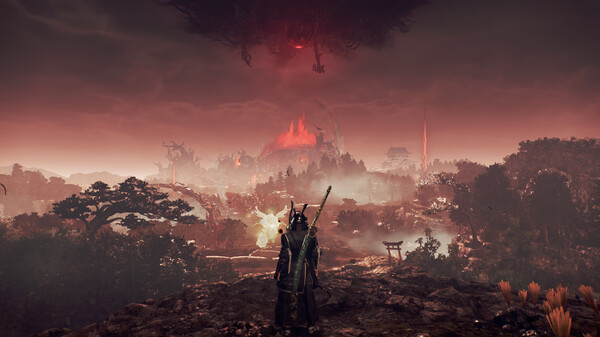
Nioh3 帧生成一键安装
2026-01-29 14:20:24
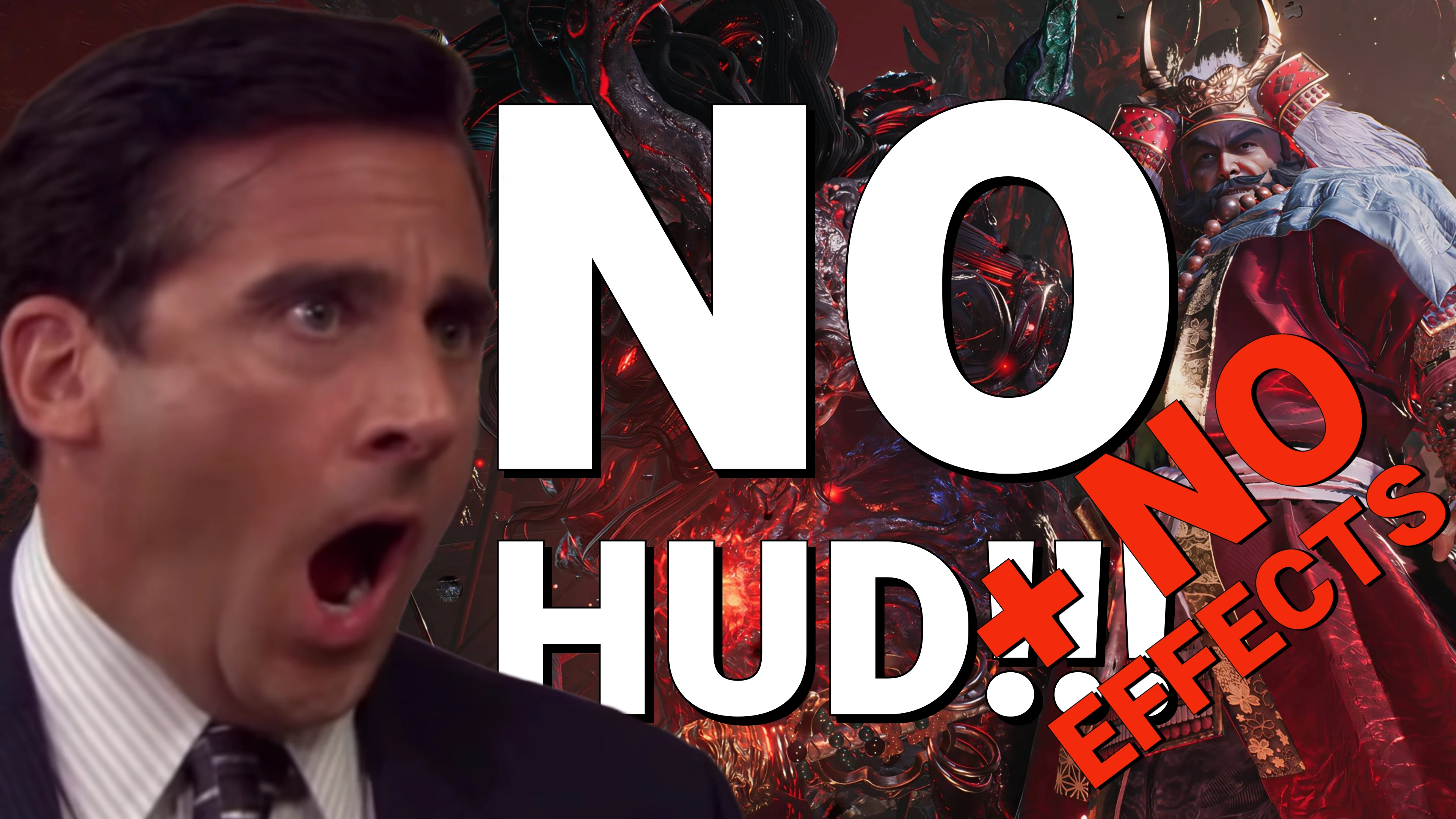
无界面无特效
Gametism2026-01-31 01:04:33
使用ShaderToggler实现HUD与特效的开关功能。
ReShade
2026-02-26 11:37:10
ReShade
仁王3数据资料总览表
Darkksss12026-02-04 23:22:59
此表格专为模组制作或编辑用途而临时整理。
《仁王3》按住冲刺
kirito7802026-02-06 01:38:11
按住空格键即可让《仁王3》角色持续疾奔,松开空格键则停止疾奔。
松散文件加载器
kassent2026-02-28 21:31:59
允许游戏从外部档案加载未打包的散装文件。
DLL插件加载器
kassent2026-03-04 17:53:20
《仁王3》的dinput8代理加载器,用于加载plugins文件夹中的DLL模组,并生成详细的崩溃日志。
无限幻化
kassent2026-02-24 19:14:34
解锁所有装备幻化,并允许武士与忍者共用幻化功能。各项特性可在INI配置文件中开关。