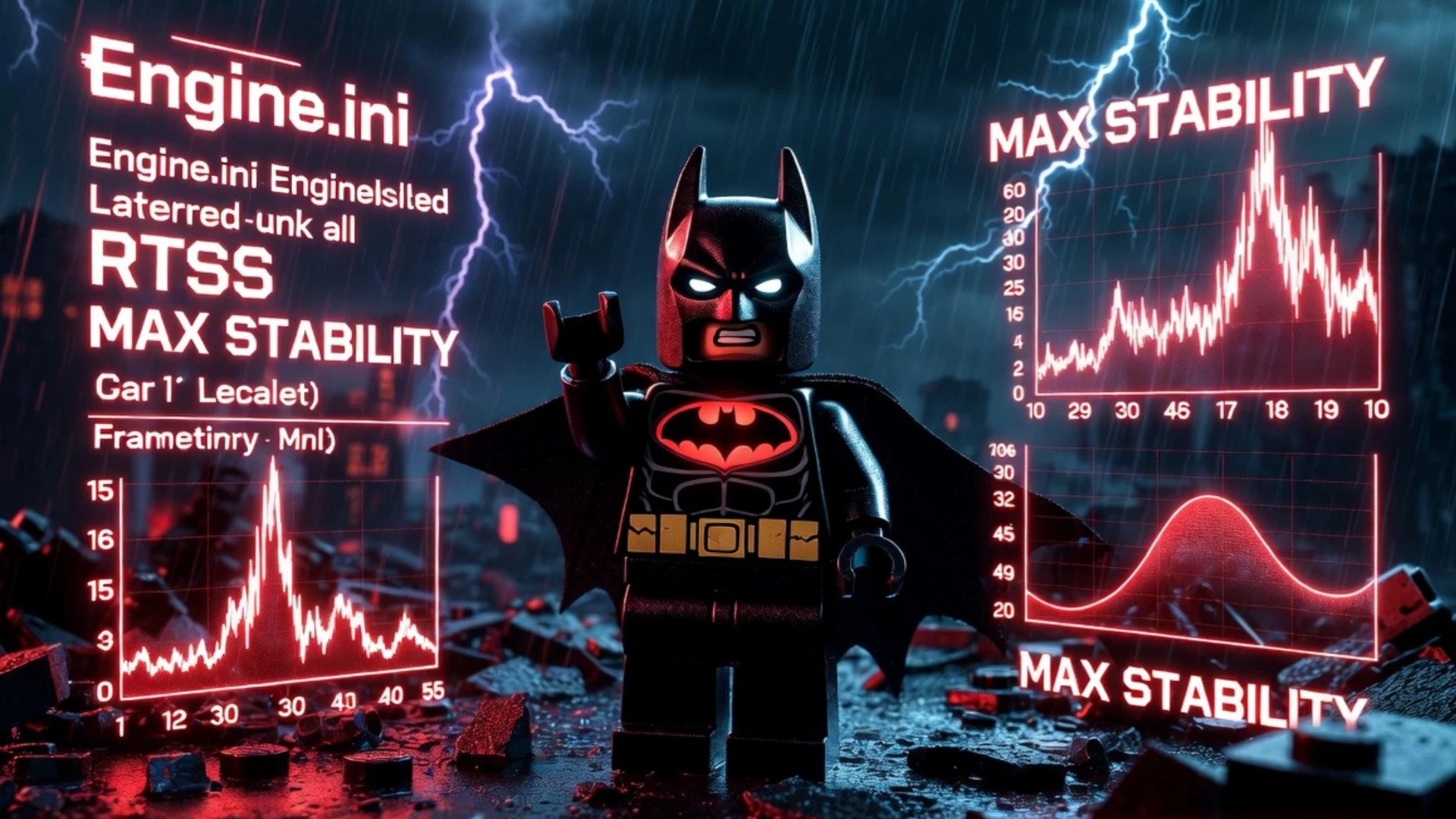
关于此 MOD
我玩这个游戏时用RTSS前置边缘同步来锁定帧数,以获得非常平滑的帧生成时间,所以我对Engine.ini进行了调整,试图让游戏运行得更加流畅。主要想改善线程调度和流式加载卡顿,不过也有一些其他设置。
是的,又一个Engine.ini模组……不过这个相当轻量,我围绕RTSS前置边缘同步帧率限制器做了调整,目的是在锁帧下稳定渲染线程和游戏线程的节奏。我通过这些调整来减少因场景流式加载、着色器调度以及异步工作负载突发导致的帧时间尖刺,这些因素都可能干扰稳定的帧输出。
这个模组的重点不在于提高原始帧数。相反,我采用了一些调整——有些会增加系统负载,有些则会降低——但所有这些调整都能改善帧生成节奏的稳定性,让引擎在RTSS这类外部限制器下表现得更一致,而不是与之对抗。
更新1.3
通关游戏后,我对自己修改的Engine.ini又有了些新发现——不管是用VRR还是固定刷新率,单设r.GTSyncType=1而不加r.GTSyncMargin,帧时间波动都是最小的。
还发现把r.StreamIn.FramesForFullUpdate从2改为1,在驾驶或快速移动时能获得更低且更稳定的帧时间波动,基本可以确定对多数系统都适用。另外还清理了一些多余的优化设置。
🛑 VRR与固定刷新率设置的关键配置步骤见下文 🛑
导航至你的配置文件夹:
下载模组并解压ZIP文件。
将下载的Engine.ini文件复制到上述文件夹中
设置为 只读 因此游戏启动时不会覆盖它:
你需要 RivaTunner 统计服务器(RTSS)才能使用前沿同步(Front Edge Sync)来限制帧率。
方法一:通过MSI Afterburner安装
方法二:独立RTSS
现在RTSS已安装并打开:
使用全局配置文件,或添加游戏可执行文件。 添加 左下角的按钮。
VRR与固定刷新率设置
窗口模式:全屏 (如果后台运行了很多程序,窗口化全屏可能会更流畅)
垂直同步:关闭 (若VRR开启: 强制垂直同步 关闭 你的GPU驱动设置里也一样。 如果VRR关闭: 强制垂直同步 开启 在你的显卡驱动设置中调整,这样设置不会增加输入延迟)
帧率限制:不限 (使用RTSS等外部帧率限制工具时至关重要)
已针对中高画质优化,兼顾最高品质与流畅无卡顿。 (我的显存/内存是8/16GB)
帧生成:关 (虽然) 帧生成:开启 开启VRR并将RTSS帧率限制在116fps后,我的显示器在VRR下的最高刷新率是118Hz,没想到这套配置下游戏的画面和手感竟然都出奇地好)
光照质量:高
阴影:高
视野距离:史诗
流式加载距离:史诗
纹理:高
各向异性过滤:1 (游戏内AF效果不佳,请将其设为1,然后在驱动层面设置AF为x16并选择“高质量”)
材质质量:低 (游戏中最高的画质设定,仅为提升此选项) 低 致M中等 与将阴影和纹理设置同时调高一样苛刻 低 至 高说实话,很多贴图/表面上的额外细节其实挺容易看出来的,只是我觉得不值当罢了)
距离场环境光遮蔽:关闭
乐高网格质量:中 (高 弹入更少,但显存占用大幅增加,内存消耗也更多。对于8/16GB显存/内存的配置来说不划算,因为要保持这个效果,你得调低很多画质设置。 高 (不卡顿)
效果:高
反思:中型
后期处理:关闭
人口质量:高
游戏视野:90
动态视野范围:50% (让驾驶感觉更带感一些)
镜头震动:0% (我不喜欢这个,太像口吃了)
全屏特效:开启
动态模糊:关闭
小剧场:关
天气效果:开启
重复视觉特效:关闭
绽放:开
屏幕空间环境光遮蔽:关闭
🛑 游玩前必读(NVIDIA显卡设置建议,AMD/Intel显卡用户可跳过)🛑
着色器缓存重置
如果安装后出现新的或明显的卡顿(例如镜头移动卡顿),请删除着色器缓存。
这可能是因为Engine.ini更新后,缓存数据与新的渲染管线不再匹配所致。如果你之前已使用修改过的Engine.ini,并调整过着色器或缓存相关设置,就会出现这种情况。
因此,若您遇到此问题,请清除着色器缓存,以便游戏使用新设置重建着色器。这有助于防止因过时的着色器缓存数据而导致的卡顿现象。
第一步: 请先关闭/禁用着色器缓存
(强烈推荐,处理着色器缓存卡顿时,有备无患)
可调整大小BAR(ReBAR)
如果您已在全局或仅针对此游戏启用了ReBAR, 请勿设置自定义“ReBAR大小限制”值。 保留默认/自动管理设置即可。手动强制限制大小可能与引擎的着色器及资源管理管线冲突,且对任何游戏都无必要。
NVIDIA 线程优化
将GPU驱动设置中的“线程优化”保持为“自动”或“开启”,实际上可能会迫使NVIDIA驱动与虚幻引擎5的内部任务调度器争夺CPU核心,导致严重的线程冲突。这并非唯一受此NVIDIA设置影响的游戏引擎,为保险起见,直接将其关闭即可。
NVIDIA低延迟模式
究极 只要不导致卡顿,这就是最佳设置。若以100%的GPU占用率运行,在使用时可能会引发帧数不稳。 究极 与使用相比 开。 将帧率上限调低以减少GPU占用,或直接使用 开 代替 终极另外,如果CPU成为瓶颈,难以喂饱GPU,不妨调整此设置。 关 提供一个有用的帧缓冲可以让画面效果达到最佳,但这种情况相当少见。
路径: Nvidia App ➔ 显卡 ➔ 游戏配置文件(或全局设置)➔ 低延迟模式
描述
是的,又一个Engine.ini模组……不过这个相当轻量,我围绕RTSS前置边缘同步帧率限制器做了调整,目的是在锁帧下稳定渲染线程和游戏线程的节奏。我通过这些调整来减少因场景流式加载、着色器调度以及异步工作负载突发导致的帧时间尖刺,这些因素都可能干扰稳定的帧输出。
这个模组的重点不在于提高原始帧数。相反,我采用了一些调整——有些会增加系统负载,有些则会降低——但所有这些调整都能改善帧生成节奏的稳定性,让引擎在RTSS这类外部限制器下表现得更一致,而不是与之对抗。
更新1.3
通关游戏后,我对自己修改的Engine.ini又有了些新发现——不管是用VRR还是固定刷新率,单设r.GTSyncType=1而不加r.GTSyncMargin,帧时间波动都是最小的。
还发现把r.StreamIn.FramesForFullUpdate从2改为1,在驾驶或快速移动时能获得更低且更稳定的帧时间波动,基本可以确定对多数系统都适用。另外还清理了一些多余的优化设置。
🛑 VRR与固定刷新率设置的关键配置步骤见下文 🛑
安装说明
导航至你的配置文件夹:
AppData\Local\Dinner\Saved\Config\Windows%LOCALAPPDATA%\Dinner\已保存\配置\Windows下载模组并解压ZIP文件。
将下载的Engine.ini文件复制到上述文件夹中
设置为 只读 因此游戏启动时不会覆盖它:
- 右键单击 Engine.ini
- 选择 属性
- 检查 只读
- 点击 好的
RTSS安装(模组必需)(好吧,你可以不用RTSS试试,但我真心建议你用RTSS)
你需要 RivaTunner 统计服务器(RTSS)才能使用前沿同步(Front Edge Sync)来限制帧率。
方法一:通过MSI Afterburner安装
- 下载并安装 微星小飞机 (最终版或测试版均可)
- 安装过程中,请确保 RivaTuner统计服务器(RTSS) 已选择
- 完成安装
- 安装完成后,RTSS会自动在后台运行。如果没有启动,可以在开始菜单中搜索“RTSS”并手动启动它。
- 如果你启动了它但看不到窗口,它只是最小化到了系统托盘(Windows右下角)
- 双击RTSS图标以打开其控制面板
方法二:独立RTSS
- 下载并安装 RivaTuner统计服务器 (RTSS)
- 同样操作,从你的开始菜单启动即可
- 再次提醒,它可能会启动到系统托盘(右下角)
RTSS设置(前沿同步)
现在RTSS已安装并打开:
使用全局配置文件,或添加游戏可执行文件。 添加 左下角的按钮。
- 点击 设置 在窗口底部
- 在 通用 打开的标签页:
- 仅启用这两项(其他项均可且应当取消勾选/禁用,尤其要取消勾选“启用被动等待”):
- 启用64位应用程序支持服务
- 启用帧率限制器
- 选择 前沿同步 作为限制器模式并点击 好的 保存更改并返回主窗口。
- 仅启用这两项(其他项均可且应当取消勾选/禁用,尤其要取消勾选“启用被动等待”):
- 返回RTSS主窗口后,进行设置 帧率限制为60fps建议你设置帧率上限,因为这样能带来更稳定的帧生成时间和输入延迟。我认为这种方式下,游戏画面和手感都比让帧数跑满更好——满帧运行的配置大多数时候都会伴随着微小的卡顿。而且当你真正熟悉一款游戏后,就会发现这种配置下输入延迟会有起伏波动。
- 然而,如果你的眼睛已经习惯了高刷新率搭配高帧率,那么即便是稳定的60帧也会看起来像幻灯片一样。所以,如果你想要尝试获得更高且依然流畅无卡顿的帧数,可以在硬件能够承受的前提下,把帧数上限再调高一些试试看。
- 启动游戏前,请将RTSS最小化至系统托盘并在后台保持运行
我的游戏画面设置
VRR与固定刷新率设置
窗口模式:全屏 (如果后台运行了很多程序,窗口化全屏可能会更流畅)
垂直同步:关闭 (若VRR开启: 强制垂直同步 关闭 你的GPU驱动设置里也一样。 如果VRR关闭: 强制垂直同步 开启 在你的显卡驱动设置中调整,这样设置不会增加输入延迟)
帧率限制:不限 (使用RTSS等外部帧率限制工具时至关重要)
已针对中高画质优化,兼顾最高品质与流畅无卡顿。 (我的显存/内存是8/16GB)
帧生成:关 (虽然) 帧生成:开启 开启VRR并将RTSS帧率限制在116fps后,我的显示器在VRR下的最高刷新率是118Hz,没想到这套配置下游戏的画面和手感竟然都出奇地好)
光照质量:高
阴影:高
视野距离:史诗
流式加载距离:史诗
纹理:高
各向异性过滤:1 (游戏内AF效果不佳,请将其设为1,然后在驱动层面设置AF为x16并选择“高质量”)
材质质量:低 (游戏中最高的画质设定,仅为提升此选项) 低 致M中等 与将阴影和纹理设置同时调高一样苛刻 低 至 高说实话,很多贴图/表面上的额外细节其实挺容易看出来的,只是我觉得不值当罢了)
距离场环境光遮蔽:关闭
乐高网格质量:中 (高 弹入更少,但显存占用大幅增加,内存消耗也更多。对于8/16GB显存/内存的配置来说不划算,因为要保持这个效果,你得调低很多画质设置。 高 (不卡顿)
效果:高
反思:中型
后期处理:关闭
人口质量:高
游戏视野:90
动态视野范围:50% (让驾驶感觉更带感一些)
镜头震动:0% (我不喜欢这个,太像口吃了)
全屏特效:开启
动态模糊:关闭
小剧场:关
天气效果:开启
重复视觉特效:关闭
绽放:开
屏幕空间环境光遮蔽:关闭
🛑 游玩前必读(NVIDIA显卡设置建议,AMD/Intel显卡用户可跳过)🛑
着色器缓存重置
如果安装后出现新的或明显的卡顿(例如镜头移动卡顿),请删除着色器缓存。
这可能是因为Engine.ini更新后,缓存数据与新的渲染管线不再匹配所致。如果你之前已使用修改过的Engine.ini,并调整过着色器或缓存相关设置,就会出现这种情况。
因此,若您遇到此问题,请清除着色器缓存,以便游戏使用新设置重建着色器。这有助于防止因过时的着色器缓存数据而导致的卡顿现象。
第一步: 请先关闭/禁用着色器缓存
(强烈推荐,处理着色器缓存卡顿时,有备无患)
- 路径Nvidia App ➔ 图形 ➔ 全局设置 ➔ 着色器缓存
- 行动在着色器缓存窗口中,设置为 已禁用 ➔ 重启电脑
- 路径:图形 ➔ 全局设置 ➔ 着色器缓存
- 行动在着色器缓存窗口中,点击 三点游戏 (右上)➔ 选择 清除着色器缓存
- 行动: 然后再启用着色器缓存,我直接就设成无限了。最新版的N卡驱动里默认是16GB。
可调整大小BAR(ReBAR)
如果您已在全局或仅针对此游戏启用了ReBAR, 请勿设置自定义“ReBAR大小限制”值。 保留默认/自动管理设置即可。手动强制限制大小可能与引擎的着色器及资源管理管线冲突,且对任何游戏都无必要。
NVIDIA 线程优化
将GPU驱动设置中的“线程优化”保持为“自动”或“开启”,实际上可能会迫使NVIDIA驱动与虚幻引擎5的内部任务调度器争夺CPU核心,导致严重的线程冲突。这并非唯一受此NVIDIA设置影响的游戏引擎,为保险起见,直接将其关闭即可。
- 路径: NVIDIA控制面板 ➔ 管理3D设置 ➔ 全局设置(或程序设置)
- 动作: 向下滚动 线程优化 并将其设置为 关。点击 应用 右下角。
或 - 路径: NVIDIA Profile Inspector ➔ 第5节 - 通用
- 动作: 寻找 线程优化 并将其设置为 关点击 应用更改 在右上角。
NVIDIA低延迟模式
究极 只要不导致卡顿,这就是最佳设置。若以100%的GPU占用率运行,在使用时可能会引发帧数不稳。 究极 与使用相比 开。 将帧率上限调低以减少GPU占用,或直接使用 开 代替 终极另外,如果CPU成为瓶颈,难以喂饱GPU,不妨调整此设置。 关 提供一个有用的帧缓冲可以让画面效果达到最佳,但这种情况相当少见。
路径: Nvidia App ➔ 显卡 ➔ 游戏配置文件(或全局设置)➔ 低延迟模式
乐高蝙蝠侠:黑暗骑士之遗 的热门 MOD
探索适用于 乐高蝙蝠侠:黑暗骑士之遗 的最佳MOD,带来新功能、升级画面,以及令人兴奋的方式来改变您的游戏体验。
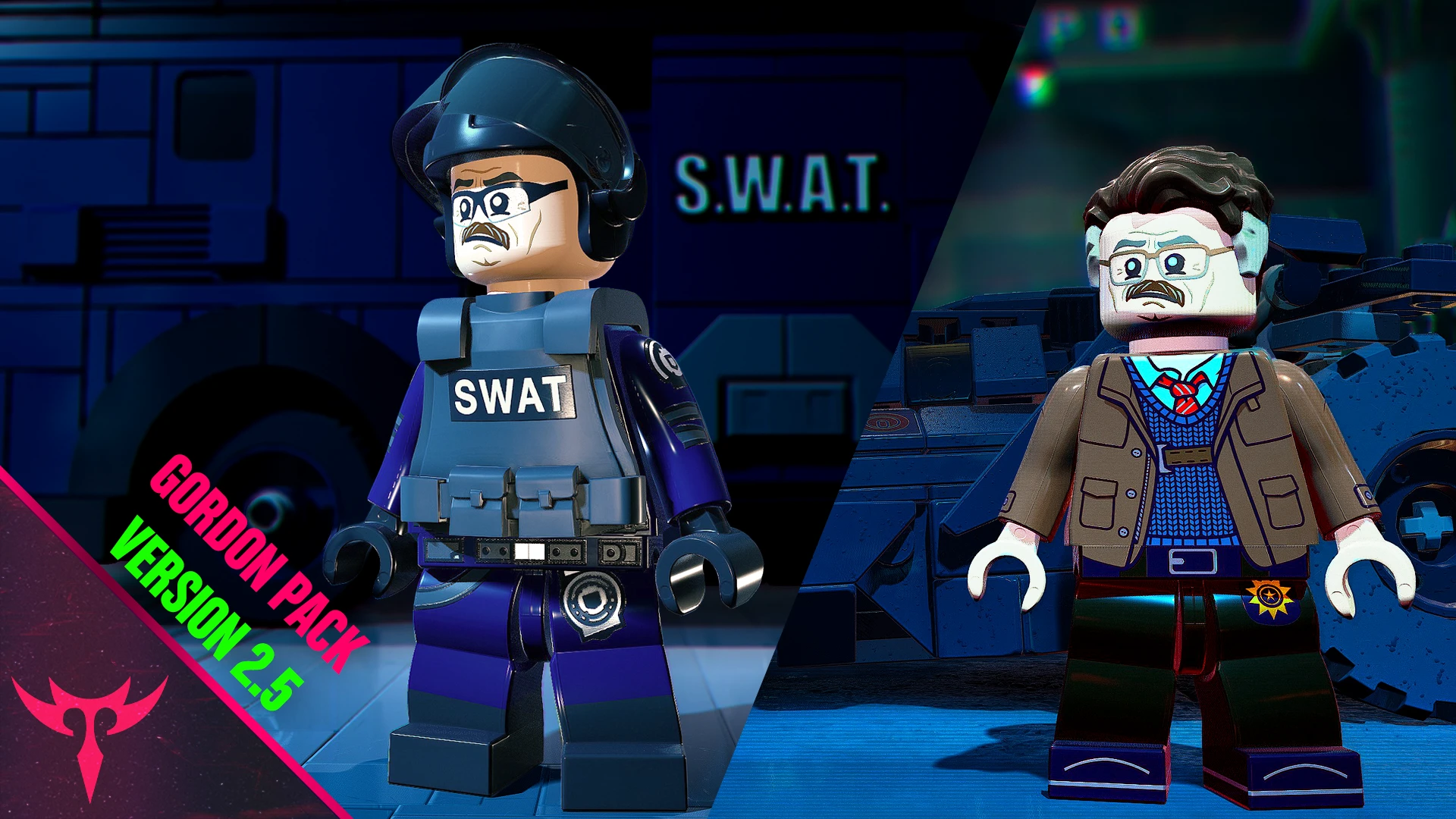
吉姆·戈登礼包
embraceTenebrarum2026-07-15 22:45:16
吉姆·戈登的6款皮肤。包含UI资源。
终极引擎优化(防卡顿·提帧率·降延迟·更清晰·无损画质)
P40L0X2026-05-26 14:19:57
旨在减少卡顿、提升性能与稳定性、降低输入延迟、增强画面清晰度的最终版Unreal Engine.ini修改方案。完全不影响视觉效果。
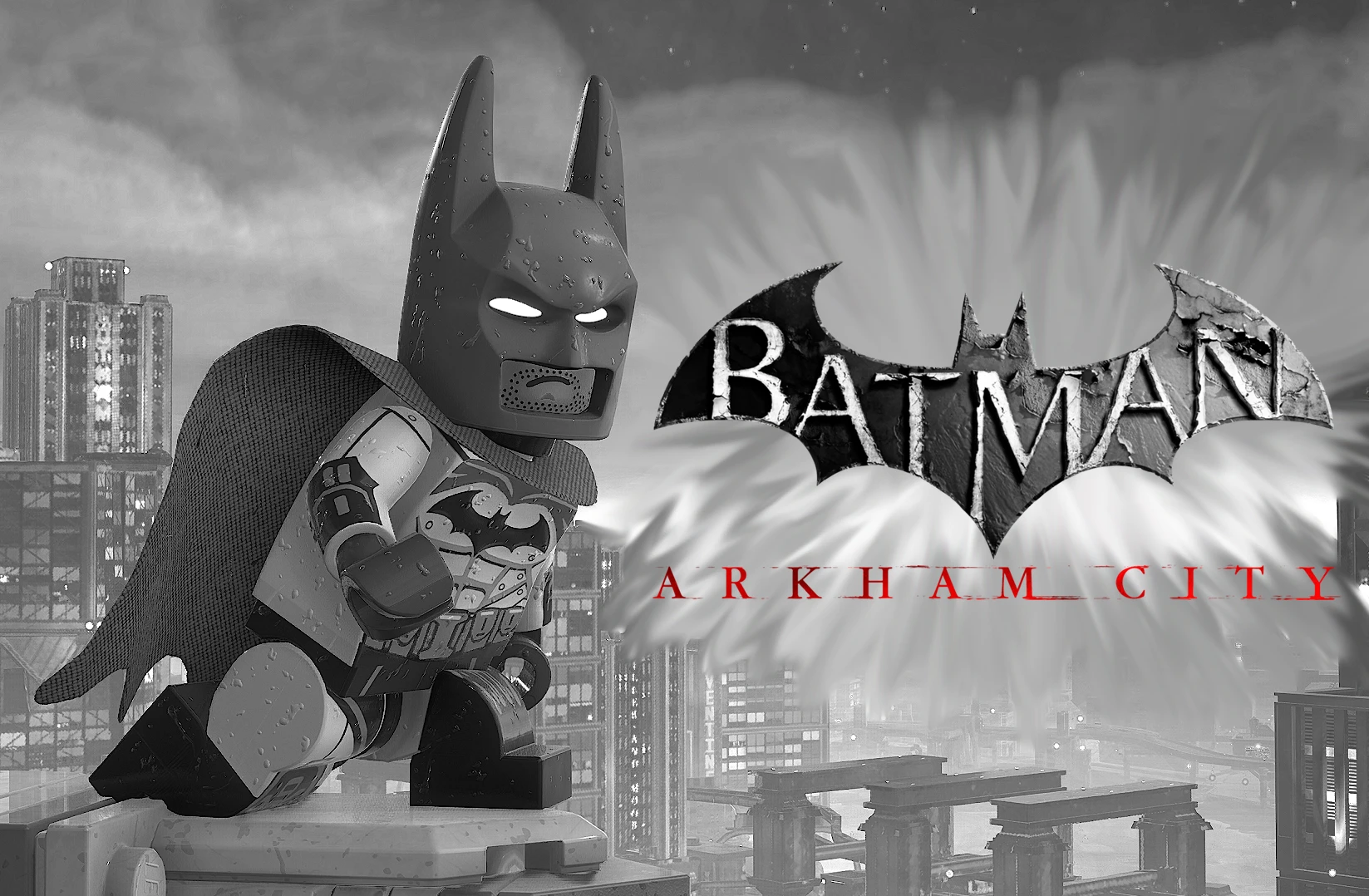
阿卡姆之城 蝙蝠侠
CreamySheev152026-06-07 03:04:28
将《阿卡姆疯人院》中的蝙蝠侠战衣替换为《阿卡姆之城》中穿着的款式。
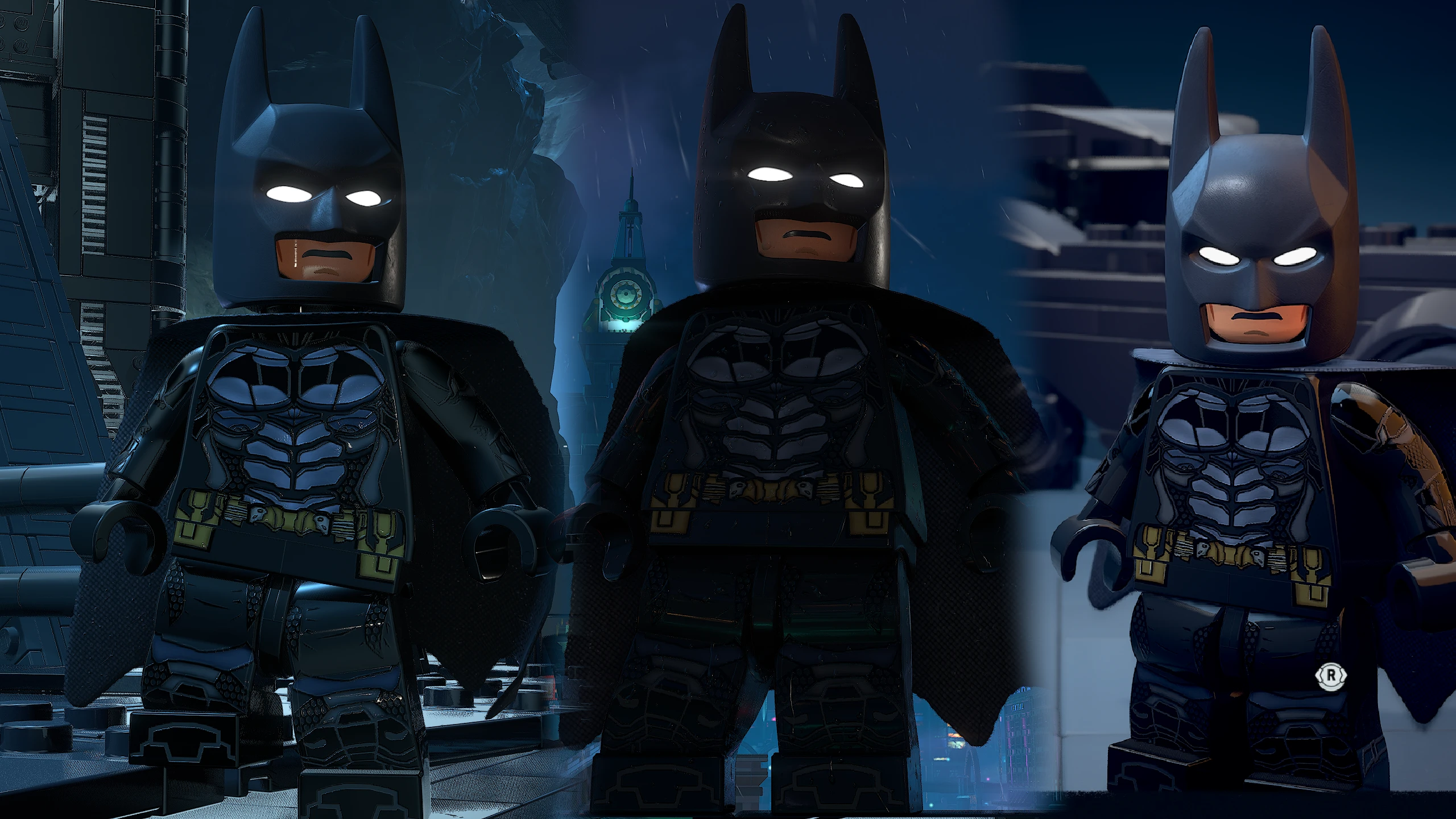
精准阿卡姆骑士战衣
SwiftKnight50512026-05-30 08:05:40
我基本上就是想把这套“阿卡姆骑士”战衣改得更贴近《阿卡姆骑士》里的原版造型,所以做了这个(替换“阿卡姆三部曲”战衣)
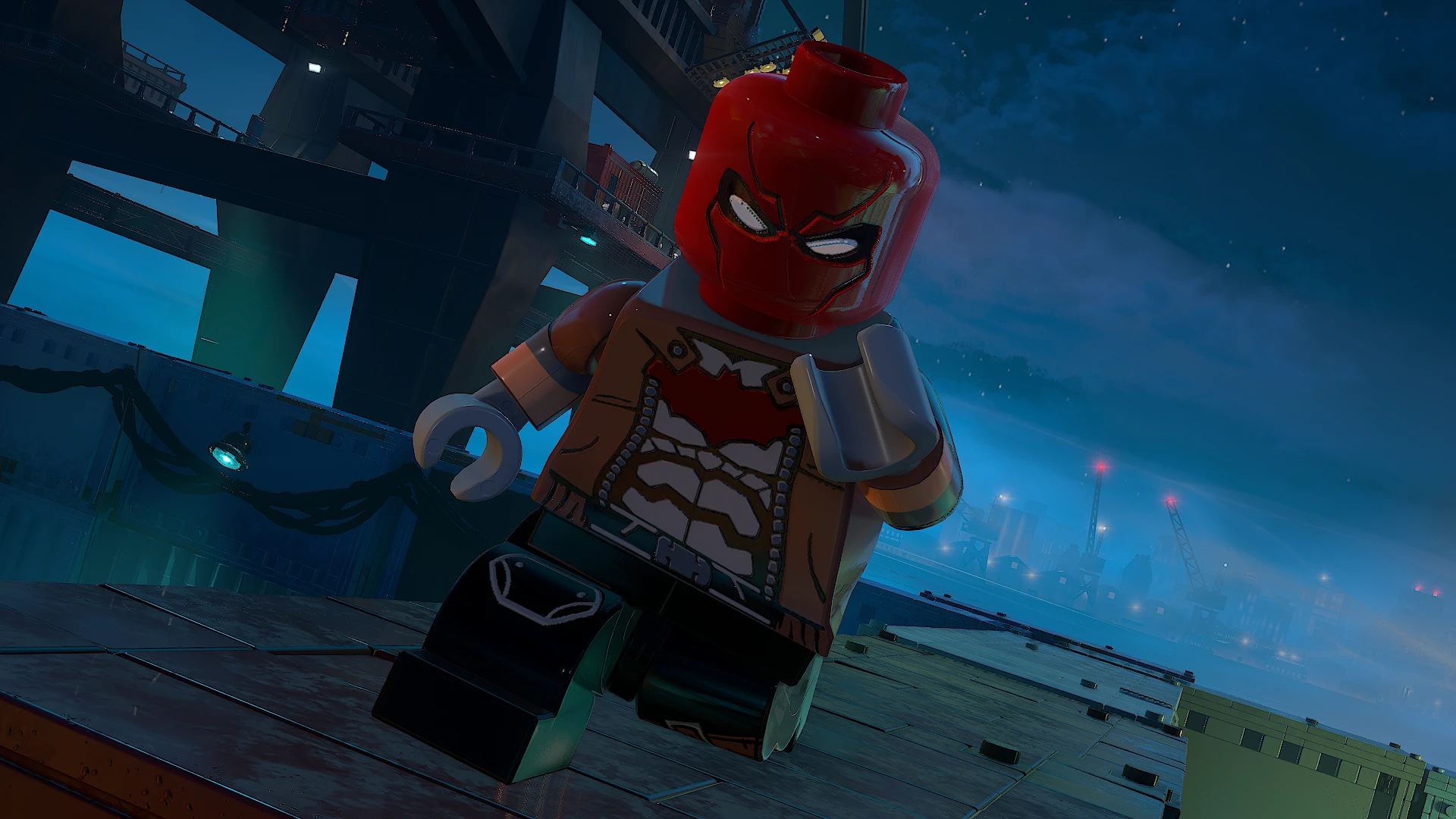
红帽
SPRCArbric2026-06-15 03:27:08
将骷髅吉姆·戈登皮肤替换为红头罩的模组,同时调整UI和战衣描述。
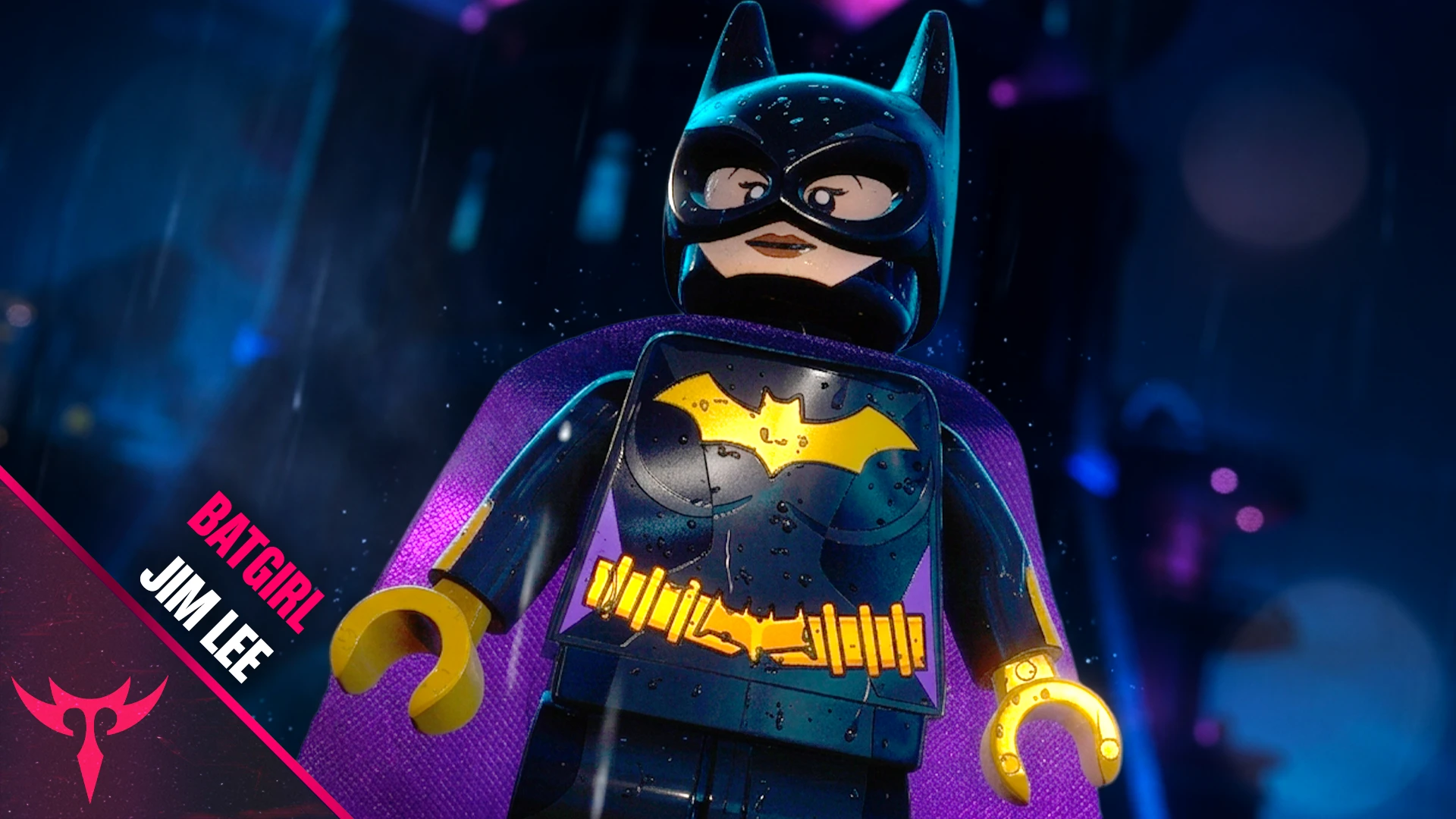
蝙蝠女(吉姆·李战衣)
embraceTenebrarum2026-05-24 13:53:43
替换蝙蝠女66。自定义外观。附带UI素材。
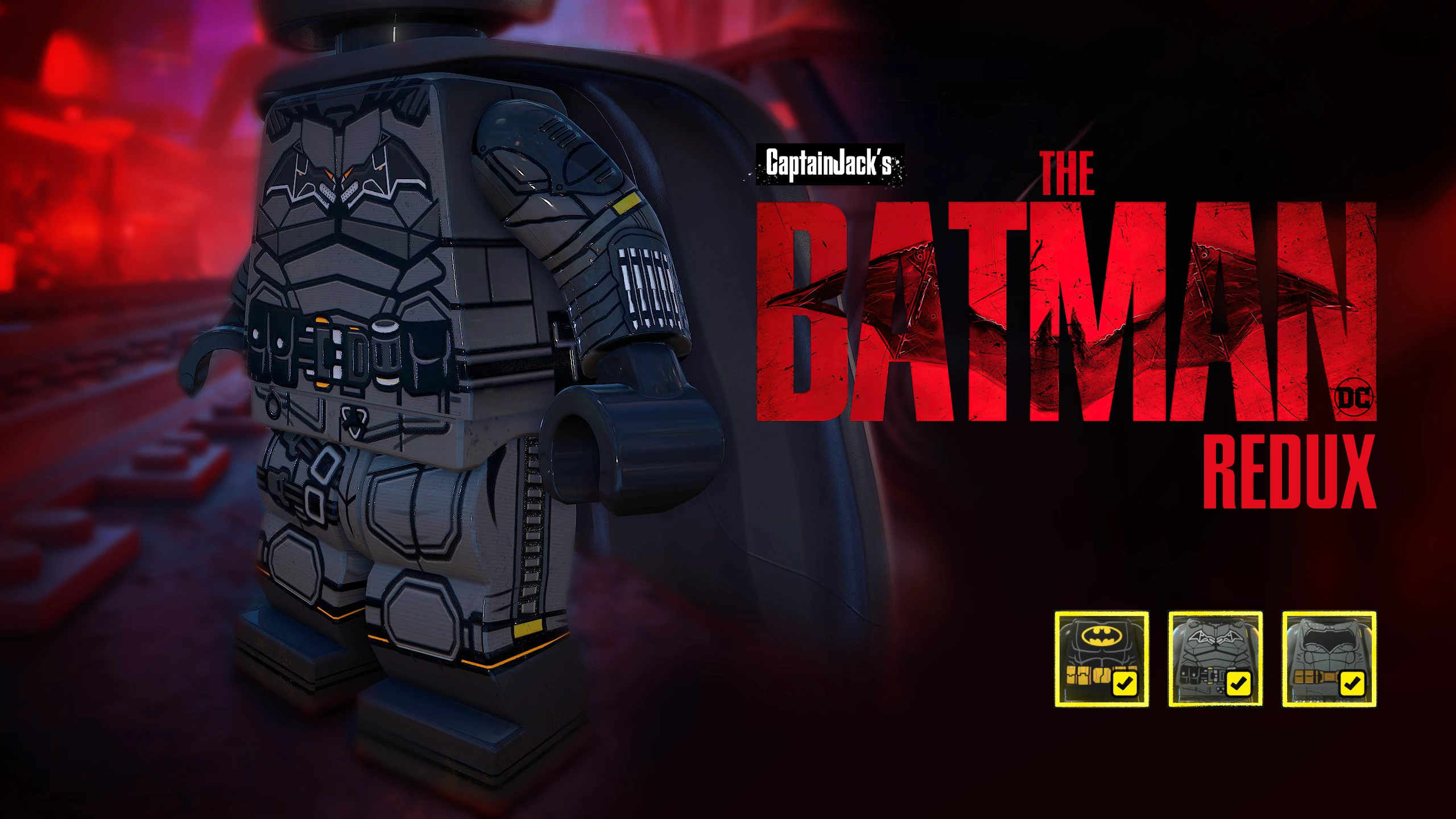
《蝙蝠侠:重制版》——主战服与默认战服材质重制
CaptainJack12026-05-27 12:36:48
蝙蝠侠战衣纹理重制版(CaptainJack制作),细节更丰富。可替换「至尊蝙蝠侠」或默认「蝙蝠侠」皮肤。
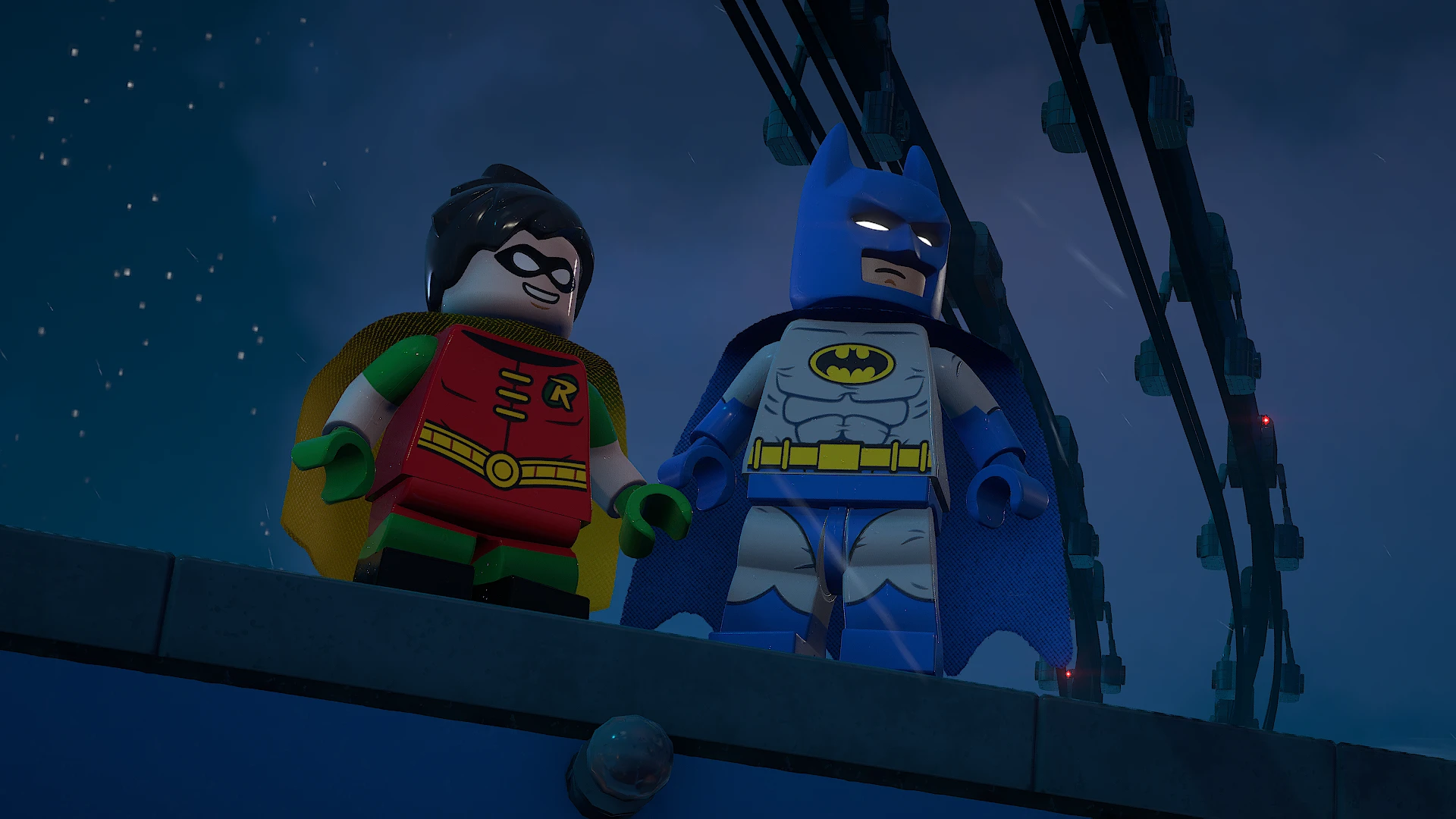
红面包的乐高90年代提姆·德雷克
redbread522026-06-02 00:04:12
将Tt原设计的罗宾(暗夜骑士传承套装)替换为蒂姆·德雷克90年代标志性战衣