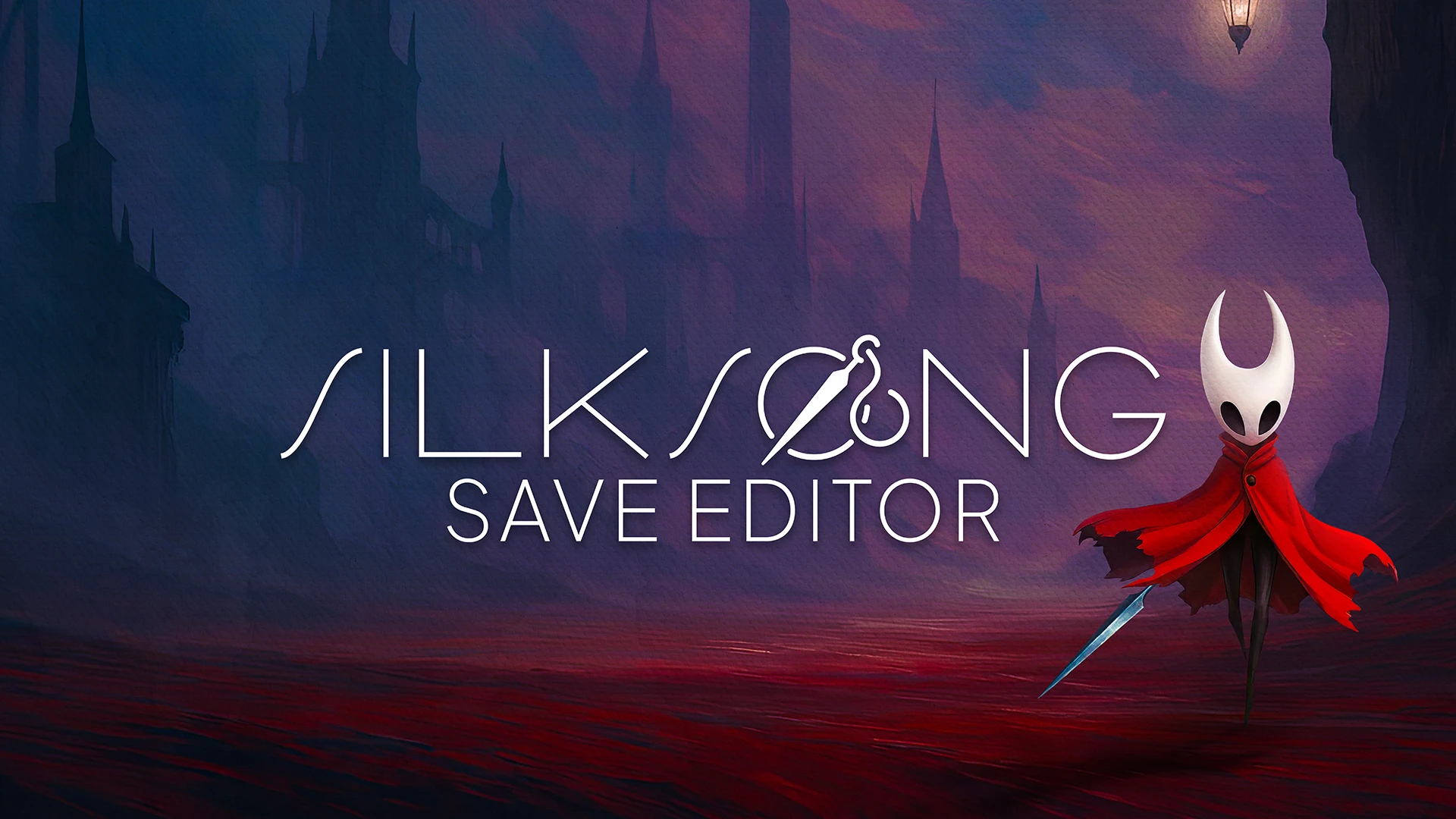
关于此 MOD
一款美观、简洁、直观的《丝之歌》存档编辑器。拖入存档文件即可编辑数值,可跨所有内容进行搜索,并可将常用字段置顶。需要完全掌控?切换到原始数据标签页,配备JSON验证与语法高亮功能。全自动操作。
《丝之歌》存档编辑器
使用简洁直观的界面编辑《空洞骑士:丝之歌》的存档。可搜索存档中的任意字段,收藏常用修改项,或通过含JSON验证和语法高亮的原始数据标签页进行深度编辑。自动带时间戳的备份功能确保存档安全无忧。
特色
在钢魂模式下被Boss打死了?进度全没了?别急,存档还能救。打开你的存档文件,将permadeathMode字段改为1。重启游戏,你的存档就恢复了。
故障排除
使用简洁直观的界面编辑《空洞骑士:丝之歌》的存档。可搜索存档中的任意字段,收藏常用修改项,或通过含JSON验证和语法高亮的原始数据标签页进行深度编辑。自动带时间戳的备份功能确保存档安全无忧。
特色
- 友好编辑器:通过可读的标签与控件编辑常用数值。
- 原始数据标签(高级用户):完整的存档JSON编辑器,支持校验、语法高亮和搜索功能(按Ctrl+F)。
- 收藏夹:将你最常调整的字段固定到专属的置顶区域。
- 即时搜索:过滤整个存档,快速定位所需字段。
- 自动存档:打开存档文件前,系统会在存档文件所在位置自动创建一个“Silksong 存档备份”文件夹,并在其中生成一个带时间戳的备份。
- 从文件选项卡下载模组,解压到你电脑上的某个位置 7-Zip或者另一种选择。
- 请确保游戏已关闭。
- 打开Silksong存档编辑器(首次加载可能需要一点时间)。若弹出Windows SmartScreen窗口,请点击【更多信息】,然后选择【仍然运行】。
- 点击“打开”,或将存档文件拖拽至编辑器。你的存档位于
%USERPROFILE%\AppData\LocalLow\Team Cherry\Hollow Knight Silksong\
打开以8位数字命名的文件夹。存档文件名为user1.dat、user2.dat等,对应你在游戏中选择的存档位。
例如,如果你的 Windows 用户名是 约翰并且你将游戏保存在了第一个存档位,那么你的存档数据就会在 用户主目录\本地数据\本地低权限\樱桃小队\虚空骑士丝之歌\存档资料\用户1.dat
如果你看不到AppData文件夹,请在文件资源管理器中开启“隐藏的项目”。打开任意文件夹,在顶部工具栏的地址栏下方,依次点击“查看”>“显示”,并确保“隐藏的项目”已勾选。 - 编辑你的存档。可修改生命值、最大生命值、吉欧、丝线、丝线上限等字段。点击字段旁的星号图标可收藏,使其在下次打开存档时置顶显示。如需手动编辑JSON,请使用原始编辑器。
- 完成后,点击绿色【保存】按钮保存存档。根据提示覆盖旧文件即可。
- 启动游戏并尽情享受吧!
- 本应用会自动备份你的游戏存档。每次备份都会生成带时间戳的文件,存放在原存档旁名为“Silksong Saves Backup”的文件夹中。如需恢复备份,请将文件名中.dat之后的部分全部删除,还原为原始文件名。再将文件复制至存档文件夹,覆盖已修改的存档即可。
- 虽然本应用会自动备份存档,但建议你手动将存档保存至安全位置,这是良好的操作习惯。
- 谨慎编辑。随意修改不熟悉的内容可能导致游戏出错。
在钢魂模式下被Boss打死了?进度全没了?别急,存档还能救。打开你的存档文件,将permadeathMode字段改为1。重启游戏,你的存档就恢复了。
故障排除
- 找不到存档?请确保Windows资源管理器中开启了“显示隐藏的项目”。打开任意文件夹,在顶部地址栏下方的菜单栏中,依次进入“查看”>“显示”,并勾选“隐藏的项目”。打开存档编辑器,点击“打开”,在地址栏输入%USERPROFILE%\AppData\LocalLow\Team Cherry\Hollow Knight Silksong\。打开以8位数字命名的文件夹,在其中找到你的存档文件。存档文件名为User1.dat、User2.dat,以此类推。
- 不小心改错了?点击编辑器顶部的还原按钮即可。若已保存,可从本编辑器的自动备份中恢复。
- Windows SmartScreen 警报?这是误报。该应用完全安全。只需点击“更多信息”,然后选择“仍要运行”。VirusTotal 扫描报告。 这里.
- 打开《丝之歌》存档编辑器
- 点击“重置设置”以删除所有已保存的设置。
- 删除《丝之歌》存档编辑器可执行文件
空洞骑士:丝之歌(Steam) 的热门 MOD
探索适用于 空洞骑士:丝之歌(Steam) 的最佳MOD,带来新功能、升级画面,以及令人兴奋的方式来改变您的游戏体验。
前置必备Mod
2025-09-06 14:23:02
使用Mod前,必须安装此前置工具
BOSS复战
禽兽云轩2025-09-15 13:44:26
这是一个让你回到任意一个Boss所在地,重新再战Boss的Mod。在传送时会 自动生成一个新的存档用于 挑战Boss,并且继承你进入游戏时存档的全部配装和技能。

血条显示&伤害统计
Xiaohai 小海2025-09-06 14:25:15
接任务打怪时显示怪物血条、玩家伤害统计

自定义传送+椅子存档
禽兽云轩2025-09-06 16:27:40
F1设置传送点;F2传送;Esc-选项-传送 选择要传送的地图和椅子

始终有磁铁(也能拉动碎片)(BepInEx)
Synthlight2025-09-23 07:49:05
BepInEx插件,始终使念珠/碎片对玩家具有吸引力。

无双重伤害
Baiker2025-09-08 05:16:28
防止敌人和普通boss受到超过1个面具的伤害

Marika的赌注-重生无处不在
kassent2025-11-14 04:08:03
受Elden Ring's Stakes of Marika启发的生活质量模组,当你在一个场景中死亡时,你将在场景入口处重生,而不是在几英里外的长凳上,这为快速重复挑战提供了便利。此外,您可以

篝火传送
kassent2025-11-01 12:23:46
此模组允许您在解锁的长凳之间快速传送。只需打开地图并选择相应的工作台图标即可传送。