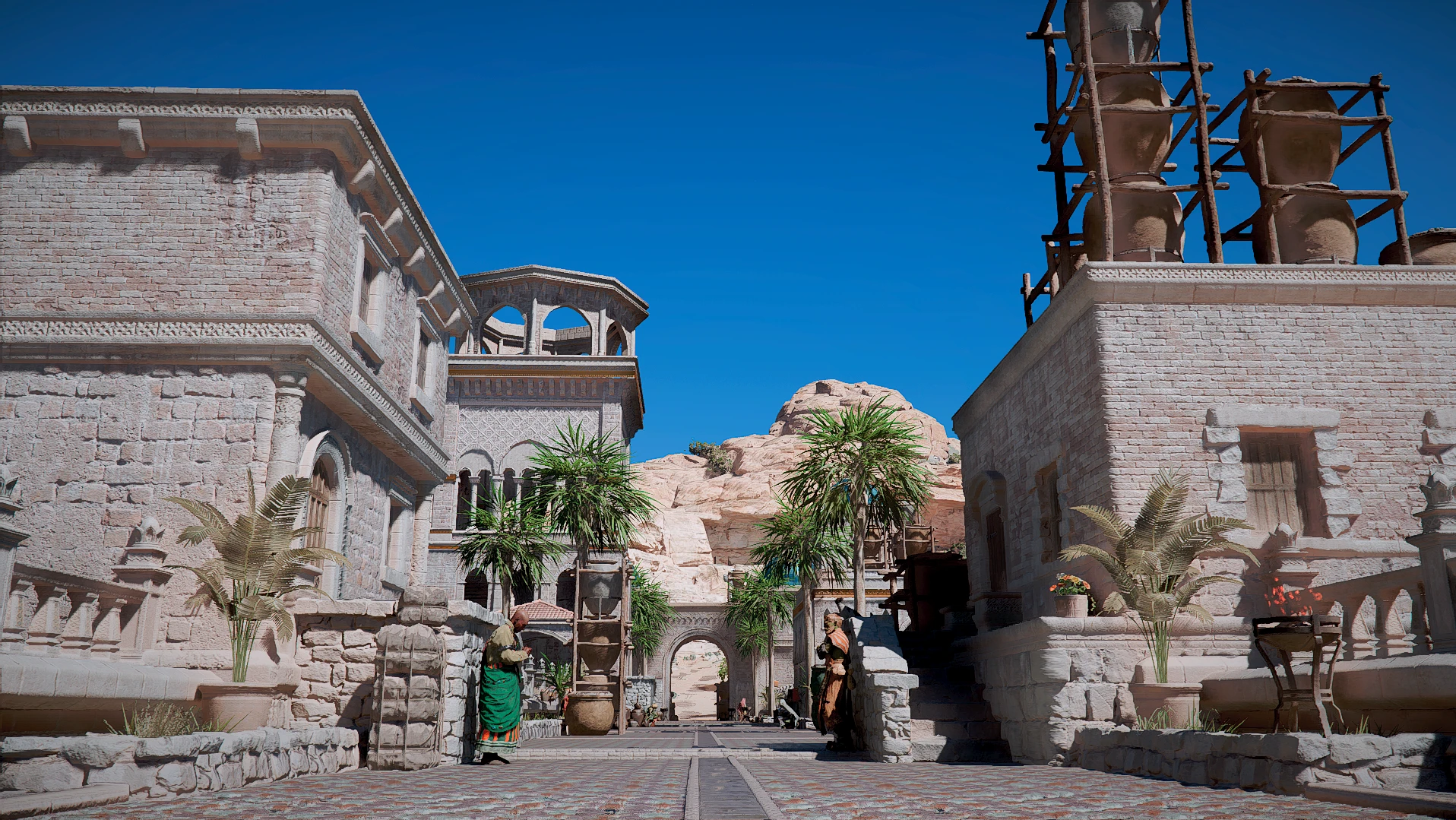
关于此 MOD
此Reshade预设可为《赤色沙漠》增强画面色彩,呈现更真实的视觉效果。
RealCrimson Vision画质增强方案可提升色彩表现,既能突显天空的湛蓝,亦能调整草地的色调。
此外,游戏中的夜景也得到了优化,呈现出更为逼真的视觉效果,同时您还会发现场景地貌的细节表现也有了显著提升。
这是我第一次调整Reshade设置,所以我知道现在——或者将来——肯定会有更好的预设方案。
请注意,本游戏存在性能问题及轻微画面显示异常。
重要提示:每台设备和显示器的效果各不相同。请注意,此预设画面可能因您的显示器或电脑配置不同而呈现差异。
玩家须知:
截图时,我的游戏设置为“超高”画质,并开启了光线追踪、AMD FSR原生抗锯齿和AMD帧生成功能。
请注意,如上所述,画面表现会根据您在游戏选项中启用的图形设置而有所不同。
因此,画面表现会因显示器和电脑配置的不同而有所差异。
已新增预设“真红中世纪变体”:
中世纪画质预设变体
-------------------
新增预设“中世纪绯红·电影版”:
启用电影效果
调整色彩与亮度
-------------------
新预设已添加“真红视界:中世纪”:
此预设为真实深红视界的中世纪版本
如何安装与配置Reshade:
要安装Reshade,请前往官网并点击“下载Reshade 6.7.3”。
完成此操作后,请选择游戏,找到《赤色沙漠》的可执行文件,然后点击下一步。
Reshade通常会自动检测游戏渲染接口,直接点击“下一步”即可。
完成后,您可以先取消勾选所有选项,再全部勾选以启用所有特效。
接下来,点击“完成”并前往Steam > 属性 > 已安装文件 > 浏览。进入文件夹后,找到Bin64目录——游戏的可执行文件就存放在这里——即可找到Reshade.ini文件。
请在记事本中编辑此文件,并在
[输入]
手柄导航=0
按键显示=36,0,0,0
将36替换为114,然后点击“文件”>“保存”或按下Ctrl + S。这将把Home键替换为F3键(注意:F3键在游戏中同时被分配给滚轮操作;请务必在游戏设置中更改该按键绑定)。
完成后,将我的Reshade预设中的ini文件拖入游戏的Bin64文件夹,该文件夹内包含游戏的可执行文件。
现在可以启动游戏,按F3跳过教程。进入Reshade界面后,点击文件夹图标左侧区域,选择“RealCrimson Vision.ini”文件。
此外,游戏中的夜景也得到了优化,呈现出更为逼真的视觉效果,同时您还会发现场景地貌的细节表现也有了显著提升。
这是我第一次调整Reshade设置,所以我知道现在——或者将来——肯定会有更好的预设方案。
请注意,本游戏存在性能问题及轻微画面显示异常。
重要提示:每台设备和显示器的效果各不相同。请注意,此预设画面可能因您的显示器或电脑配置不同而呈现差异。
玩家须知:
截图时,我的游戏设置为“超高”画质,并开启了光线追踪、AMD FSR原生抗锯齿和AMD帧生成功能。
请注意,如上所述,画面表现会根据您在游戏选项中启用的图形设置而有所不同。
因此,画面表现会因显示器和电脑配置的不同而有所差异。
---------------------------------------------------------------------------------
[更新]
[更新]
已新增预设“真红中世纪变体”:
中世纪画质预设变体
-------------------
新增预设“中世纪绯红·电影版”:
启用电影效果
调整色彩与亮度
-------------------
新预设已添加“真红视界:中世纪”:
此预设为真实深红视界的中世纪版本
---------------------------------------------------------------------------------
[ReShade配置]
如何安装与配置Reshade:
要安装Reshade,请前往官网并点击“下载Reshade 6.7.3”。
完成此操作后,请选择游戏,找到《赤色沙漠》的可执行文件,然后点击下一步。
Reshade通常会自动检测游戏渲染接口,直接点击“下一步”即可。
完成后,您可以先取消勾选所有选项,再全部勾选以启用所有特效。
接下来,点击“完成”并前往Steam > 属性 > 已安装文件 > 浏览。进入文件夹后,找到Bin64目录——游戏的可执行文件就存放在这里——即可找到Reshade.ini文件。
请在记事本中编辑此文件,并在
[输入]
手柄导航=0
按键显示=36,0,0,0
将36替换为114,然后点击“文件”>“保存”或按下Ctrl + S。这将把Home键替换为F3键(注意:F3键在游戏中同时被分配给滚轮操作;请务必在游戏设置中更改该按键绑定)。
完成后,将我的Reshade预设中的ini文件拖入游戏的Bin64文件夹,该文件夹内包含游戏的可执行文件。
现在可以启动游戏,按F3跳过教程。进入Reshade界面后,点击文件夹图标左侧区域,选择“RealCrimson Vision.ini”文件。
(请提供需要翻译的文本内容)
[推荐]
致高端PC玩家的重要提示
若想体验高品质画面效果,请前往游戏设置,将画面预设调整为“高”。
若您的显卡支持,请开启原生抗锯齿的FSR或DLSS,并启用帧生成功能。
(等待输入文本)
[低配优化建议]
若遇到性能问题,请前往游戏设置界面逐一调整画质选项。
若游戏支持,可放心关闭光线追踪,并将FSR或DLSS设为“性能”模式;图像生成功能也可同样处理。
同时,请按下CTRL + ALT + DEL组合键打开任务管理器,进入“性能”选项卡,查看CPU和GPU的温度及使用率。
若数值过高,请适当降低游戏画质设置,并调整部分Reshade效果:根据需要启用或禁用这些效果以降低数值。
(空行)
[模组推荐 可选]
对于使用RX 6000及RX 7000系列AMD显卡的用户,推荐安装Saikamoo的模组“RX 6000-RX 7000系列专用FSR 4.0”(非必需)
致高端PC玩家的重要提示
若想体验高品质画面效果,请前往游戏设置,将画面预设调整为“高”。
若您的显卡支持,请开启原生抗锯齿的FSR或DLSS,并启用帧生成功能。
(等待输入文本)
[低配优化建议]
若遇到性能问题,请前往游戏设置界面逐一调整画质选项。
若游戏支持,可放心关闭光线追踪,并将FSR或DLSS设为“性能”模式;图像生成功能也可同样处理。
同时,请按下CTRL + ALT + DEL组合键打开任务管理器,进入“性能”选项卡,查看CPU和GPU的温度及使用率。
若数值过高,请适当降低游戏画质设置,并调整部分Reshade效果:根据需要启用或禁用这些效果以降低数值。
(空行)
[模组推荐 可选]
对于使用RX 6000及RX 7000系列AMD显卡的用户,推荐安装Saikamoo的模组“RX 6000-RX 7000系列专用FSR 4.0”(非必需)
红色沙漠增强版 的热门 MOD
探索适用于 红色沙漠增强版 的最佳MOD,带来新功能、升级画面,以及令人兴奋的方式来改变您的游戏体验。
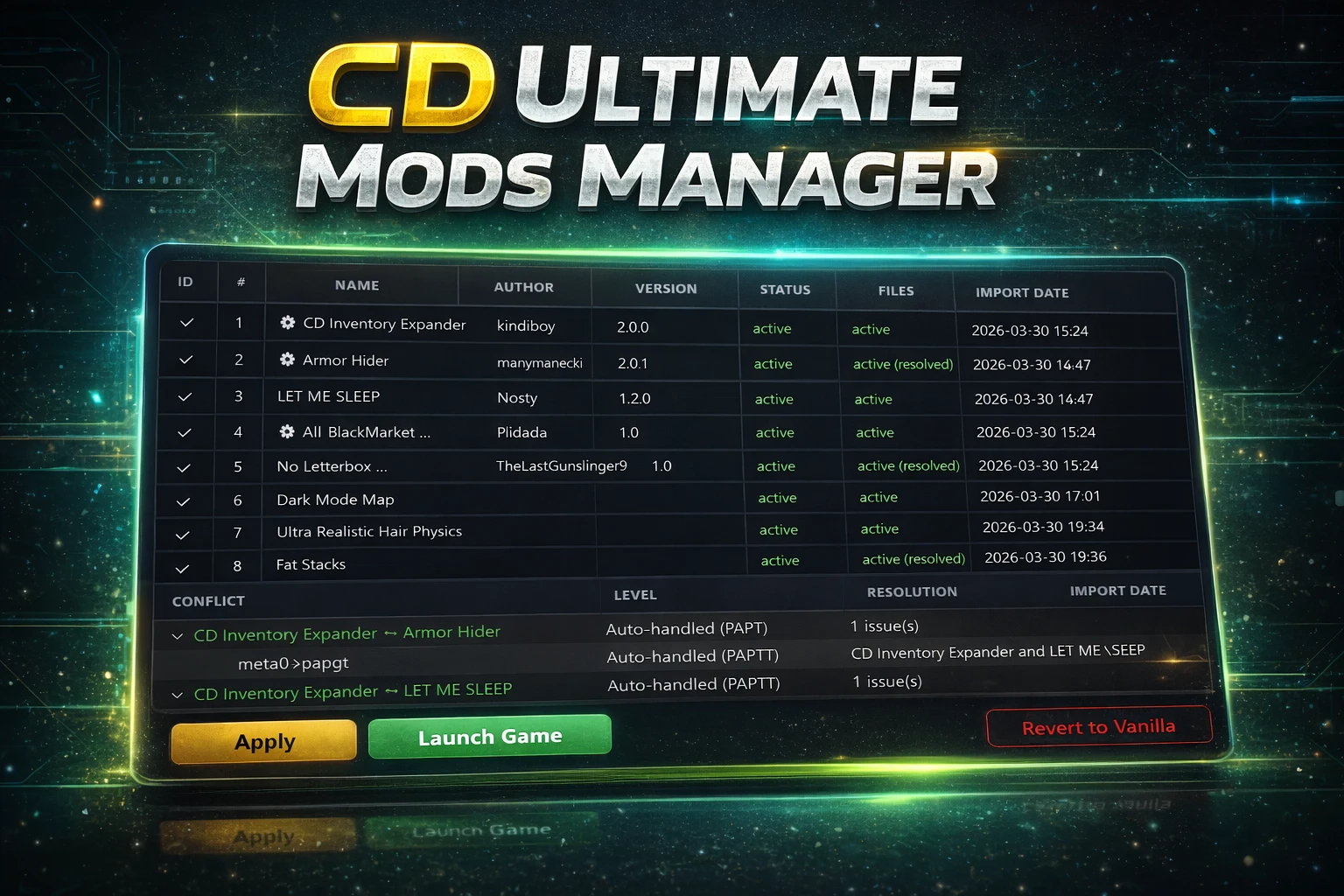
Crimson Desert Ultimate Mods Manager
2026-04-09 10:20:47
JSON Mod Manager
2026-03-31 18:35:56
JSON Mod Manager
帧生成MOD
2026-03-13 15:29:47
可以使20 /30系列显卡支持使用FSR3帧生成功能
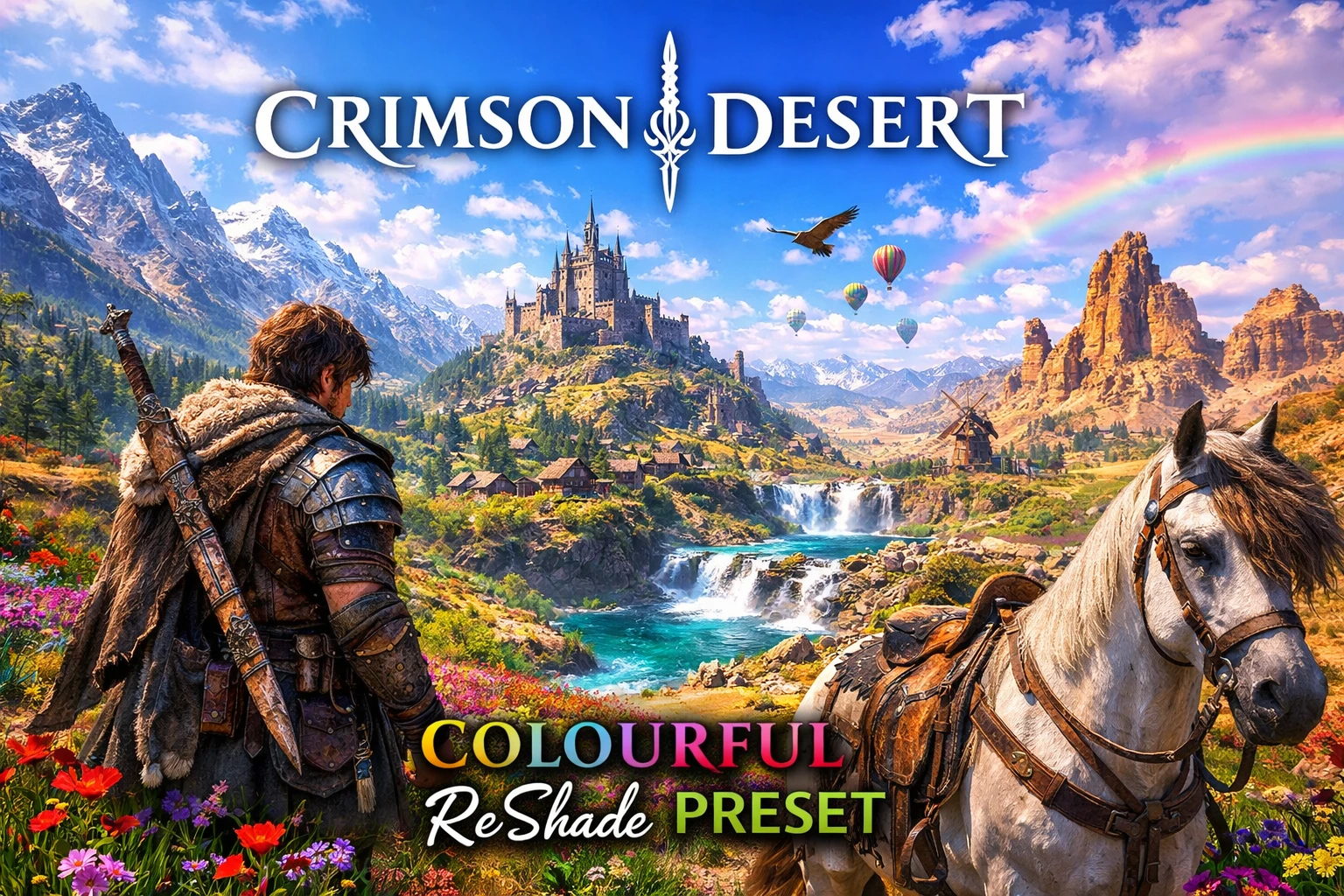
多彩画质预设
smokingoal2026-03-20 00:29:27
《赤色沙漠》多彩画质增强预设
RenoDX - 画质增强 - 色调映射重制 - 色彩调节控制
Forgium2026-05-02 03:51:56
游戏渲染功能全面升级,包括改进的屏幕空间阴影、多种材质着色优化、自动曝光调整,以及泛光、镜头光晕、色差、锐化等效果的控制。
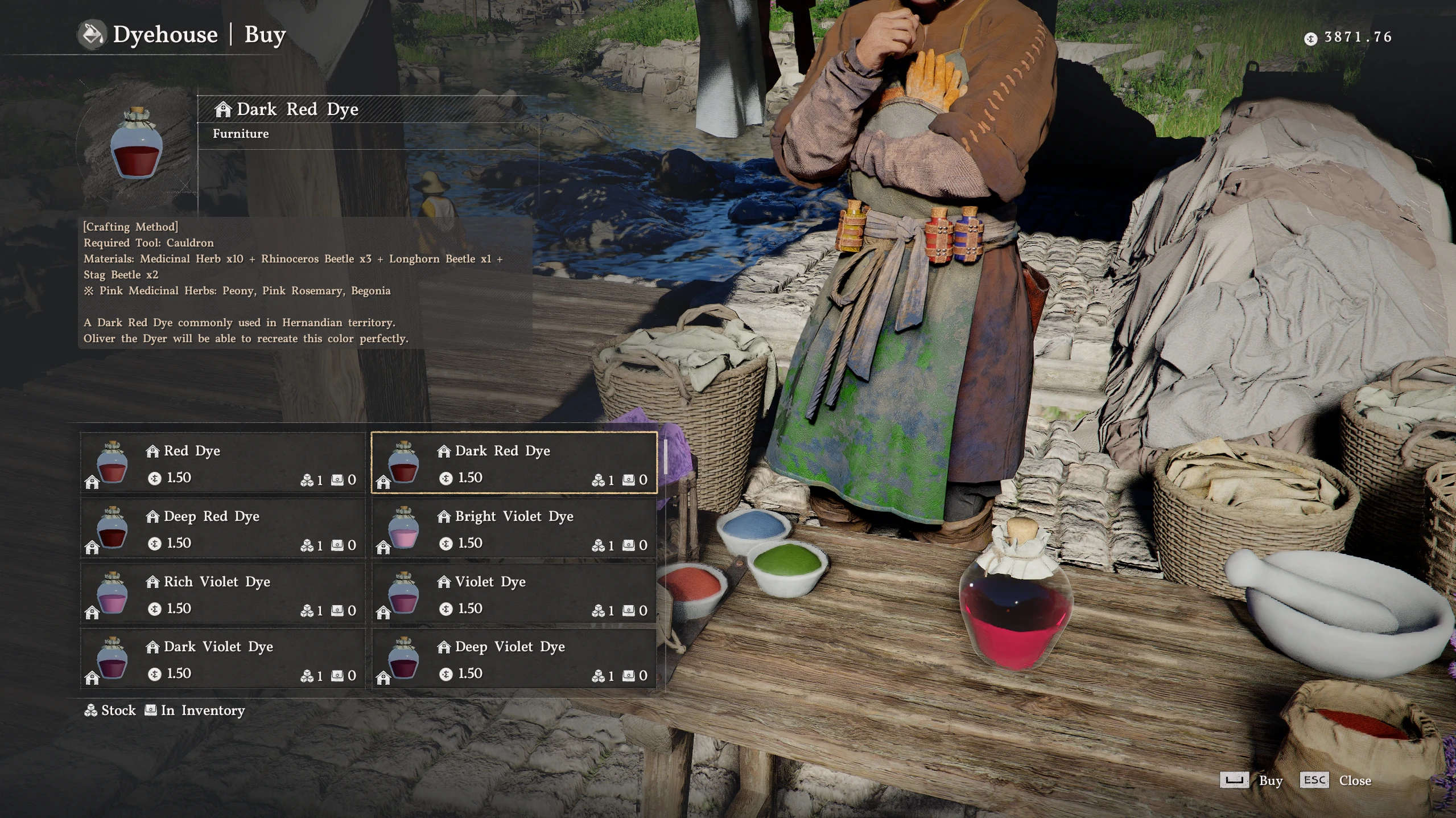
扩展供应商库存——所有制作材料、深渊装备、染料等
namintelvn2026-07-04 06:08:04
所有制作材料、深渊装备、染料、配方、独特武器、护甲套装、马具套装、食物、食材及家具均在商人处出售。
背包扩容器
kindiboy2026-03-23 02:48:19
扩充背包栏位,突破原版上限。
优化物品栏界面
Caites2026-05-12 13:51:31
增加主背包界面、折叠分组及仓库等处的可见栏位数量。