关于此 MOD
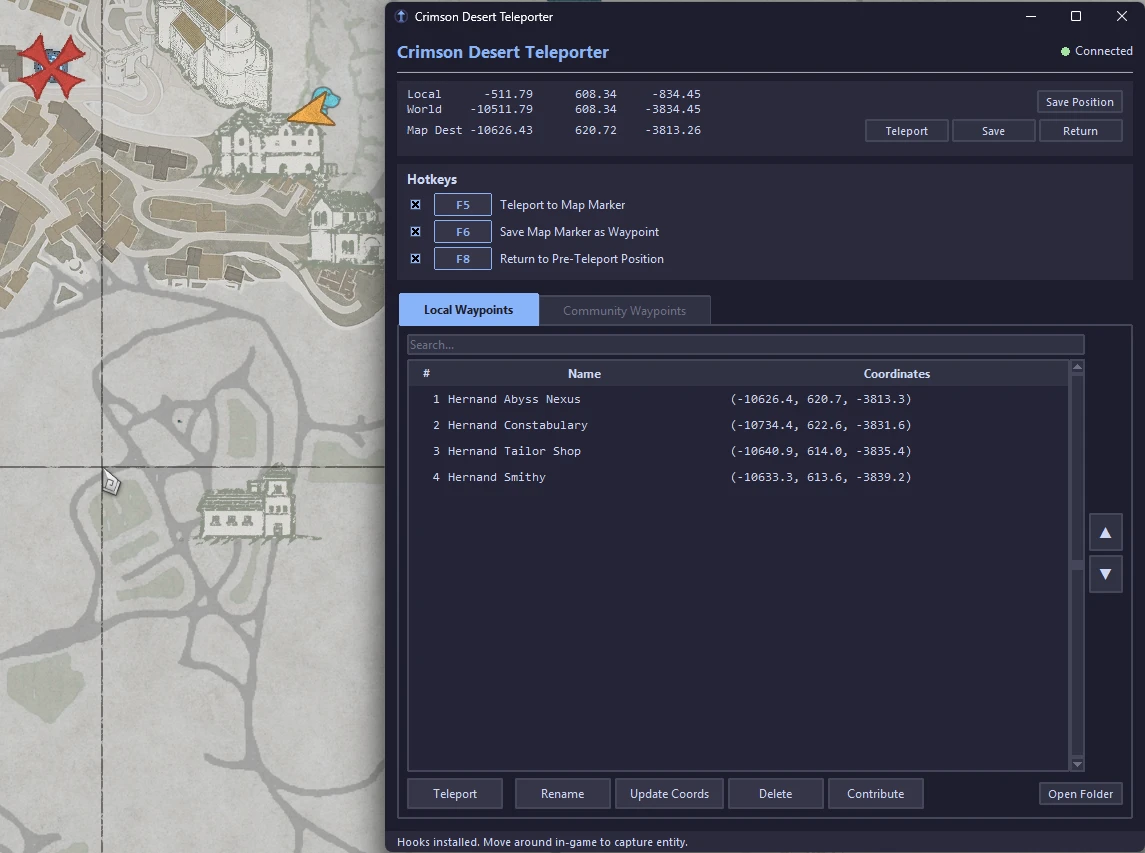
在地图上标记目的地,按下快捷键,即刻抵达。保存地点,建立个人航点库,并与社区分享你的发现。
赤砂传送器工具
绯红沙漠独立传送与航点管理器 现已整合地图功能!
更新日志
v2.1.5
手动安装
使用说明
使用世界地图
启用高级模式
已包含文件
常见问题
问:状态显示“等待游戏中……”,但游戏已经在运行了。
A:请确保以管理员身份运行此程序。.bat启动器会自动执行此操作。
问:传送后我掉进地下/死亡了。
A:十秒无敌时间在多数情况下都够用了。万一落到奇怪的地方,就按 F8键 部分地图标记点位于尚未加载的地形上——请尝试将标记放置在更近处或可见的地标上。
问:地图标记传送提示“无高度数据”或Y坐标为零。
A: 许多地图标记未包含海拔数据。启用 高级设置 在高级选项卡中设置高度预设(地面或深渊),即可传送至这些地点。
问:世界地图按钮失效/地图无法打开。
A:地图需要 网页视图.bat启动器将自动安装。如需手动运行,请通过以下命令安装: pip install pywebview
问:游戏更新后传送器显示“未找到地址码”。
A:没错。我要是想改就会更新。反正这程序也不是我编译的,代码完全开放,谁有需要都可以自行修改。
问:我能和好友共享路标点吗?
A:没错!路径点会以独立JSON文件的形式保存在 路径点 请将文件分享至您%localappdata%目录下的对应文件夹。您可以直接分享文件,或使用“贡献”按钮将其提交至社区数据库,供所有玩家使用。
问:程序显示状态为“实体钩子AOB未找到——游戏版本不匹配?”,但游戏并未更新。
出现这种情况可能有以下几种原因:
需求
兼容性
制作人员名单
绯红沙漠独立传送与航点管理器 现已整合地图功能!
更新日志
v2.1.5
- MapGenie登录现已支持在集成地图窗口内完成(不再调用外部浏览器)
- MapGenie登录状态重启后依然有效——无需每次重复登录
- 数据将保存在本地,与本地路径点及程序设置一同存储于webview_data文件夹中。
- 错误修复。你没看错,窗口确实 曾是 正在缩小。
- 世界地图上的社区路径点标记(浅蓝色圆点,可在高级选项卡中切换显示)
- 高级选项卡中的地图标记显示开关(显示/隐藏本地与社区路径点)
- 界面布局记忆功能,主界面与地图窗口的位置和尺寸将在多次游戏会话间保留,支持多显示器配置。
- 跟随玩家(自动检测服务器)
- 已添加 地图精灵 交互式地图整合
- 地图覆盖层,用于玩家追踪、目的地设置与航点显示。
- 多领域支持 派威尔 和 深渊 使用独立校准数据
- 根据玩家身高自动检测领域
- 地图校准工具 - 按位面微调坐标映射
- 地图高度预设选择器(地面 / 深渊 / 自定义)
- 地图工具栏上的直接传送按钮
- 地图显示玩家坐标
- 地图社区路径点可视化
- 聚焦航点——在列表中选定航点,地图上将高亮显示其位置。
- 点击地图设置目的地
- 地图航点标记
- 重试安装内存挂钩。(若无效,请重启游戏。)
- 小幅更新以解决内存分配问题
- 已添加 高级设置 自定义传送高度控制标签页
- 地面(1200)与深渊(2400)——无海拔数据地图标记的预设高度
- 地图传送高度覆盖选项:强制所有传送点使用自定义高度
- “始终以高级模式启动”设置已跨会话保存
- 高级模式下无法保存地图目的地——请使用“保存位置”功能以获取精确坐标
- 首发版本
- 地图标记传送 打开游戏地图,在任意已有地标或路径点上放置目标标记(红色X),按下指定快捷键即可瞬间传送。
- 世界地图传送 在世界地图上任意位置点击,即可设定目的地并从地图窗口直接传送。
- 传送点传送 — 选择任意已保存的自定义传送点,即可瞬间传送,或双击直接前往。
- 返回 / 放弃 — 改变主意了?按下 返回 快速返回传送前位置的热键。
- 10秒无敌 — 每次传送后自动获得无敌时间,确保安全落地。
- 地图精灵整合 — 完整交互式地图,内含兴趣点标注,可在独立窗口运行。
- 实时玩家追踪 您的位置将以橙色标记实时显示在地图上。
- 跟随玩家 — 开启后,地图将跟随角色移动而保持居中。
- 点击传送 — 点击地图任意位置设定目的地(显示为红色X标记),然后点击传送。
- 一键清除 再次点击目标X标记即可将其清除。
- 路径标记 — 本地路径点在地图上显示为黄色圆点。社区路径点则显示为浅蓝色圆点(可在高级选项卡中切换显示)。
- 社区路径点聚焦 在列表中选定社区标记点时,地图上将高亮显示该点并自动移动至其所在位置。
- 多区服支持 根据玩家所处高度自动切换普维尔与深渊地图。
- 地图校准 内置校准工具,可微调游戏世界与地图间的坐标映射。
- 身高预设 — 地图工具栏直接设置地表/深渊/自定义高度。
- 窗口记忆功能 地图窗口会记住其位置和大小,即便跨越多个游戏会话,在多显示器配置中也是如此。
- 保存位置 — 按下指定快捷键或点击 保存 为当前位置添加自定义名称标记。
- 区域路径点 — 个人航点库已保存为独立JSON文件,便于备份与分享。
- 拖拽排序 点击并拖拽路径点以调整列表顺序。
- 多选 按住Ctrl/Shift键点击可批量选择多个路径点进行操作。
- 搜索与筛选 使用内置搜索栏快速筛选你的航点列表。
- 右键菜单 — 右键点击即可传送、重命名、更新坐标、贡献或删除。
- 手动输入 — 输入精确坐标即可添加路径点(包含X、Y、Z坐标验证)。
- 共享传送点数据库 — 浏览其他玩家发现并上传的传送点。
- 启动时自动刷新 启动工具时,社区标记点将自动加载。
- 贡献 一键提交你的路径点至共享数据库。
- 复制到本地 将社区航点导入个人库,按需自定义。
- 复制全部 一键获取所有社区列表。
- 自定义传送高度 — 许多地图标记点缺少高度数据(Y=0)。开启高级模式后,您可自定义高度设置,从而仍能传送至这些地点。
- 地面 / 深渊预设 — 一键身高预设: 地面(1200) & 深渊(2400)这些仅为最大高度的最佳推测。
- 自定义身高输入 — 手动输入任意高度数值,进行精确控制。
- 高度调整 强制所有地图标记传送使用自定义高度,忽略标记的原始Y坐标。
- 始终启用高级模式 — 保存偏好设置,启动时自动启用高级模式。
- 地图标记可见度 在世界地图上切换本地与社区路径点标记的显示/隐藏。
- 智能存档 高级模式下禁用地图目的地保存,以防记录错误高度数据。请先传送,再使用。 保存位置 抵达目标地点后,即可获取精确坐标。
- 可自定义按键 点击界面中的任意快捷键标识,按下你想要设置的按键即可重新绑定。
- 修饰词辅助 绑定方式:Ctrl、Alt或Shift + 任意键(例如:Ctrl+F5、Alt+T)。
- 开关切换 通过复选框可单独启用或禁用每个快捷键。
- 持久化设置 — 快捷键设置会在游戏会话间自动保存。
- 窗口位置记忆 主界面与地图窗口的位置和尺寸均会被记忆保存,即便在多显示器环境下也能保持状态。
- 深色主题 长时间游玩也不伤眼。
- 所有设置已保存 热键、高级选项、窗口位置及标记可见性偏好设置均会自动保存。
  F5 传送至地图标记点
  F6 将当前位置设为路径点
  F8 返回传送前位置(取消)
所有快捷键均可在界面中重新绑定。点击任意快捷键旁的按键标识即可重新分配。支持组合键功能,例如 Ctrl+快捷键, Alt+快捷键或 Shift+按键.安装一键安装(推荐)- 下载并解压模组至任意文件夹
- 双击 启动传送程序。 启动器将自动处理其余所有事项。
- 请求管理员权限(访问内存所需)。
- 检查Python环境,若未安装将提示您进行安装。
- 将pymem依赖下载至本地文件夹(无需全局安装)。
- 启动程序。
手动安装
- 安装 Python 3.10 或更高版本 (安装时勾选“将Python添加至PATH”)
- 安装pymem: 安装pymem模块
- 以管理员身份运行: 运行传送脚本
使用说明
- 启动游戏 载入世界,与你的角色一同降临。
- 启动传送装置 (通过.bat文件或手动操作)。程序将自动检测并接入游戏。
- 等待“已连接” 右上角状态指示器会在钩子安装完毕后转为绿色。
- 游戏内移动 向前走几步,以便工具捕捉你的角色模型。
- 传送!
- 打开地图,放置标记,按下确认 快速存档。
- 或选择一个已保存的路径点,按下传送键/双击该点。
- 或打开世界地图,点击目标地点,在地图工具栏中按下传送按钮。
- 保存位置 — 请选择对应的保存方式:地图目标点或当前位置。
- 返回 — 按下 F8键 若落点不合心意,可立即撤回
使用世界地图
- 点击 世界地图 主界面交互地图开启按钮。
- 您的实时位置将以橙色圆点标示。
- 点击地图任意位置设置传送目的地(红色X标记)。
- 再次点击X标记以清除目的地。
- 使用 跟随玩家 保持地图以角色为中心。
- 请选择对应选项 高度 预设(地面、深渊或自定义)适用于无海拔数据区域。
- 地图将根据你的高度在普维尔与深渊领域间自动切换。
启用高级模式
- 开启 进阶 传送器标签页。
- 检查 启用高级选项.
- 选择预设身高(地面 或 深渊或输入自定义数值。
- 现在,当你传送至没有高度数据的地图标记点时,工具将使用你设定的高度值,而不会拒绝传送。
- 启用 始终覆盖 若需所有地图传送均强制采用自定义高度设置。
- 切换 在地图上显示本地路径点 与 在地图上显示社区标记点 控制世界地图上的显示内容。
- 在高级模式下保存精确坐标点:传送至目标位置,着陆后点击确认。 保存位置.
已包含文件
  主传送器应用程序
  一键启动器(含自动配置)
常见问题
问:状态显示“等待游戏中……”,但游戏已经在运行了。
A:请确保以管理员身份运行此程序。.bat启动器会自动执行此操作。
问:传送后我掉进地下/死亡了。
A:十秒无敌时间在多数情况下都够用了。万一落到奇怪的地方,就按 F8键 部分地图标记点位于尚未加载的地形上——请尝试将标记放置在更近处或可见的地标上。
问:地图标记传送提示“无高度数据”或Y坐标为零。
A: 许多地图标记未包含海拔数据。启用 高级设置 在高级选项卡中设置高度预设(地面或深渊),即可传送至这些地点。
问:世界地图按钮失效/地图无法打开。
A:地图需要 网页视图.bat启动器将自动安装。如需手动运行,请通过以下命令安装: pip install pywebview
问:游戏更新后传送器显示“未找到地址码”。
A:没错。我要是想改就会更新。反正这程序也不是我编译的,代码完全开放,谁有需要都可以自行修改。
问:我能和好友共享路标点吗?
A:没错!路径点会以独立JSON文件的形式保存在 路径点 请将文件分享至您%localappdata%目录下的对应文件夹。您可以直接分享文件,或使用“贡献”按钮将其提交至社区数据库,供所有玩家使用。
问:程序显示状态为“实体钩子AOB未找到——游戏版本不匹配?”,但游戏并未更新。
出现这种情况可能有以下几种原因:
- 传送程序有多个副本正在运行。请确保关闭所有副本后,再尝试重新启动。
- 程序关闭时应解除所有挂钩,但并非总能实现。重启游戏即可清除残留挂钩。
- 您使用的其他模组、修改器或作弊工具与本程序占用了相同的内存地址。请自行排查冲突问题。
- 游戏真的更新了!
需求
- Windows 10/11
- Python 3.10 或更高版本 (下载)
- 管理员权限
- 内存修改工具(由启动器批处理文件自动安装)
- pywebview(由启动器.bat自动安装,世界地图功能必需)
兼容性
- 专为Steam版本1.02.00构建与测试
- 只要挂钩指令不变,未来更新应能正常兼容。
- 与其他不占用相同指令的模组兼容使用
制作人员名单
- 制作人员名单 僵尸来袭 传送结构及代码洞穴信息
- 社区路标数据库由谷歌表格驱动
- 感谢所有为共享数据库贡献路径点的玩家
红色沙漠增强版 的热门 MOD
探索适用于 红色沙漠增强版 的最佳MOD,带来新功能、升级画面,以及令人兴奋的方式来改变您的游戏体验。
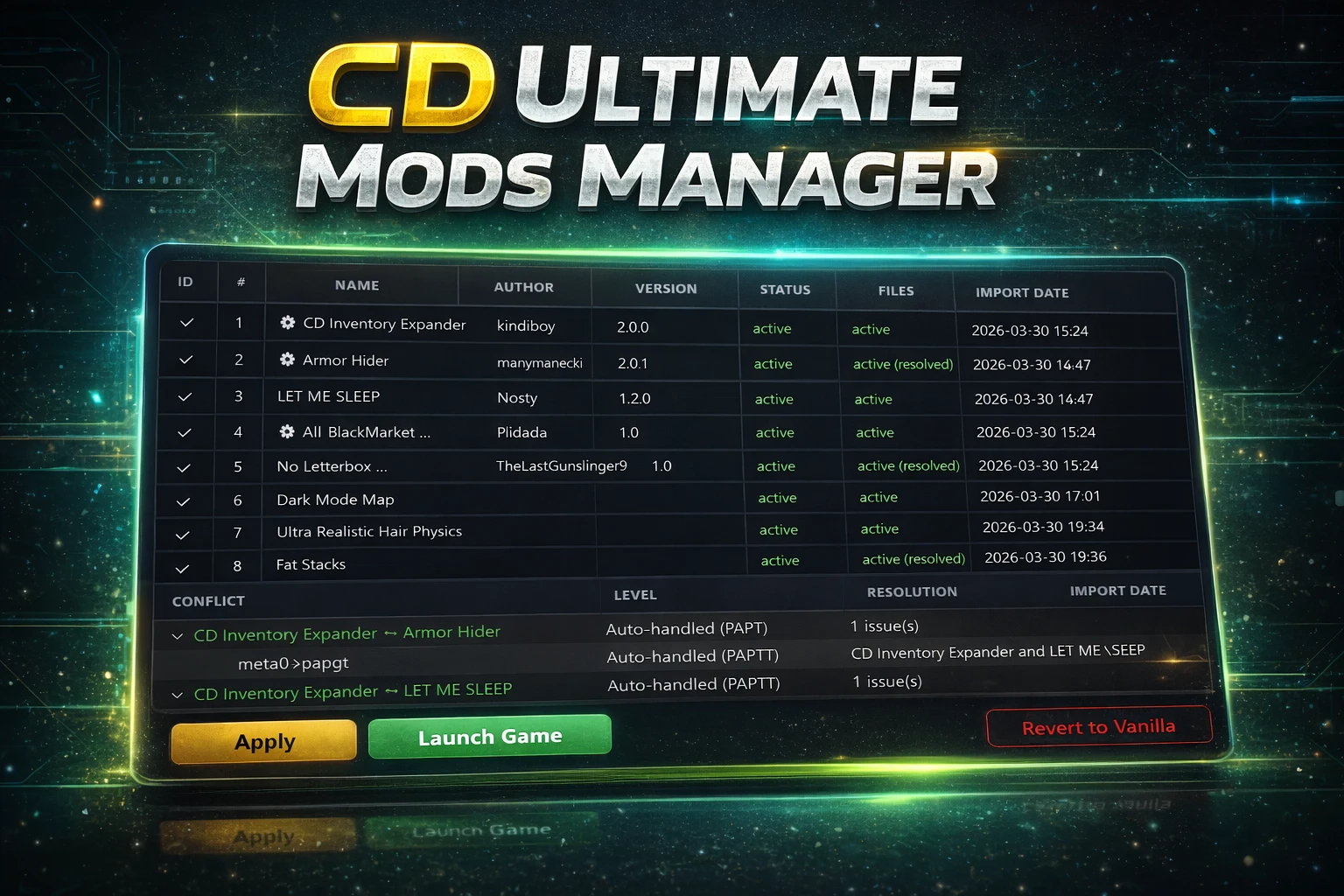
Crimson Desert Ultimate Mods Manager
2026-04-09 10:20:47
JSON Mod Manager
2026-03-31 18:35:56
JSON Mod Manager

帧生成MOD
2026-03-13 15:29:47
可以使20 /30系列显卡支持使用FSR3帧生成功能

多彩画质预设
smokingoal2026-03-20 00:29:27
《赤色沙漠》多彩画质增强预设
RenoDX - 画质增强 - 色调映射重制 - 色彩调节控制
Forgium2026-05-02 03:51:56
游戏渲染功能全面升级,包括改进的屏幕空间阴影、多种材质着色优化、自动曝光调整,以及泛光、镜头光晕、色差、锐化等效果的控制。
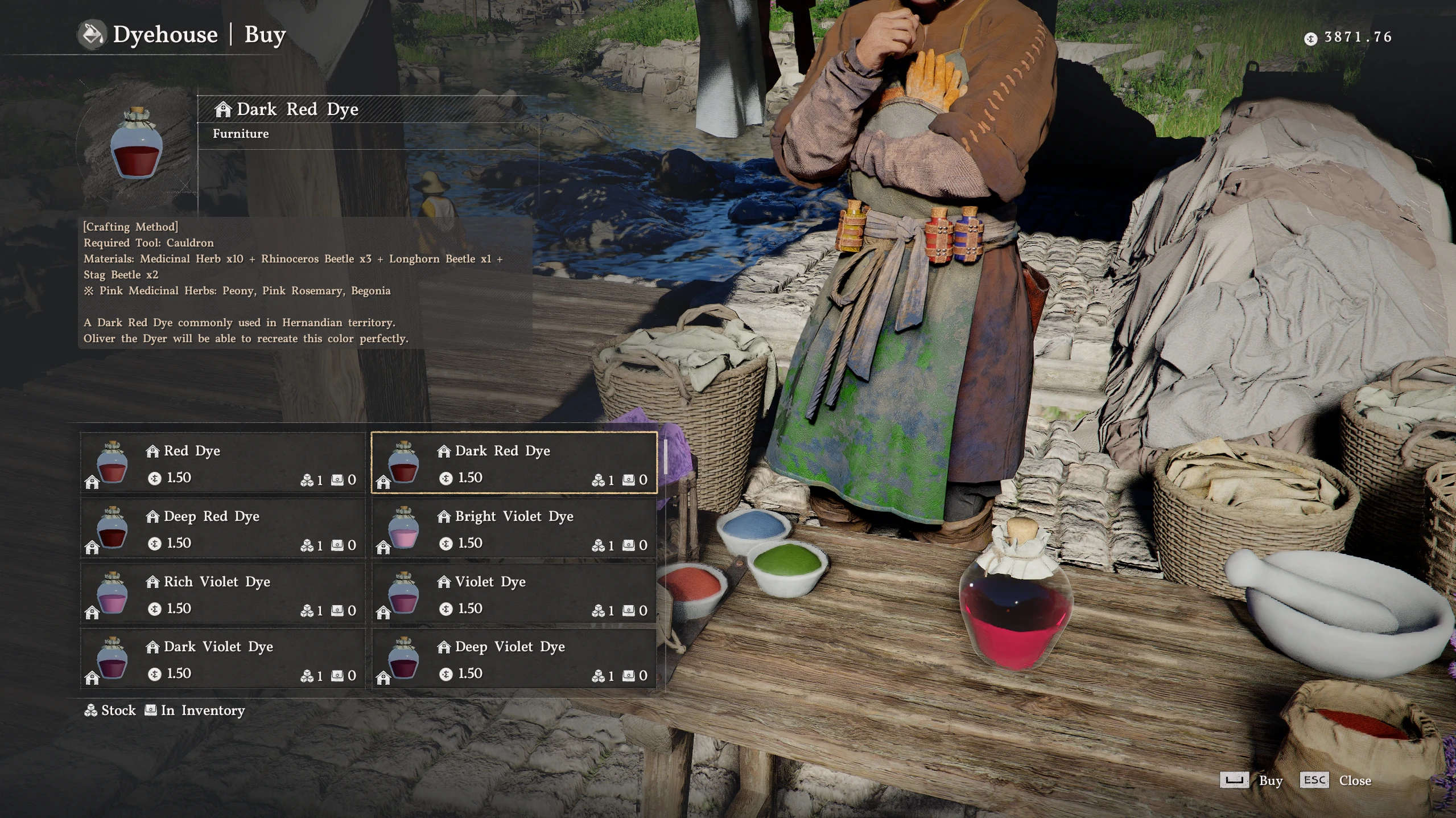
扩展供应商库存——所有制作材料、深渊装备、染料等
namintelvn2026-07-04 06:08:04
所有制作材料、深渊装备、染料、配方、独特武器、护甲套装、马具套装、食物、食材及家具均在商人处出售。
背包扩容器
kindiboy2026-03-23 02:48:19
扩充背包栏位,突破原版上限。
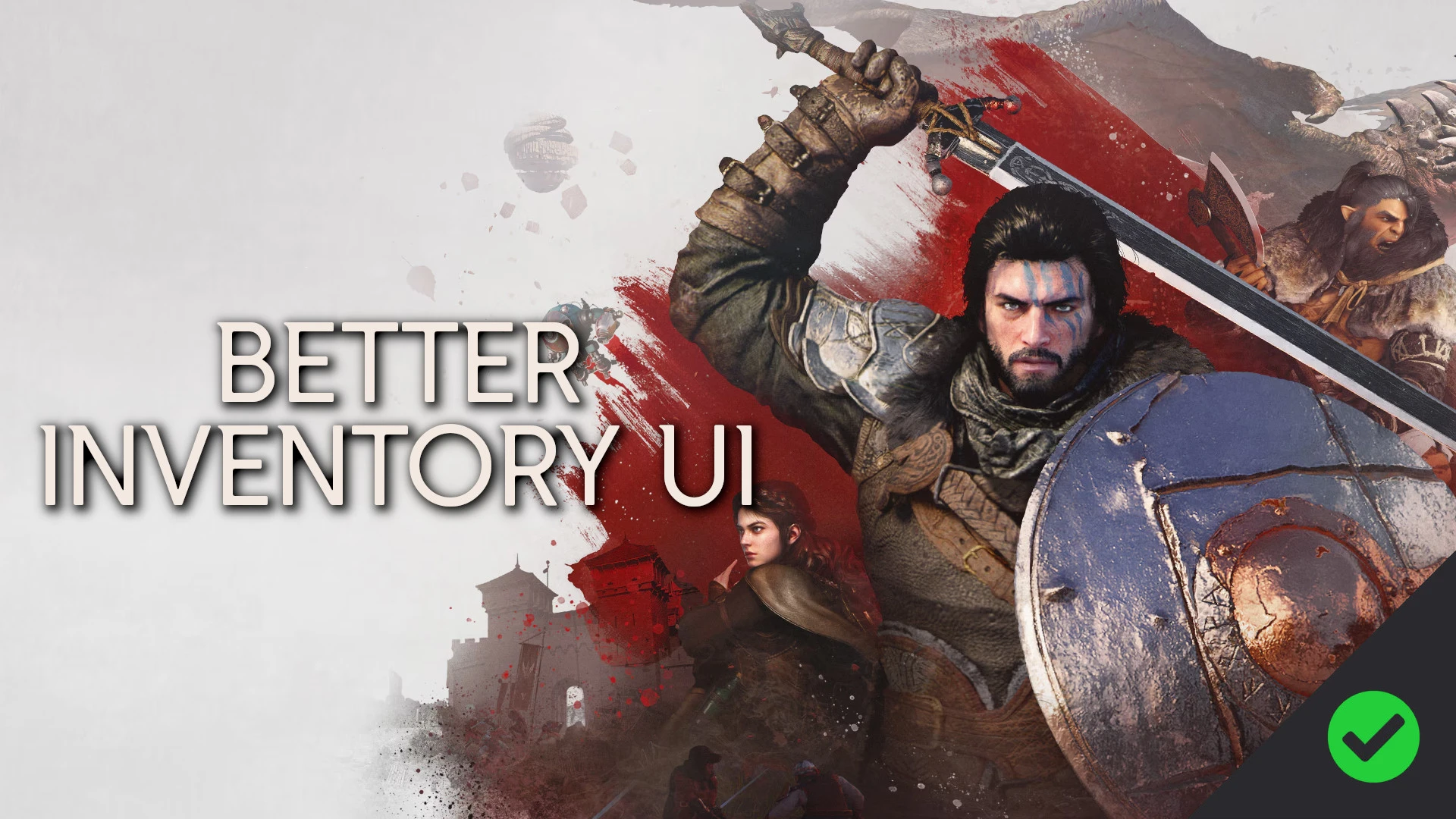
优化物品栏界面
Caites2026-05-12 13:51:31
增加主背包界面、折叠分组及仓库等处的可见栏位数量。