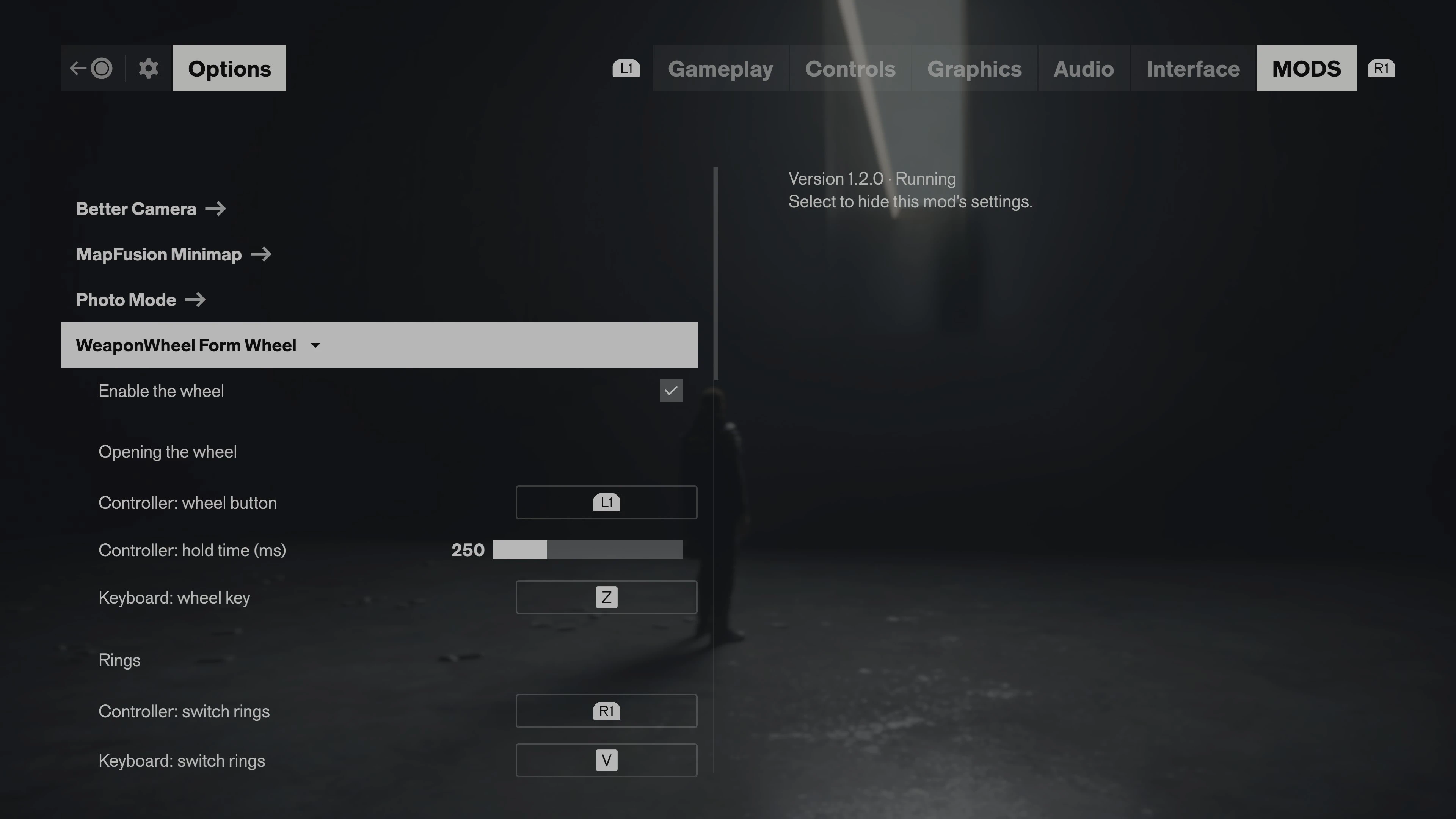
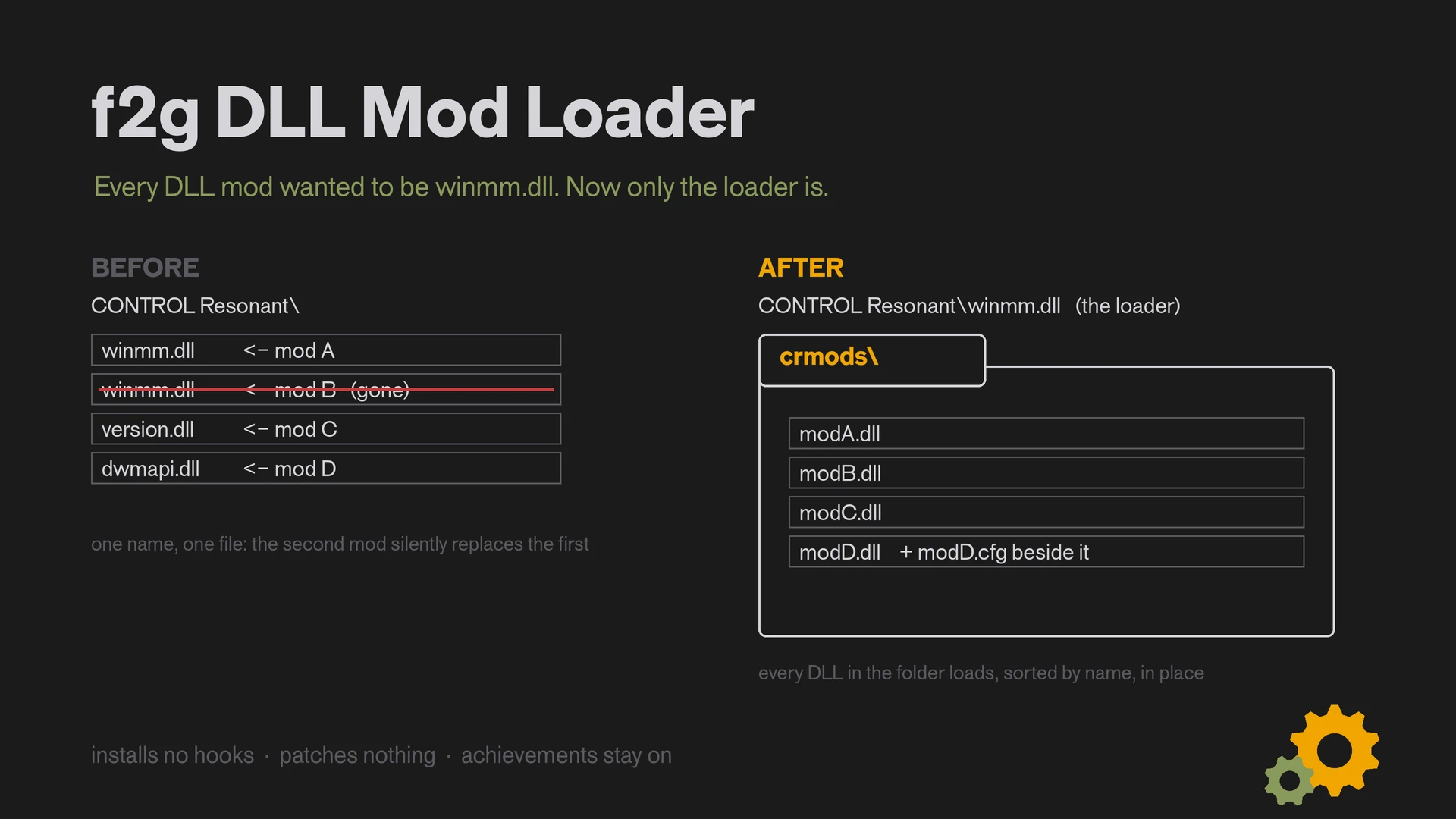
关于此 MOD
为其他模组提供框架:在选项菜单中添加原生的模组标签页,支持的模组可在此列出其设置,包括按键绑定。仅当至少安装了一个支持的模组时,该标签页才会出现。使用游戏自带的控件和手柄
模组设置菜单(CRModMenu)
添加一个 模组 按 Tab 键切换到游戏的选项菜单,位于界面和下一个标签键之间。支持该功能的模组会在此列出其设置,你可以在游戏中使用与菜单其余部分相同的操作方式来更改它们。
致模组作者: 查看可选的“Author guide”文件,了解如何将你的设置添加到MODS标签页(English/中文),内含示例。
功能
更改按键
需求
安装
挑选 一 选项。不要同时使用两者。 如果可以的话,使用选项A这是经过测试的配置,其他模组也是以同样的方式加载的。
A. 使用crloader(推荐)
B. 不使用加载器(仅在无法使用crloader时)
然后启动游戏并打开选项。如果尚未安装任何支持的模组,则不会显示模组选项卡;请参阅顶部的说明。
更新:替换文件即可。各模组的设置、已记住的展开部分以及你自己的模组顺序都会保留。
兼容性
与……一起测试 地图融合, 游戏拍照模式, 武器轮盘, 口袋混音带播放器,更好的相机、武器切换、战斗倍率和OptiScaler(dxgi.dll)。菜单会等待那些必须先设置自己UI的模组(例如战斗倍率),然后再加入它们之后,因此无论加载顺序如何,它们自己的选项页面都能继续正常工作。
使用按键选项的模组需要菜单1.2.0或更高版本,使用分区标题的模组需要1.3.0或更高版本,使用下拉菜单行的模组需要1.6.0或更高版本,而在行中使用按键框的模组需要1.6.1或更高版本。旧版菜单会完全跳过此类模组的设置;模组标签页底部会说明原因。
卸载
故障排除
模组作者
添加一个小 你的模组.菜单.配置文件 放在你的 DLL 旁边,并从中读取玩家的选择 ModMenuConfig\yourmod.ini无需 HTML、UI 钩子或导航代码。支持开关、滑块、选项(也可作为下拉列表)、按键绑定和章节标题,并可选用简体中文、繁体中文和英文文本,以及可选的版本和运行状态。请参阅可选的“作者指南”文件。
制作人员
中文说明
在游戏“选项”里增加一个 模组 标签页,位于"界面"和下一页按键之间。支持本菜单的 MOD 会把设置列在这里,操作方式和其他选项页完全一样。
如果您是 MOD 制作者,想把您的 MOD 选项加入菜单,请阅读可选文件里的作者指南,谢谢!
改键:选中按键行,方框里出现“请按键…”后按下新的键,期间游戏保持暂停。任何单个键都能绑定(包括 PS 手柄的 Create),手柄键在松开时确定。Esc、鼠标点击或同时按手柄 LB+RB(L1+R1)取消;Shift+Delete 或按住 LB+RB 1 秒清除绑定。键已被占用时会弹出游戏的冲突提示,写明被哪个操作占用;视 MOD 而定,只能取消,或者可以选“仍然使用”。菜单不会改游戏自己的键位,选了“仍然使用”的话,游戏和 MOD 都会响应这个键。两个 MOD 在不同场景(例如一个在地图上、一个在游戏中)用同一个键不会提示。
要求:Steam 版。本 MOD 按特征码查找所需的游戏代码,游戏小更新后通常仍可使用;如果更新改动了相关代码,MODS 页会自动停用(不会崩溃),模组界面日志 会写明原因,等 MOD 更新即可。推荐配合 FTG DLL模组加载器(crloader) 使用,但不是必需。
安装(二选一,不要同时使用;能用方式 A 就用方式 A,这是测试过的方式,其他 MOD 也这样加载):
兼容性:已与 地图融合、游戏内拍照模式、武器轮盘、口袋混音带播放器、Better Camera、WeaponSwitch、CombatMultipliers、OptiScaler(dxgi.dll)一起测试。菜单会等待需要最先挂上界面的 MOD(例如 CombatMultipliers)装好后再接在它后面,所以不管加载顺序如何,这些 MOD 自己的选项页都能正常工作。使用按键选项的 MOD 需要菜单 1.2.0 或更新版本,使用分区小标题的需要 1.3.0 或更新版本,使用一行多个下拉框的需要 1.6.0 或更新版本,行里放改键框的需要 1.6.1 或更新版本;旧版菜单会跳过这类 MOD 的全部设置,MODS 页底部会写明原因。
卸载:方式 A 删除 模组菜单 文件夹;方式 B 删除游戏目录下的 dwmapi.dll、modsui.runtime.js、crmodmenu.menu.json、模组界面.log 和 模组界面状态初始化文件,以及 模组菜单配置 文件夹里的 crmodmenu.ini。
排查:没有 MODS 页时,先确认装了至少一个支持本菜单的 MOD,没有的话 MODS 页不会出现。然后查看 模组界面日志(方式 A 在 crmods\CRModMenu方式 B 在游戏目录);完全没有日志说明 DLL 没被加载。方式 A 还可以看游戏目录下的 crloader.log。某个 MOD 的分区不见了:看 MODS 页底部,有错误的设置文件会列在那里并写明原因。标题显示“未加载”:找到了该 MOD 的设置文件,但它的 DLL 没有运行,请检查该 MOD 的安装。游戏启动不了或马上关闭时,请发送 模组界面日志 和 crloader.log:日志的每一步都带时间,如果最后一行以“Fault ... inside CRModMenu”开头,说明是菜单崩溃;没有这一行,说明是别的原因让游戏停止了。
重要: 模组标签页仅在至少安装了一个支持此菜单的模组时才会出现。
单独安装此模组不会产生任何变化。这是正常现象,不是bug。请与将其列为前置要求的模组一起安装。
添加一个 模组 按 Tab 键切换到游戏的选项菜单,位于界面和下一个标签键之间。支持该功能的模组会在此列出其设置,你可以在游戏中使用与菜单其余部分相同的操作方式来更改它们。
致模组作者: 查看可选的“Author guide”文件,了解如何将你的设置添加到MODS标签页(English/中文),内含示例。
功能
- 外观和行为与内置选项页面一致:标签页切换(Q/E、LB/RB)、焦点、开关、滑块、选择按钮、滚动、描述和音效。
- 键盘、鼠标和游戏手柄。
- F9 打开模组标签页 直接从游戏内(1.5.0 新增)通过游戏自带的暂停菜单打开,因此“返回”会像往常一样回到那里。按键(以及一个默认未绑定的手柄按钮)可以在“模组”标签页的“模组设置菜单”部分中更改。它只在游戏允许暂停的地方生效。尚未在每个剧情场景中测试:如果按 F9 能在按 Esc 无效的地方打开菜单,请反馈具体位置。
- 你自己的命令 (1.6.0新增):模组按名称列出。要将某些模组置顶,请打开 模组界面状态配置 在菜单的文件夹(crmods\CRModMenu)中,并将它们列在[Order]下,每行一个: 武器轮盘, 口袋混音带 以此类推(数字小的在前,其余按名称排列)。模组的ID显示在“模组”标签页中该模组标题下方。重启游戏以应用。
- 每个模组一个可折叠区域,类似游戏的子菜单,模组名称加粗,其设置缩进显示在下方。在模组内,标题下的每组设置以相同方式展开和收起(1.4.0 新增)。所有内容默认折叠,菜单会记住你展开的部分。
- 按键绑定:选择该行并按下一个键或控制器按钮。如果游戏已在该位置使用该键(包括你当前的游戏按键绑定),或另一个已安装的模组在同一位置使用该键,游戏自带的冲突弹窗会显示哪个操作正在使用它。
- 下拉列表, 章节标题 (1.3.0 新增)以及 下拉行 (1.6.0 新增:一行内可放置多个选项,类似游戏“控制”页面上的按键绑定行;左右方向键在选项间移动;从 1.6.1 起,一行内还可包含按键框,选项可显示控制器按钮图标),适用于拥有大量设置的模组。
- 部分标题会显示模组版本及其是否正在运行,前提是该模组声明了这些信息。
- 设置文件出错的模组会连同原因一起列在该选项卡底部。
- “重置为默认值”只会重置你当前所在的模组,不会影响其他模组或游戏本身的设置。1.6.1 新增:在模组选项卡中按 R(键盘)或 Y/三角键(手柄),即可仅重置光标所在的组、行或设置。
- 设置会立即保存到每个模组旁边的小型 INI 文件中。
- 文本跟随游戏语言:简体中文、繁体中文,或其他所有语言使用英语。
- 不修改任何游戏文件。菜单在启动时通过内存加载。
- 无需额外安装:不需要Visual C++运行库、.NET或其他运行时。它只使用Windows自带的DLL。
更改按键
- 选择按键行。方框中会显示“按下一个键……”,然后按下新的按键或按钮。在此期间游戏会保持暂停。任何单个按键或按钮都可以绑定,包括PlayStation控制器上的Create键;控制器按钮会在你松开时被采用。
- 取消:Esc、鼠标点击,或同时按 LB+RB(L1+R1)。
- 清除绑定:按 Shift+Delete,或按住 LB+RB(L1+R1)1 秒。
- 如果该按键已在游戏中占用,游戏的冲突弹窗会显示对应动作名称。根据模组的不同,你只能取消,或选择“仍然使用”。菜单永远不会更改游戏自身的按键绑定,因此选择“仍然使用”后,游戏和模组都会响应该按键。
- 两个模组可以在不同场景中使用相同的按键(例如一个在地图上,一个在游戏中),此时不会显示任何提示。
需求
- 控制终极合辑的Steam版本。该模组通过特征码定位所需的游戏代码,因此通常在小幅游戏更新后仍能正常运作。若更新改变了相关代码,模组标签页只会保持关闭状态(不会崩溃),直至模组更新,且 模组界面日志 说为什么。
- 推荐: FTG DLL模组加载器(crloader)。非必需;见选项B。
安装
挑选 一 选项。不要同时使用两者。 如果可以的话,使用选项A这是经过测试的配置,其他模组也是以同样的方式加载的。
A. 使用crloader(推荐)
- 安装 FTG DLL模组加载器 (载入器)。
- 将压缩包解压到游戏文件夹(即包含CONTROLResonant.exe的那个文件夹)。解压完成后你应该会得到 crmods\CRModMenu\modsui.dll, 模组界面运行时.js 和 crmod菜单.菜单.json.
B. 不使用加载器(仅在无法使用crloader时)
- 打开档案并前往 crmods\CRModMenu.
- 复制 modsui.dll, 模组界面运行时.js 和 crmodmenu.menu.json 到游戏文件夹中,与CONTROLResonant.exe放在一起。
- 重命名 modsui.dll 至 dwmapi.dll保留名称 modsui.runtime.js 保持原样。
- 1.3.0之前的版本在Windows 11 23H2及更早版本(可能也包括Windows 10)上启动后会立即崩溃。此问题已在1.3.0中修复,但选项B仅在最新版Windows 11上进行了游戏内测试。如果游戏无法启动,请切换到选项A。
- 只能有一个文件名为 dwmapi.dll。如果另一个模组已经使用了该名称,请使用选项 A。
- Linux / Steam Deck(Proton):还需将游戏的 Steam 启动选项设置为 WINEDLLOVERRIDES="dwmapi=n,b" %command%。(对于选项 A,请遵循 crloader 自带的 Proton 说明。)
然后启动游戏并打开选项。如果尚未安装任何支持的模组,则不会显示模组选项卡;请参阅顶部的说明。
更新:替换文件即可。各模组的设置、已记住的展开部分以及你自己的模组顺序都会保留。
兼容性
与……一起测试 地图融合, 游戏拍照模式, 武器轮盘, 口袋混音带播放器,更好的相机、武器切换、战斗倍率和OptiScaler(dxgi.dll)。菜单会等待那些必须先设置自己UI的模组(例如战斗倍率),然后再加入它们之后,因此无论加载顺序如何,它们自己的选项页面都能继续正常工作。
使用按键选项的模组需要菜单1.2.0或更高版本,使用分区标题的模组需要1.3.0或更高版本,使用下拉菜单行的模组需要1.6.0或更高版本,而在行中使用按键框的模组需要1.6.1或更高版本。旧版菜单会完全跳过此类模组的设置;模组标签页底部会说明原因。
卸载
- 选项A:删除 crmods\CRModMenu 文件夹。
- 选项 B:删除 dwmapi.dll, 模组界面运行时.js, crmodmenu.menu.json, 模组界面日志 和 模组界面状态初始化 从游戏文件夹中,并且 crmodmenu.ini 在其中 模组菜单配置 文件夹。
故障排除
- 没有MODS标签页:首先确保至少安装了一个支持模组;没有模组时该标签页永远不会出现。然后查看 模组界面日志 (在 crmods\CRModMenu 对于选项 A,请在游戏文件夹中操作;对于选项 B,请同样在游戏文件夹中进行。“未找到模组设置”表示没有找到支持的模组(日志中列出了其搜索过的文件夹);“游戏代码已更改”表示游戏更新更改了菜单所依赖的代码;请等待模组更新。完全没有日志则表示 DLL 未加载。
- 一个模组的部分丢失了:请查看模组标签页的底部,那里列出了有错误的设置文件及其原因。
- 抬头显示“未加载”:找到了模组的设置文件,但其DLL未运行。请检查该模组的安装。
- 选项A:crloader自身的日志, crloader.log 在游戏文件夹中,显示modsui.dll是否已加载。
- 选项B:文件必须完全命名为 dwmapi.dll 并坐在 CONTROLResonant.exe 旁边,与 modsui.runtime.js 在旁边。
- 游戏无法启动或启动后立即关闭:请发送 模组界面日志 和 加载器日志每个启动步骤都会记录时间。如果最后一行以“Fault ... inside CRModMenu”开头,则说明菜单崩溃了;如果不是,则说明是其他原因导致游戏停止。
模组作者
添加一个小 你的模组.菜单.配置文件 放在你的 DLL 旁边,并从中读取玩家的选择 ModMenuConfig\yourmod.ini无需 HTML、UI 钩子或导航代码。支持开关、滑块、选项(也可作为下拉列表)、按键绑定和章节标题,并可选用简体中文、繁体中文和英文文本,以及可选的版本和运行状态。请参阅可选的“作者指南”文件。
制作人员
- ftg DLL Mod Loader (crloader) 由 fame2gin 制作,用于加载 DLL 模组。
- nlohmann/json(MIT 许可证),包含于 modsui.dll。
中文说明
在游戏“选项”里增加一个 模组 标签页,位于"界面"和下一页按键之间。支持本菜单的 MOD 会把设置列在这里,操作方式和其他选项页完全一样。
如果您是 MOD 制作者,想把您的 MOD 选项加入菜单,请阅读可选文件里的作者指南,谢谢!
注意:至少安装了一个支持本菜单的 MOD,选项里才会出现 MODS 页。
单独安装本 MOD 不会有任何变化,这是正常的,不是故障。请和把它列为前置的 MOD 一起安装。
- 外观和操作与原生选项页一致:Q/E 切换标签页、焦点、开关、滑条、单选、滚动、说明和音效。
- 支持键鼠和手柄。
- 自己调整 MOD 顺序(1.6.0 新增):默认按名字排序。想让某些 MOD 排在前面,就打开菜单文件夹(crmods\CRModMenu)里的 模组界面状态配置,在 [Order] 下面每行写一个:武器轮盘、2=口袋混音带……(数字小的在前,没写的按名字排在后面)。MOD ID 显示在 MODS 页里这个 MOD 标题的说明中。重启游戏后生效。
- 每个 MOD 一个可折叠分区,外观和游戏的子菜单一样:MOD 名称加粗,设置缩进显示在下面。MOD 里每个小标题下的一组设置也能同样展开和收起(1.4.0 新增)。默认都收起,菜单会记住你展开过哪些。
- 按 F9 直接打开 MODS 页(1.5.0 新增):游玩时按下,经由游戏自己的暂停菜单进入选项并停在 MODS 页,返回照常回到暂停菜单。这个键(以及默认不绑定的手柄键)可以在 MODS 页的"MOD 设置菜单"分区里修改;只在游戏允许暂停时生效。还没在每段剧情里测过:如果某处按 Esc 没反应、按 F9 却能打开菜单,请告诉我在哪里。
- 按键绑定选中按键行后按下新的键盘键或手柄键。游戏在该场景已经使用的键(包括你当前的游戏操作键位),或者其他已安装的 MOD 在同一场景使用的键,会弹出游戏自己的冲突提示,写明被哪个操作占用。
- 下拉框、分区小标题(1.3.0 新增)和一行多个下拉框(1.6.0 新增,外观同游戏“控制”页的改键行,左右键在框之间移动;1.6.1 起行里也可以放改键框,下拉框的选项可以显示手柄按键图标),方便设置多的 MOD 使用。
- 分区标题显示 MOD 的版本和是否在运行(需要该 MOD 声明)。
- 设置文件有错误的 MOD 会列在页面底部,并写明原因。
- “恢复默认”只重置当前所在的 MOD,不影响其他 MOD 和游戏自己的设置。1.6.1 新增:在 MODS 页按 R(键盘)或 Y/△(手柄),只恢复光标所在的这一组、这一行或这一项。
- 设置立即保存到各 MOD 旁边的 INI 文件。
- 文字跟随游戏语言:简体中文、繁体中文,其他语言显示英文。
- 不修改任何游戏文件。
- 不需要额外安装任何运行库(VC++ 运行库、.NET 等),只用到 Windows 自带的系统 DLL。
改键:选中按键行,方框里出现“请按键…”后按下新的键,期间游戏保持暂停。任何单个键都能绑定(包括 PS 手柄的 Create),手柄键在松开时确定。Esc、鼠标点击或同时按手柄 LB+RB(L1+R1)取消;Shift+Delete 或按住 LB+RB 1 秒清除绑定。键已被占用时会弹出游戏的冲突提示,写明被哪个操作占用;视 MOD 而定,只能取消,或者可以选“仍然使用”。菜单不会改游戏自己的键位,选了“仍然使用”的话,游戏和 MOD 都会响应这个键。两个 MOD 在不同场景(例如一个在地图上、一个在游戏中)用同一个键不会提示。
要求:Steam 版。本 MOD 按特征码查找所需的游戏代码,游戏小更新后通常仍可使用;如果更新改动了相关代码,MODS 页会自动停用(不会崩溃),模组界面日志 会写明原因,等 MOD 更新即可。推荐配合 FTG DLL模组加载器(crloader) 使用,但不是必需。
安装(二选一,不要同时使用;能用方式 A 就用方式 A,这是测试过的方式,其他 MOD 也这样加载):
- A. 使用 crloader(推荐):先装 crloader,再把压缩包解压到游戏目录(CONTROLResonant.exe 所在处),得到 crmods\CRModMenu\modsui.dll、模组界面运行时.js 和 crmodmenu.menu.json。
- B. 不用加载器(仅在无法使用 crloader 时):把压缩包里 crmods\CRModMenu 下 modsui.dll、modsui.runtime.js 和 crmodmenu.menu.json 复制到游戏目录(CONTROLResonant.exe 旁边),再把 modsui.dll 改名 dwmapi.dll;模组界面运行时脚本 保持原名。方式 B 的已知限制:1.3.0 之前的版本在 Windows 11 23H2 及更早的系统(很可能包括 Windows 10)上启动即崩溃,1.3.0 已修复,但方式 B 只在最新的 Windows 11 上实测过,游戏启动不了请改用方式 A;dwmapi.dll 这个名字只能有一个,游戏目录里已经有其他 MOD 的 dwmapi.dll 时请用方式 A;Linux / Steam Deck(Proton)用户还需要在 Steam 启动选项里加上 WINEDLLOVERRIDES="dwmapi=n,b" %command%。
兼容性:已与 地图融合、游戏内拍照模式、武器轮盘、口袋混音带播放器、Better Camera、WeaponSwitch、CombatMultipliers、OptiScaler(dxgi.dll)一起测试。菜单会等待需要最先挂上界面的 MOD(例如 CombatMultipliers)装好后再接在它后面,所以不管加载顺序如何,这些 MOD 自己的选项页都能正常工作。使用按键选项的 MOD 需要菜单 1.2.0 或更新版本,使用分区小标题的需要 1.3.0 或更新版本,使用一行多个下拉框的需要 1.6.0 或更新版本,行里放改键框的需要 1.6.1 或更新版本;旧版菜单会跳过这类 MOD 的全部设置,MODS 页底部会写明原因。
卸载:方式 A 删除 模组菜单 文件夹;方式 B 删除游戏目录下的 dwmapi.dll、modsui.runtime.js、crmodmenu.menu.json、模组界面.log 和 模组界面状态初始化文件,以及 模组菜单配置 文件夹里的 crmodmenu.ini。
排查:没有 MODS 页时,先确认装了至少一个支持本菜单的 MOD,没有的话 MODS 页不会出现。然后查看 模组界面日志(方式 A 在 crmods\CRModMenu方式 B 在游戏目录);完全没有日志说明 DLL 没被加载。方式 A 还可以看游戏目录下的 crloader.log。某个 MOD 的分区不见了:看 MODS 页底部,有错误的设置文件会列在那里并写明原因。标题显示“未加载”:找到了该 MOD 的设置文件,但它的 DLL 没有运行,请检查该 MOD 的安装。游戏启动不了或马上关闭时,请发送 模组界面日志 和 crloader.log:日志的每一步都带时间,如果最后一行以“Fault ... inside CRModMenu”开头,说明是菜单崩溃;没有这一行,说明是别的原因让游戏停止了。
控制:共振 的热门 MOD
探索适用于 控制:共振 的最佳MOD,带来新功能、升级画面,以及令人兴奋的方式来改变您的游戏体验。
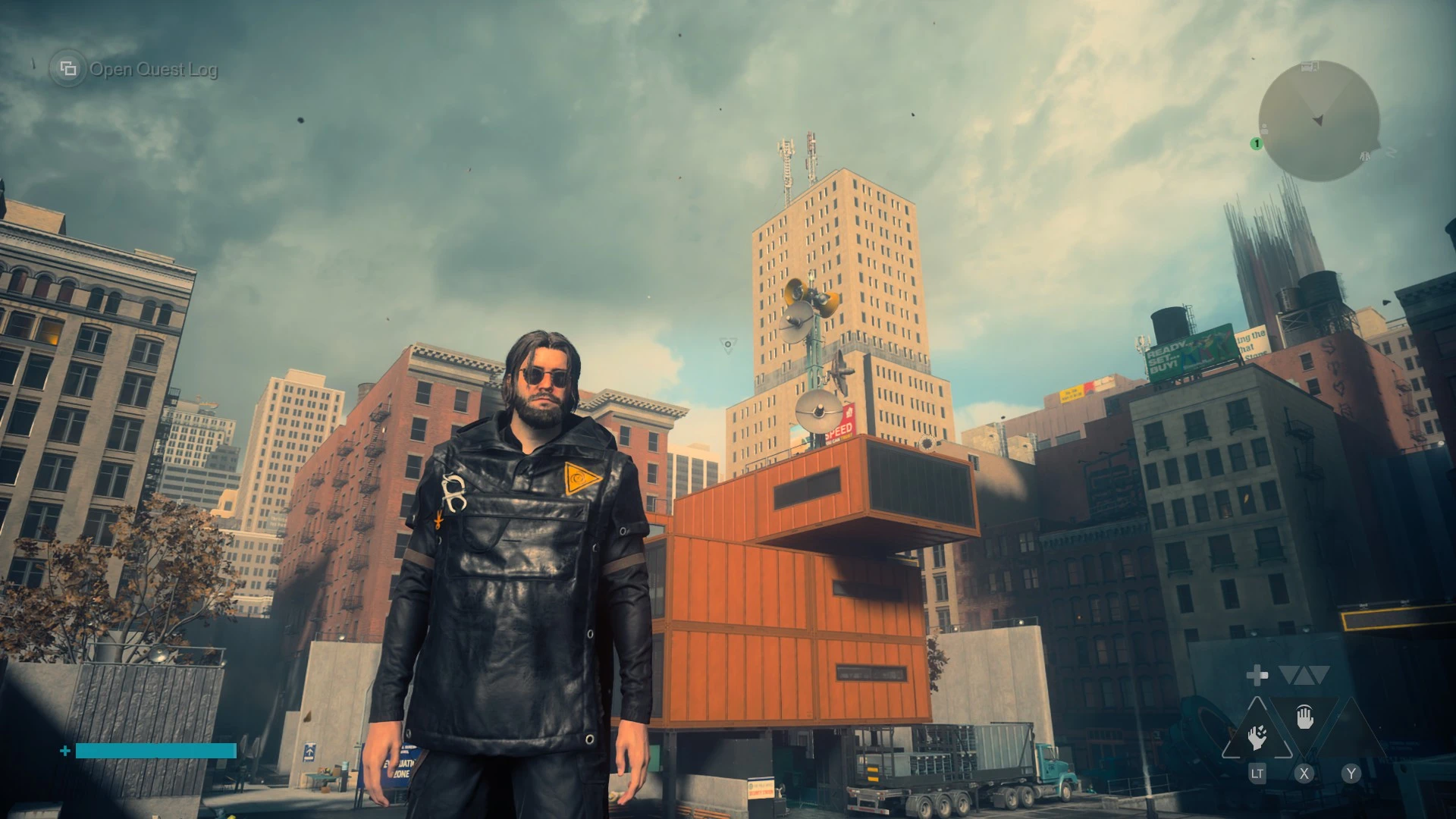
黑色默认套装
UmbralFowl2026-10-01 21:29:22
迪伦默认服装的黑色重制版。
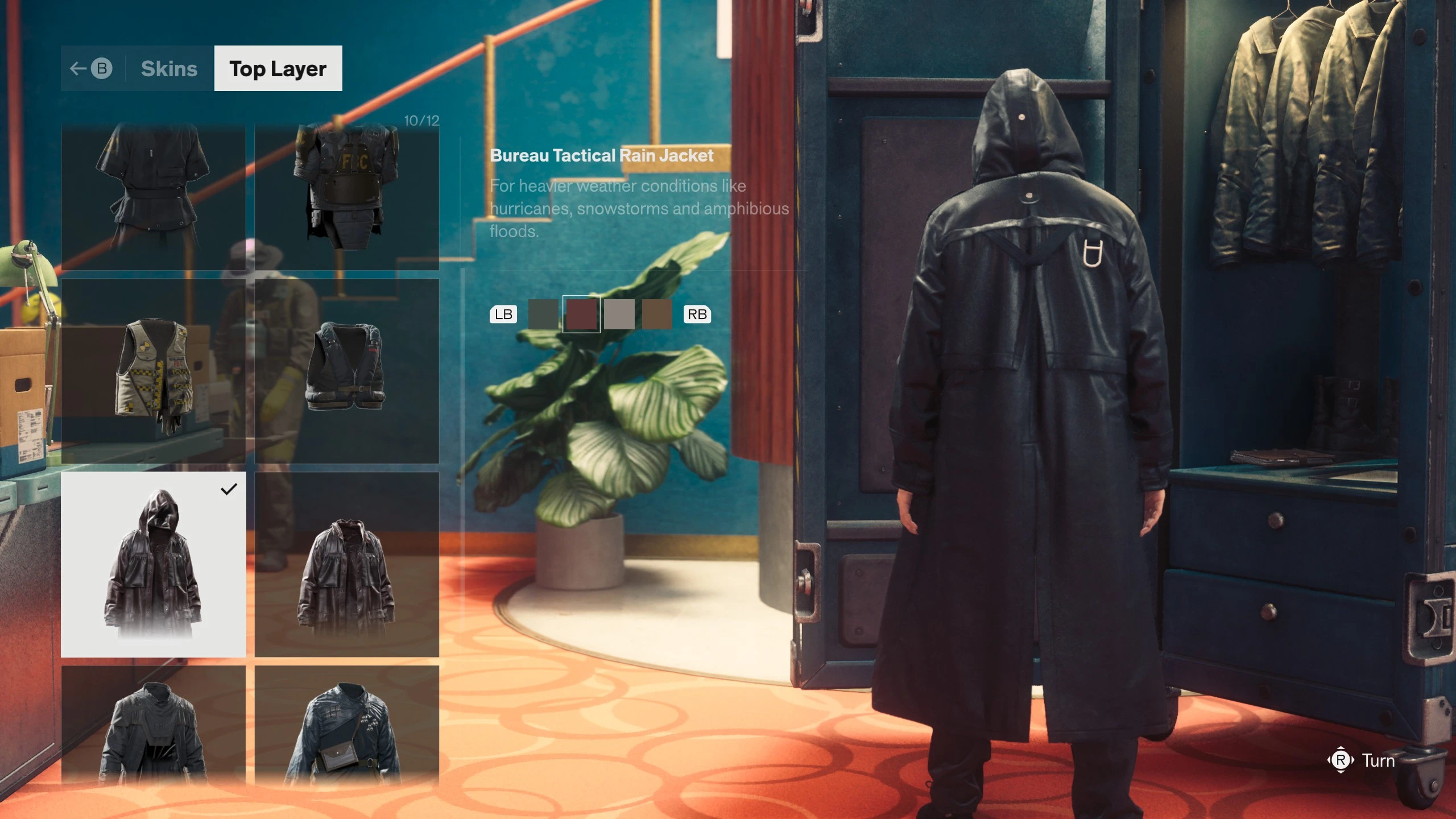
暗色重染
Nobodylikesme232026-10-03 20:31:21
只是一些《控制:共振》中服装物品的暗色重新着色;其中还包括一个白色头发的重新着色。
技能轮盘
Ferosnow952026-10-01 16:08:35
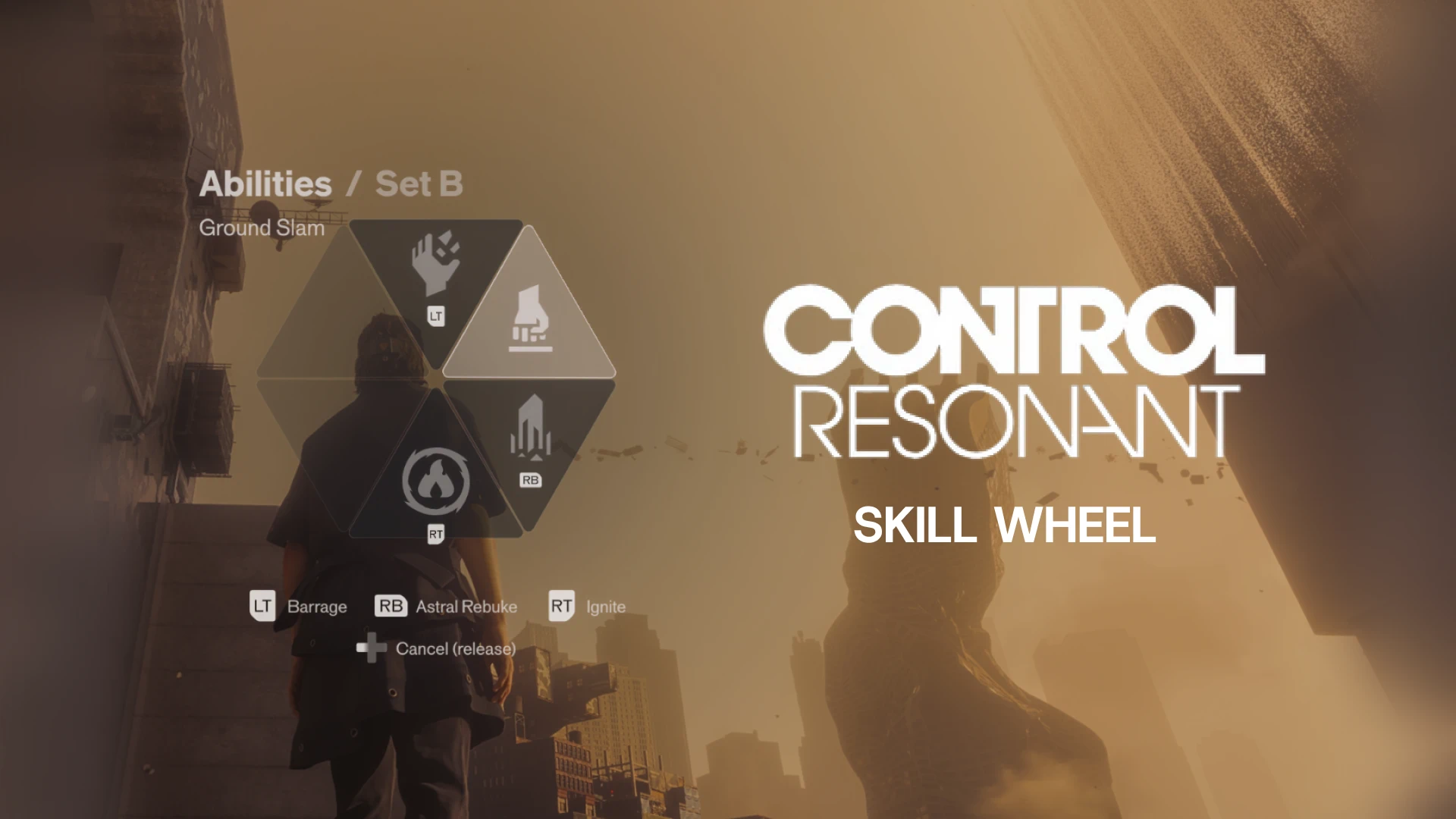
技能轮盘 战斗中可将已学会的技能放到任意技能按钮上,无需打开装备菜单。
DualSense触摸板菜单
dacren2026-10-02 19:27:04
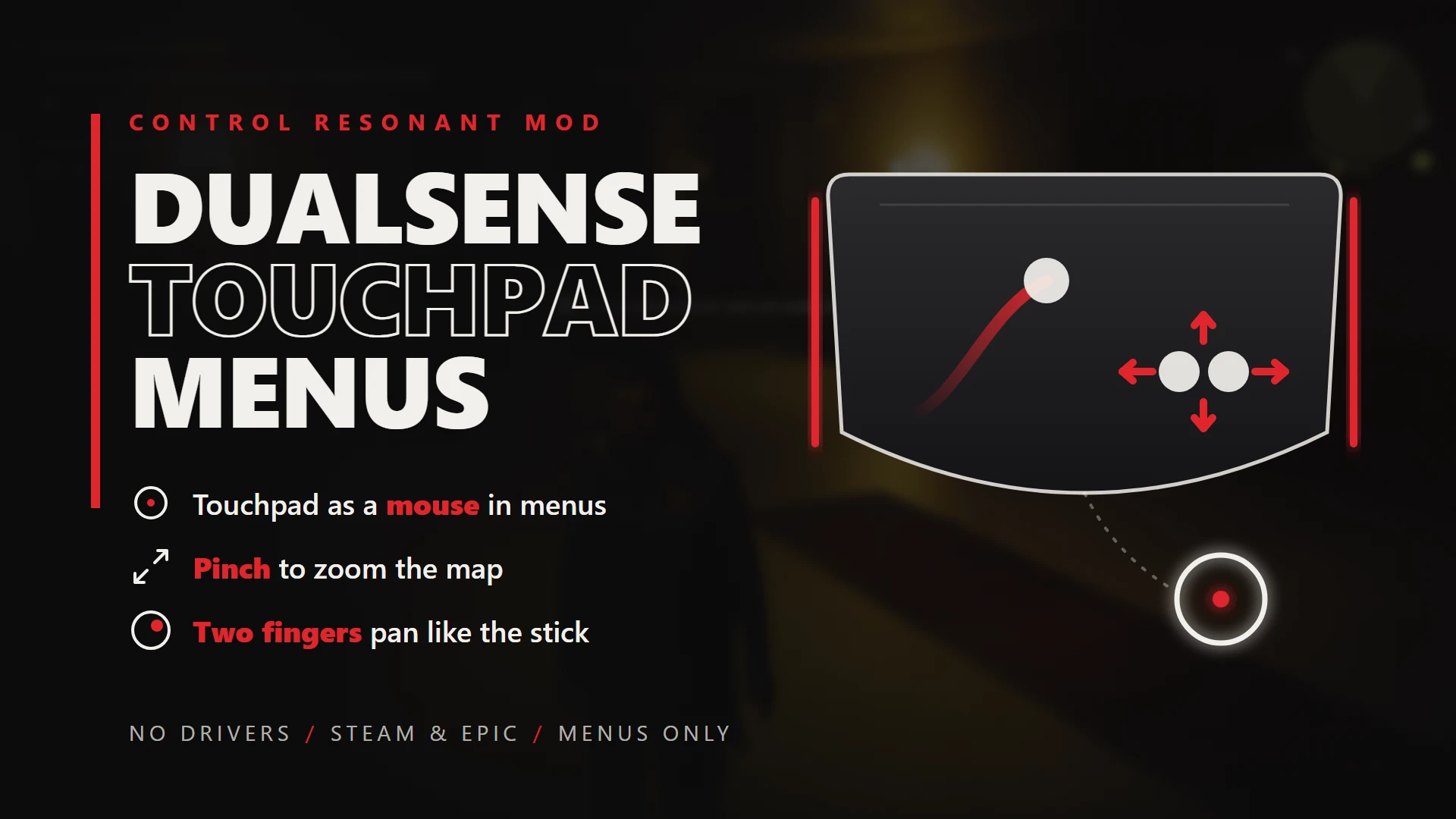
在菜单和地图上,将DualSense触摸板当作鼠标使用。单指移动光标,轻触即点击,双指轻触为右键点击,捏合可缩放,双指滑动可像使用左摇杆一样平移地图。仅在菜单和游玩过程中生效。
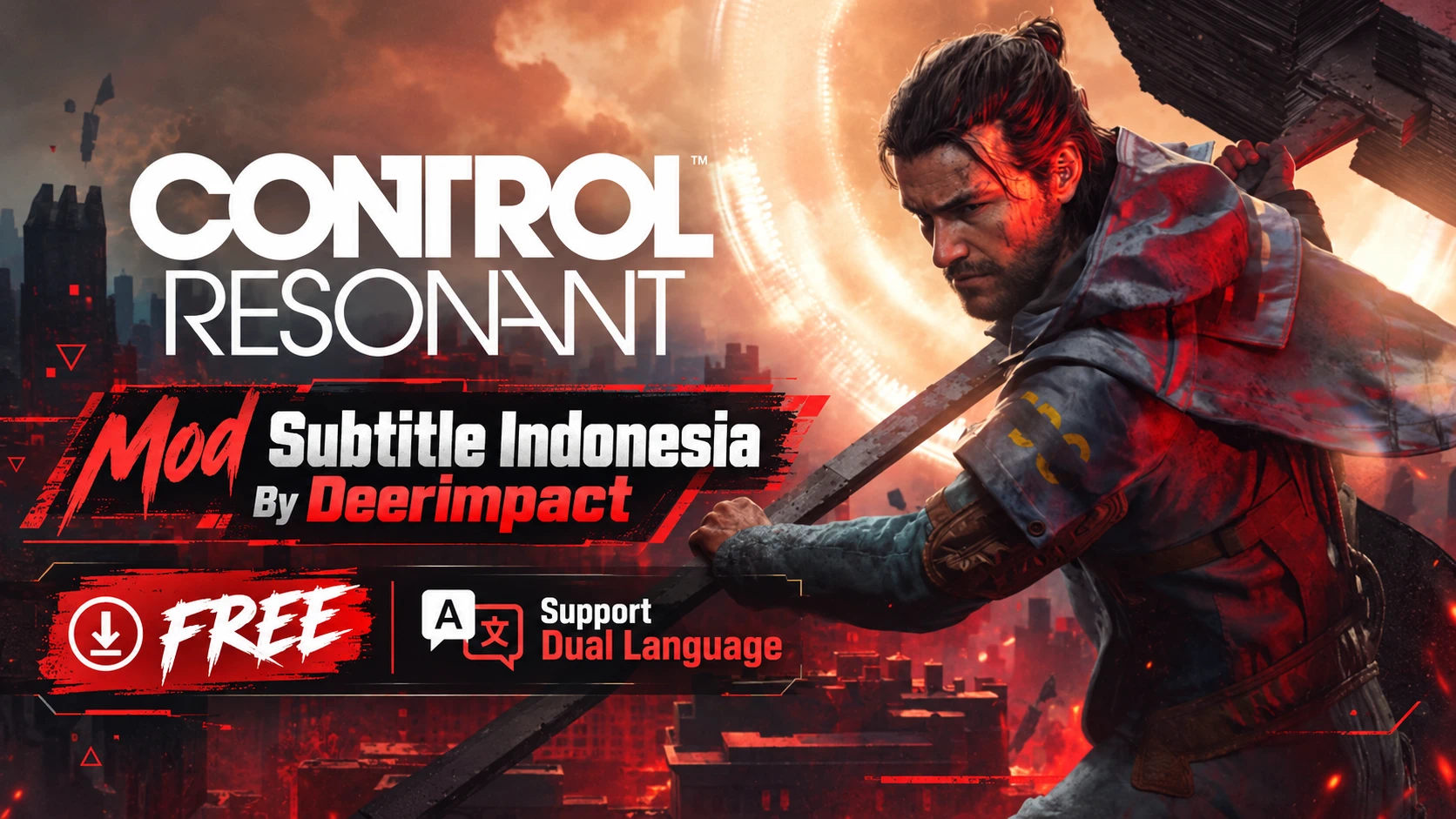
印尼语模组字幕 控制共振 免费(支持双语或仅印尼语)
Deerimpact412026-09-29 14:04:29
印尼语模组字幕 控制 共振 免费
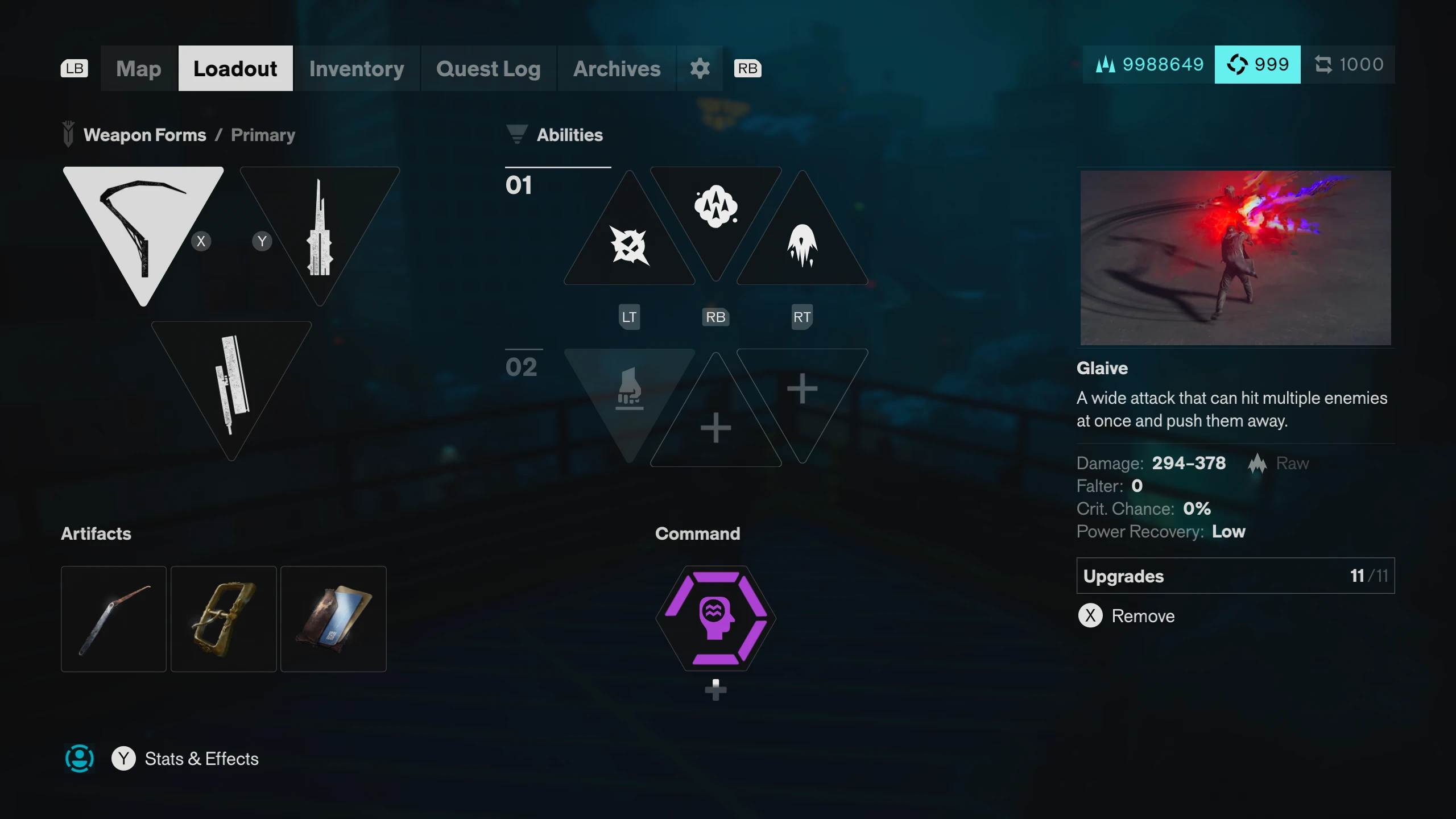
控制共振存档数据
HiroSlimHamrouni2026-09-28 22:37:56
控制共振存档数据
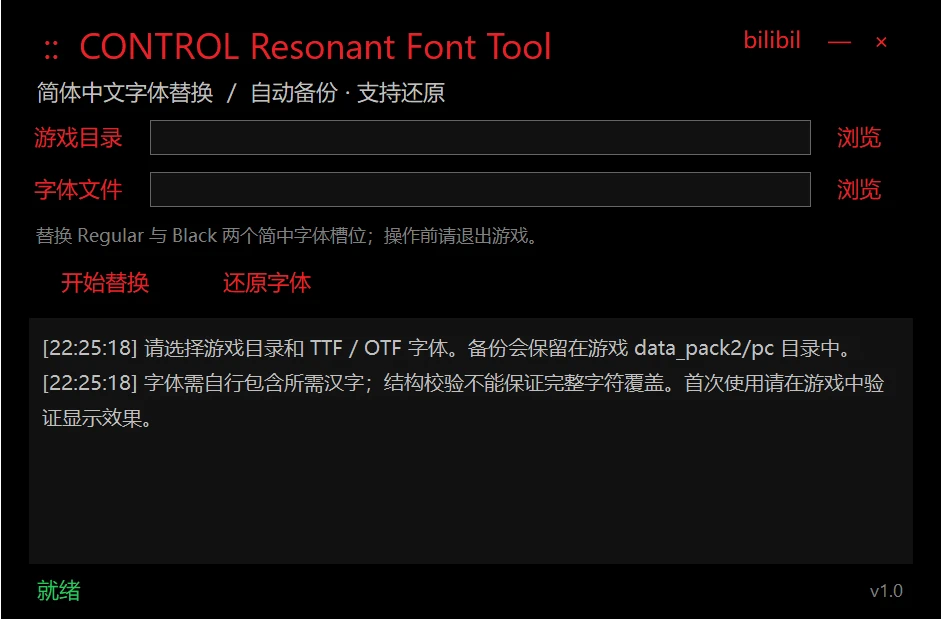
简体中文字体替换工具
caicaiying2026-10-04 11:37:16
控制共振简体中文字体替换工具 简体中文字体替换工具
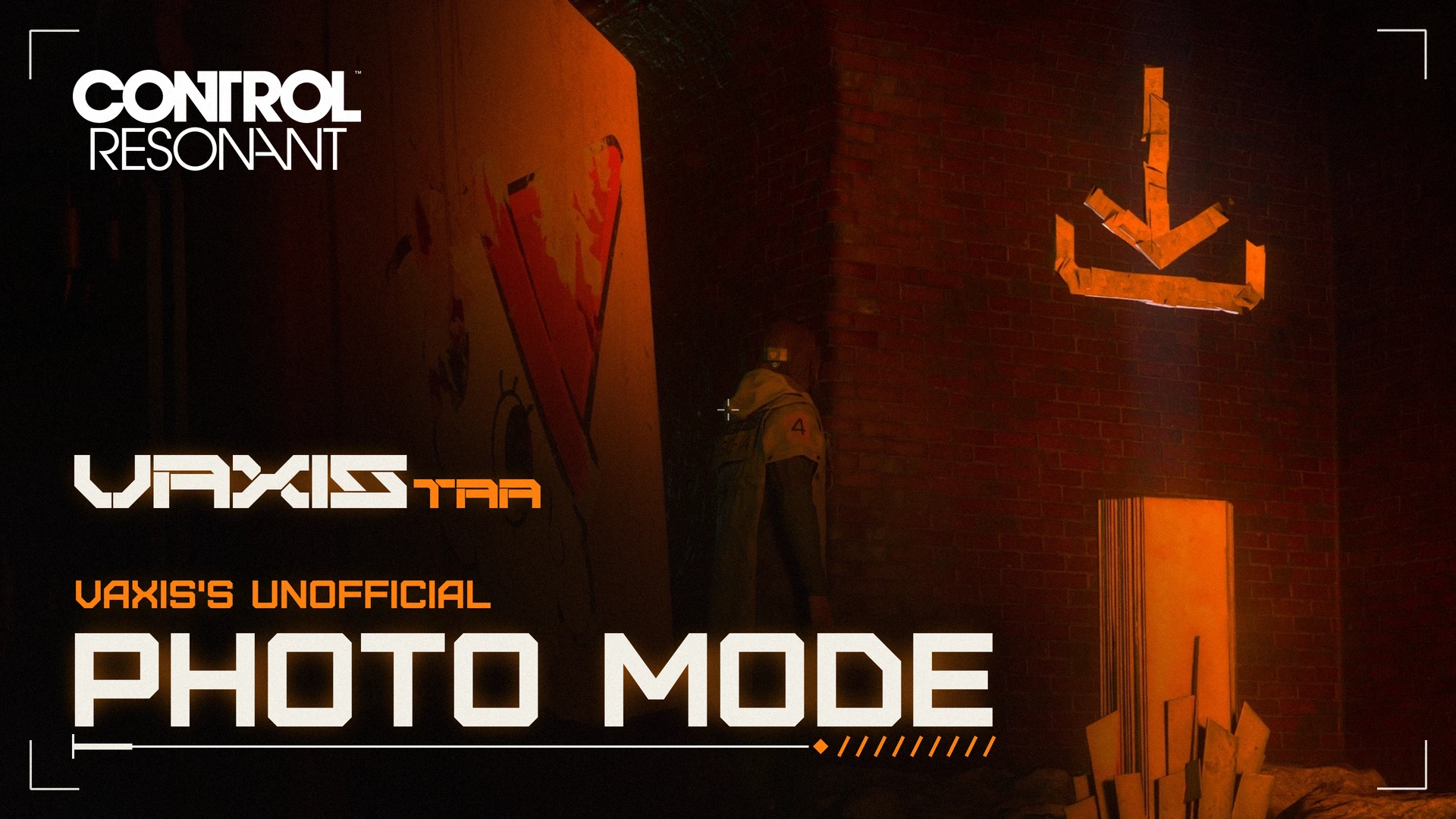
VAXIS的非官方拍照模式
VAXIStaa2026-09-27 12:28:15
《控制》共振完整可用的拍照模式。按一个键,世界冻结,镜头从迪伦身上脱离,你可以自由飞到任何地方。